Pour faire une capture d’écran d’un seul écran sur Mac, par exemple un écran externe ou un deuxième moniteur, placez le pointeur dessus et appuyez sur ⇧⌘3 dans Snapix. Seul l’écran sous le pointeur est capturé. Le raccourci intégré à macOS fonctionne autrement : son ⇧⌘3 capture tous les écrans à la fois et enregistre un fichier par écran. Pour un seul écran, appuyez donc sur ⇧⌘5, cliquez sur Capturer tout l’écran, puis cliquez sur l’écran voulu.
Capturer un seul écran avec Snapix
- Placez le pointeur sur l’écran voulu. La capture plein écran de Snapix porte toujours sur l’écran où se trouve le pointeur : c’est ainsi que vous le choisissez.
- Appuyez sur ⇧⌘3. Le son de l’obturateur retentit et l’écran entier est capturé, barre des menus comprise. Capturer tout l’écran, dans le menu de Snapix, fait de même pour l’écran sur lequel vous avez ouvert ce menu.
- Servez-vous de l’aperçu. Par défaut, un aperçu apparaît dans le coin inférieur droit de ce même écran, et l’image est déjà dans votre presse-papiers. Collez-la, faites glisser l’aperçu dans une autre app, ou cliquez dessus pour ouvrir l’éditeur.
- Recommencez sur chaque écran. Placez le pointeur sur l’écran suivant et appuyez de nouveau sur ⇧⌘3. Chaque pression donne une capture distincte, avec son propre aperçu et sa propre place dans le bandeau Captures récentes.

Ce que capture chaque méthode avec plusieurs écrans
| Méthode | Résultat |
|---|---|
| macOS ⇧⌘3 | Tous les écrans, avec un fichier par écran |
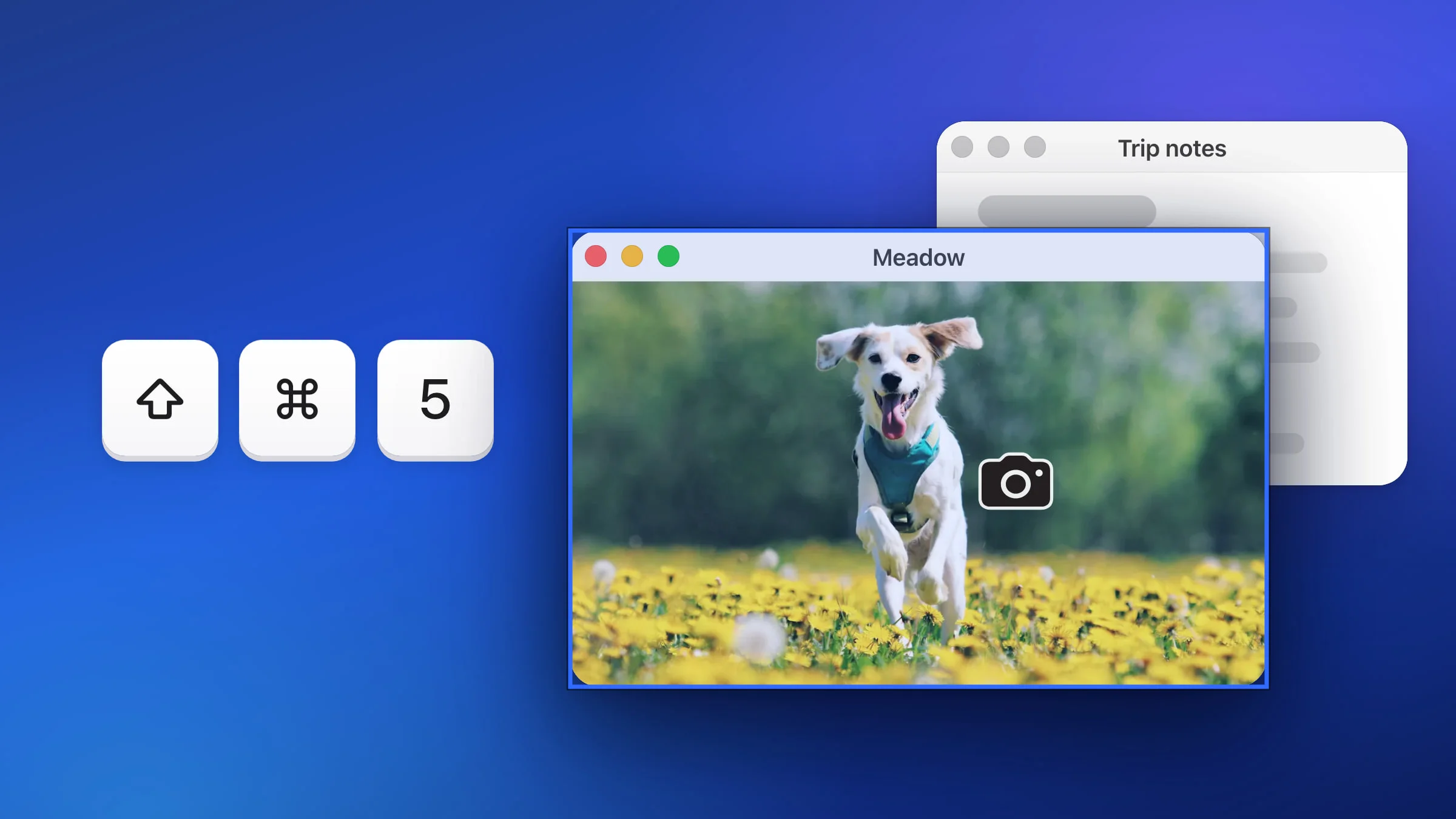
| macOS ⇧⌘5 ▸ Capturer tout l’écran | L’écran sur lequel vous cliquez |
| macOS ⇧⌘4 | La zone que vous tracez, sur un seul écran |
screencapture -D 2 dans Terminal | L’écran 2 uniquement |
| Snapix ⇧⌘3 | L’écran sous le pointeur |
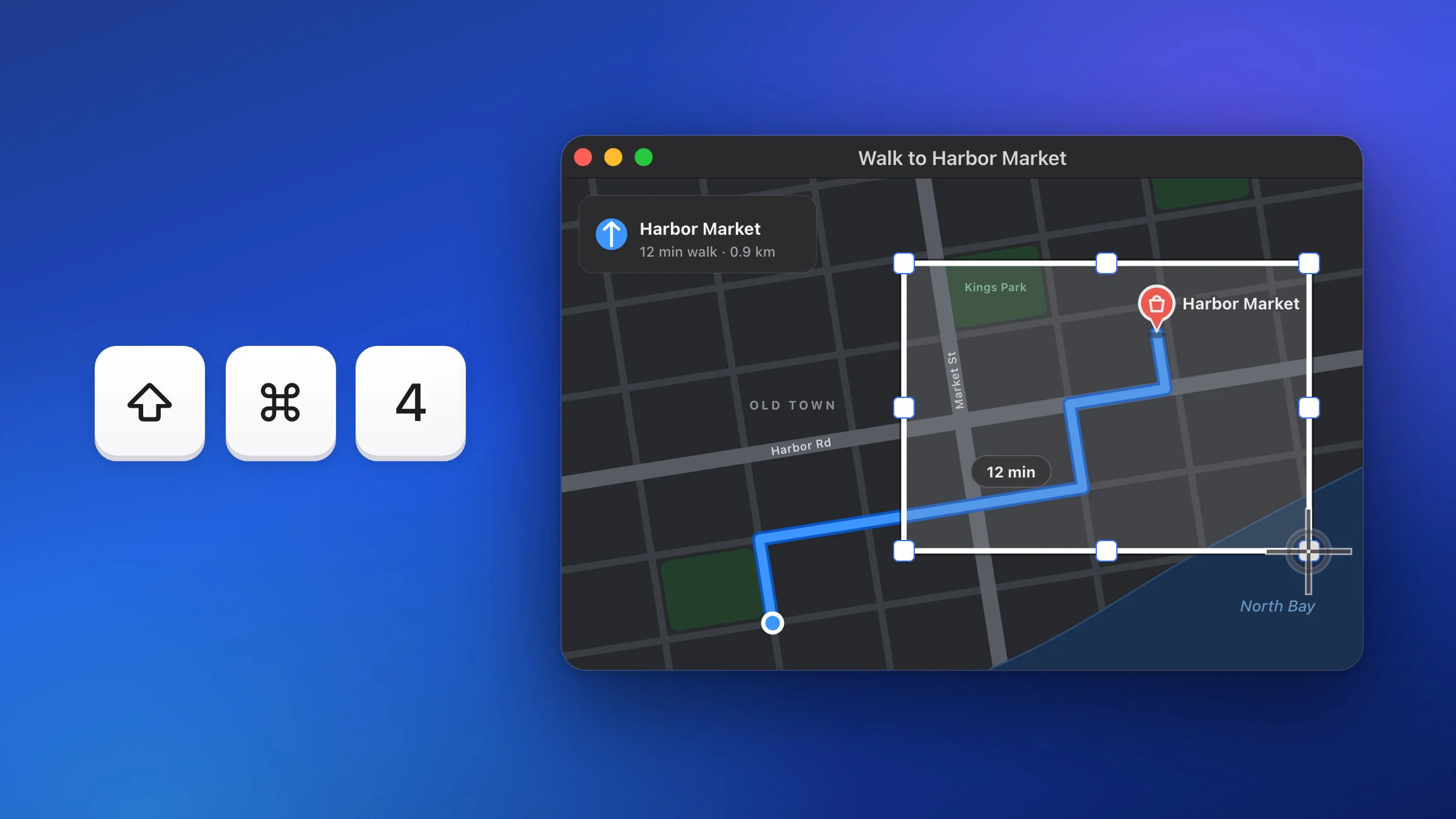
| Snapix ⇧⌘4 | La zone que vous tracez, à cheval sur plusieurs écrans si vous le souhaitez, en une seule image |
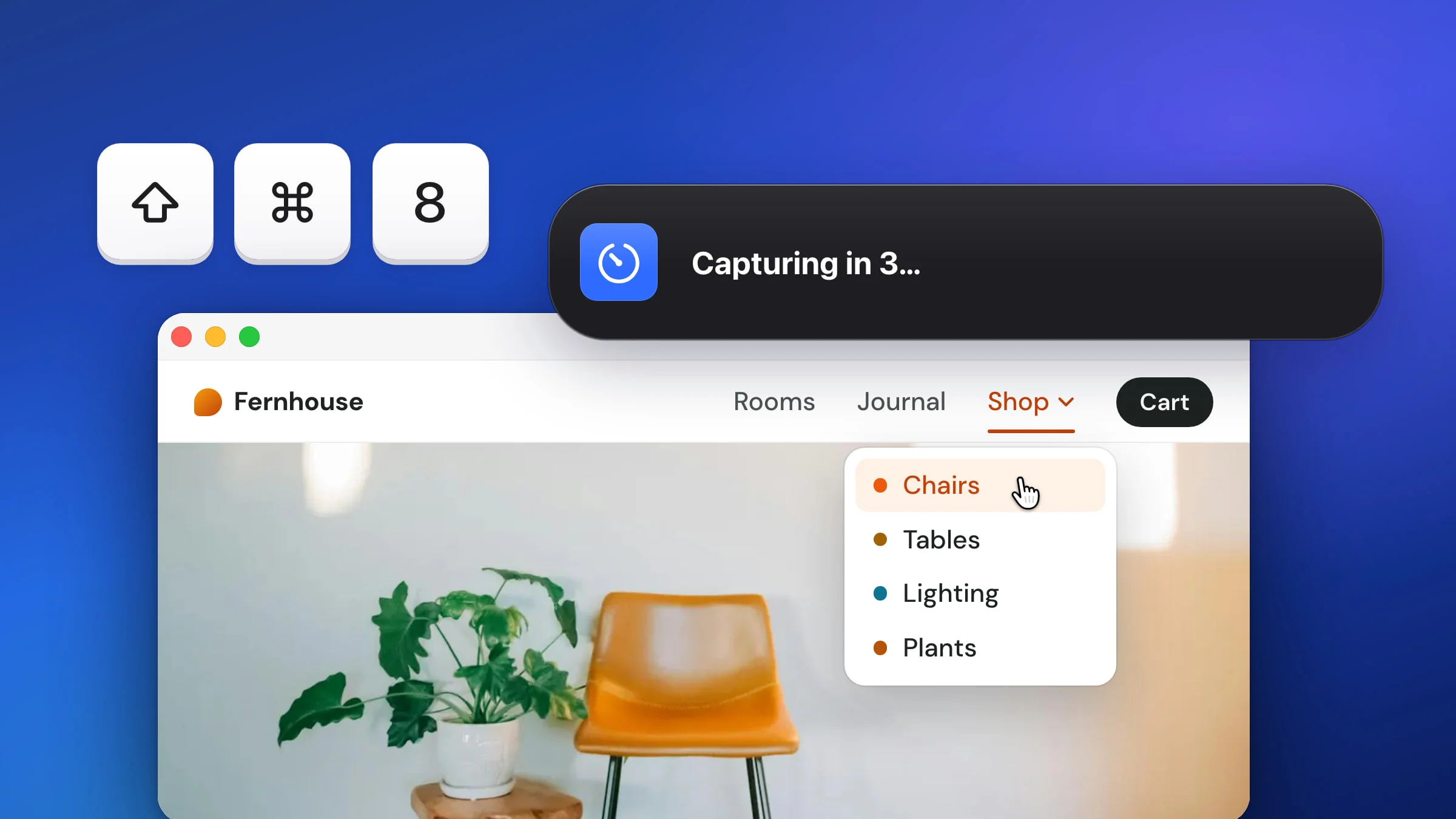
| Snapix ⇧⌘8 | Après un compte à rebours, l’écran où vous étiez au moment d’appuyer |
Remarque : avec ses raccourcis par défaut, c’est Snapix qui répond à ⇧⌘3, ⇧⌘4 et ⇧⌘5 à la place de macOS tant qu’il est ouvert. Pour rendre ces touches à macOS, ouvrez Réglages ▸ Raccourcis dans Snapix et choisissez macOS dans le menu à côté de Raccourcis globaux, puis changez les raccourcis de capture de Snapix. Les variantes qui copient dans le presse-papiers, ⌃⇧⌘3 et ⌃⇧⌘4, restent toujours à macOS.
Capturer un seul écran sans installer d’app
macOS n’a pas de raccourci pour un seul écran, mais sa barre d’outils Capture d’écran sait en capturer un.
- Appuyez sur ⇧⌘5 pour ouvrir la barre d’outils Capture d’écran. Si Snapix utilise ce raccourci, ouvrez plutôt l’app Capture d’écran depuis Spotlight ou depuis Applications ▸ Utilitaires.
- Cliquez sur Capturer tout l’écran, le premier bouton après le × de fermeture.
- Placez le pointeur sur l’écran voulu. Il se transforme en appareil photo.
- Cliquez sur cet écran. macOS n’enregistre que lui, sur le Bureau par défaut.
Vous pouvez aussi appuyer sur ⇧⌘4 et faire glisser d’un coin de l’écran au coin opposé : vous obtenez une image de la taille de l’écran entier.
Capturer tous les écrans en une seule image
Les raccourcis de capture de macOS traitent les écrans séparément : ⇧⌘3 enregistre un fichier par écran, et une sélection ⇧⌘4 ne quitte pas son écran. Dans Snapix, appuyez sur ⇧⌘4, commencez à faire glisser sur un écran et continuez sur l’autre. La sélection franchit la limite entre les deux écrans, et quand vous relâchez, vous obtenez une seule image assemblée. Pour avoir les deux écrans en entier, partez du coin supérieur extérieur de l’écran placé le plus haut et faites glisser jusqu’au coin inférieur extérieur de l’autre. Le même geste sert à capturer une partie de l’écran sur un seul écran.

- Écrans de hauteurs différentes. Toute partie du rectangle qui tombe en dehors de tous les écrans reste transparente.
- Un écran Retina à côté d’un écran standard. L’image prend la densité de pixels de l’écran le plus net, et l’autre partie est agrandie pour s’y accorder.
- L’aperçu apparaît par défaut sur l’écran qui contient la plus grande partie de la sélection.
Résolution, pointeur et retardateur
- Résolution. Chaque écran est capturé dans sa pleine résolution en pixels (le double de sa taille en points sur un écran Retina) : un écran Retina et un écran standard donnent donc des images de tailles différentes en pixels. Ce que Snapix copie garde toujours cette taille. Pour enregistrer plutôt les fichiers en 1×, activez Redimensionner les captures Retina dans Réglages ▸ Enregistrement.
- Le pointeur. Par défaut, Snapix inclut le pointeur de la souris dans les captures plein écran. Pour l’exclure, désactivez Afficher le pointeur de la souris dans Réglages ▸ Capture. Le ⇧⌘3 de macOS, lui, laisse le pointeur de côté par défaut. Pour en savoir plus, voyez comment faire une capture d’écran avec le pointeur.
- Le retardateur. Appuyez sur ⇧⌘8 pour Capturer avec retardateur. Une bannière affiche le compte à rebours, 5 secondes par défaut, puis Snapix capture l’écran sur lequel vous étiez au moment d’appuyer sur les touches, même si vous avez déplacé le pointeur sur un autre écran entre-temps. Voyez comment faire une capture d’écran avec retardateur.
Astuce : chaque capture est aussi conservée dans le bandeau Captures récentes (⇧⌘S). Après avoir fait le tour de vos écrans, ouvrez-le, cliquez sur les captures voulues en maintenant la touche ⌘ enfoncée et faites-les glisser ensemble dans un message.
Capturer un seul écran depuis Terminal
Si vous aimez la ligne de commande, l’outil screencapture de macOS sait capturer un écran d’après son numéro. Dans Terminal, cette commande enregistre le deuxième écran sous le nom display2.png dans votre dossier de départ :
screencapture -D 2 ~/display2.png-D 1 désigne l’écran principal et -D 2 le suivant. -m ne capture lui aussi que l’écran principal. Pour capturer les fenêtres des autres apps, Terminal a besoin d’une autorisation dans Réglages Système ▸ Confidentialité et sécurité ▸ Enregistrement de l’écran et des sons du système (Enregistrement de l’écran dans les versions antérieures de macOS).
Pour toutes les autres façons de capturer votre écran, voyez comment faire une capture d’écran sur Mac, ou essayez Snapix gratuitement.