Aby zrobić zrzut ekranu jednego monitora na Macu, np. zewnętrznego lub drugiego, przesuń na niego wskaźnik i naciśnij ⇧⌘3 w Snapixie. Zrzut obejmie wyświetlacz, na którym jest wskaźnik, i nic więcej. Wbudowany w macOS skrót ⇧⌘3 działa inaczej: robi zrzut wszystkich wyświetlaczy naraz i zapisuje osobny plik dla każdego z nich, więc aby uchwycić jeden monitor, naciśnij ⇧⌘5, kliknij w Zrób zrzut całego ekranu, a potem w wybrany ekran.
Jak zrobić zrzut ekranu jednego monitora w Snapixie
- Przesuń wskaźnik na wybrany monitor. Zrzut całego ekranu w Snapixie zawsze obejmuje wyświetlacz, na którym jest wskaźnik – właśnie w ten sposób wybierasz monitor.
- Naciśnij ⇧⌘3. Usłyszysz dźwięk migawki, a zrzut obejmie cały wyświetlacz, razem z paskiem menu. Polecenie Zrób zrzut całego ekranu w menu Snapixa robi to samo dla wyświetlacza, na którego pasku menu klikniesz ikonę Snapixa.
- Użyj podglądu. Domyślnie podgląd pojawia się w prawym dolnym rogu tego samego monitora, a obraz jest już w schowku. Wklej go, przeciągnij podgląd do innej aplikacji albo kliknij w niego, aby otworzyć edytor.
- Powtórz na każdym monitorze. Przesuń wskaźnik na następny wyświetlacz i ponownie naciśnij ⇧⌘3. Każde naciśnięcie to osobny zrzut, z własnym podglądem i własnym miejscem na pasku Ostatnie zrzuty.

Co obejmuje każda metoda przy kilku monitorach
| Metoda | Co otrzymujesz |
|---|---|
| macOS ⇧⌘3 | Każdy wyświetlacz, każdy w osobnym pliku |
| macOS ⇧⌘5 ▸ Zrób zrzut całego ekranu | Wyświetlacz, w który klikniesz |
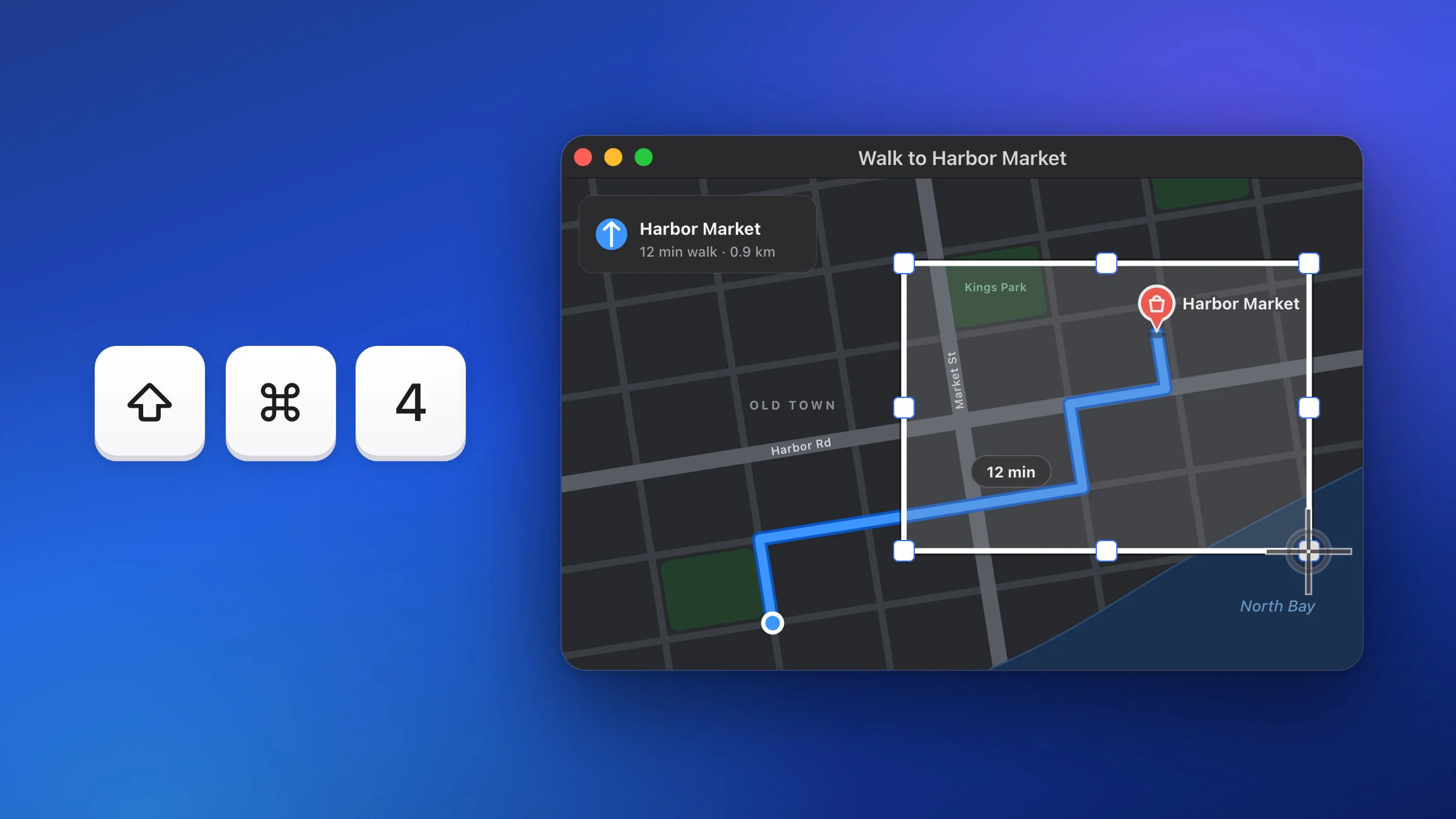
| macOS ⇧⌘4 | Obszar zaznaczony przeciąganiem, na jednym wyświetlaczu |
screencapture -D 2 w Terminalu | Tylko wyświetlacz 2 |
| Snapix ⇧⌘3 | Wyświetlacz pod wskaźnikiem |
| Snapix ⇧⌘4 | Obszar zaznaczony przeciąganiem, także na kilku wyświetlaczach naraz, jako jeden obraz |
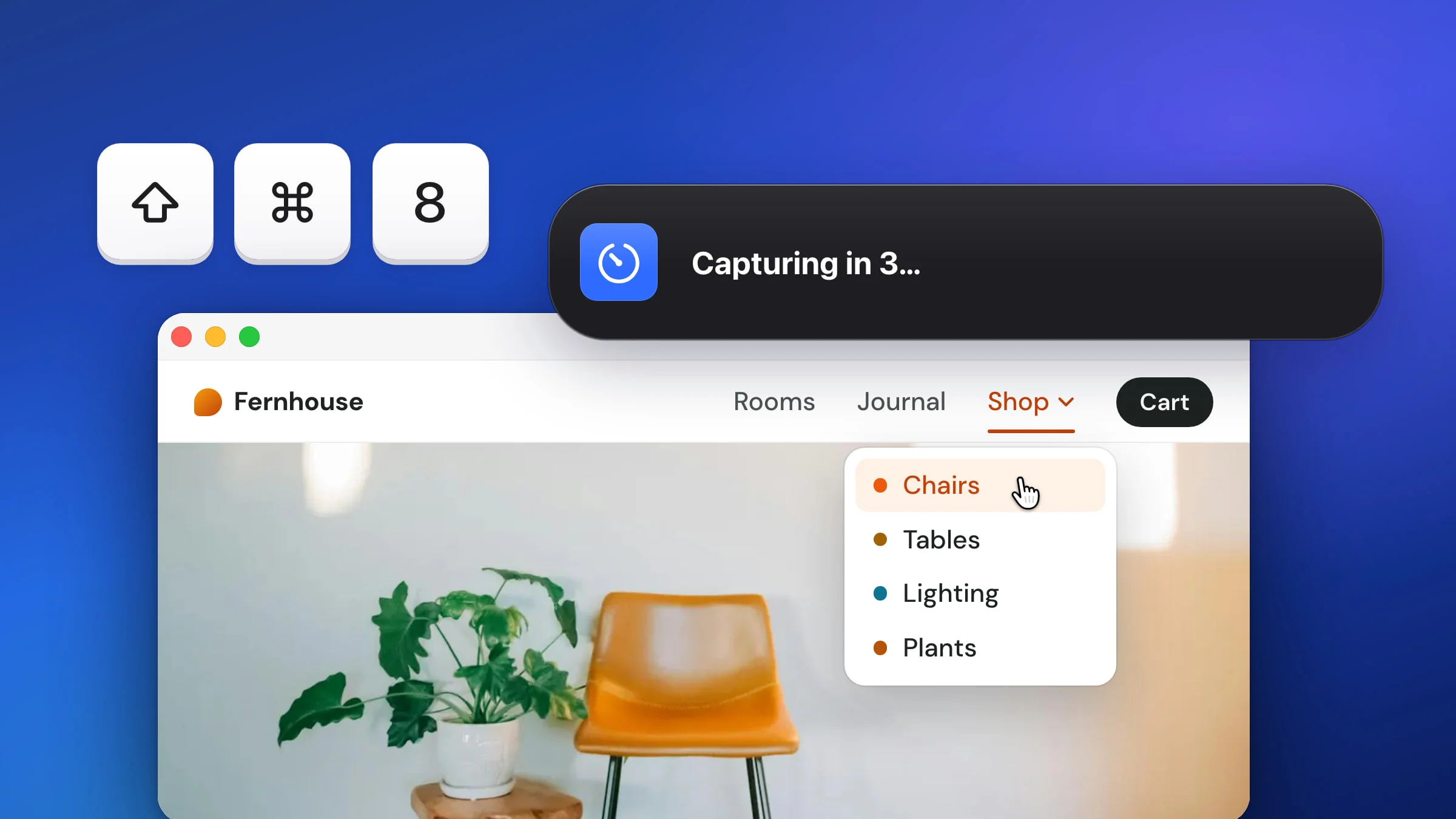
| Snapix ⇧⌘8 | Po odliczaniu: wyświetlacz, na którym był wskaźnik w chwili naciśnięcia skrótu |
Uwaga: Przy domyślnych skrótach Snapix, dopóki działa, obsługuje ⇧⌘3, ⇧⌘4 i ⇧⌘5 zamiast macOS. Aby oddać te skróty systemowi, otwórz w Snapixie sekcję Ustawienia ▸ Skróty klawiszowe i wybierz macOS w menu obok nagłówka Globalne skróty klawiszowe, a potem zmień skróty do zrzutów ekranu w Snapixie. Wersje kopiujące do schowka, ⌃⇧⌘3 i ⌃⇧⌘4, zawsze zostają przy macOS.
Jak zrobić zrzut ekranu jednego monitora bez dodatkowej aplikacji
macOS nie ma skrótu do zrzutu pojedynczego wyświetlacza, ale potrafi go zrobić pasek narzędzi zrzutów ekranu.
- Naciśnij ⇧⌘5, aby otworzyć pasek narzędzi zrzutów ekranu. Jeśli tego skrótu używa Snapix, otwórz zamiast tego aplikację Zrzut ekranu przez Spotlight lub z folderu Aplikacje ▸ Narzędzia.
- Kliknij w Zrób zrzut całego ekranu, pierwszy przycisk za przyciskiem zamykania ×.
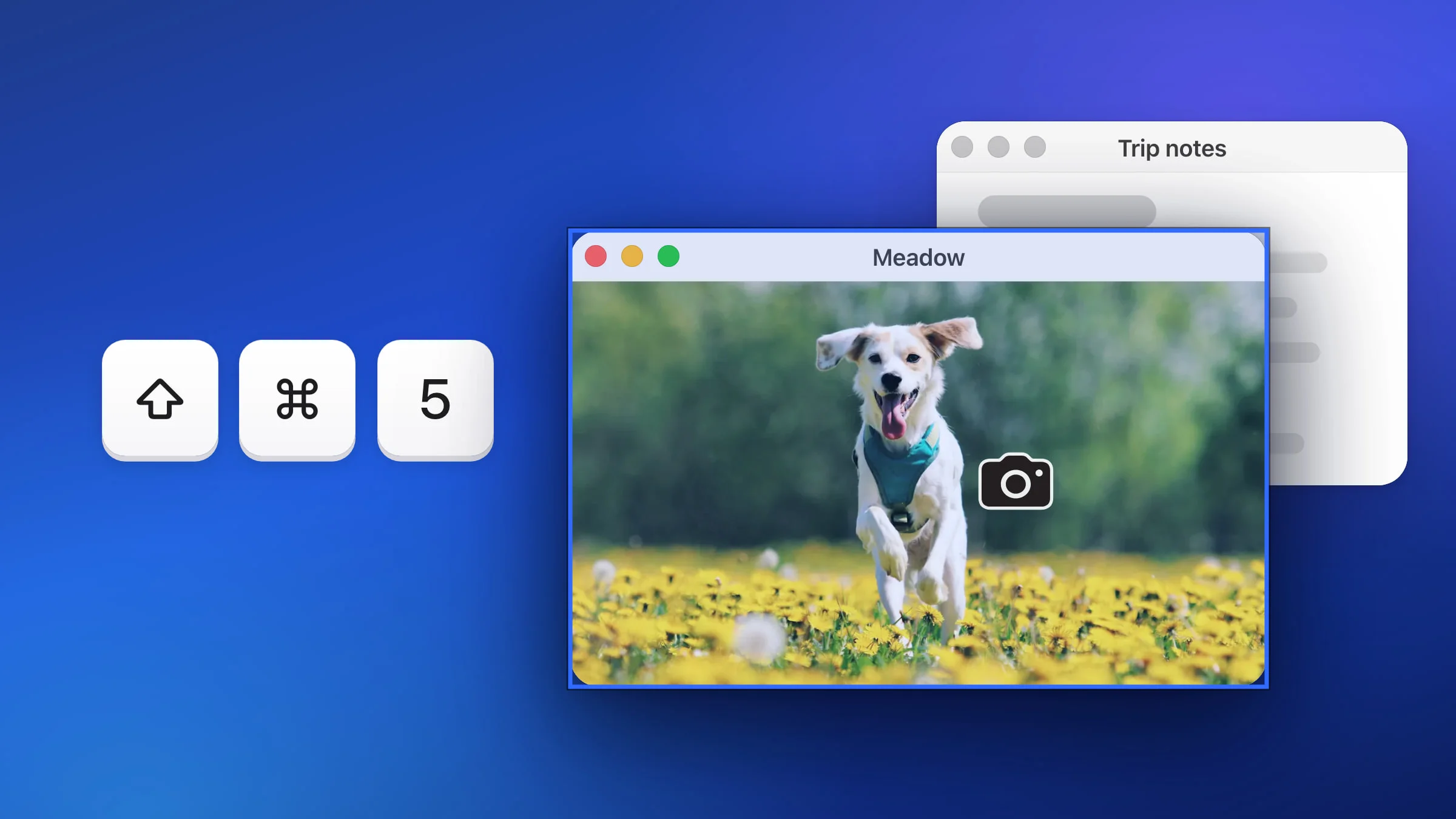
- Przesuń wskaźnik na wybrany monitor. Wskaźnik zmieni się w ikonę aparatu.
- Kliknij w ten monitor. macOS zapisze tylko ten wyświetlacz, domyślnie na Biurku.
Możesz też nacisnąć ⇧⌘4 i przeciągnąć od jednego narożnika wyświetlacza do przeciwległego – otrzymasz obraz wielkości całego tego ekranu.
Jak zrobić zrzut wszystkich monitorów na jednym obrazie
Skróty do zrzutów ekranu w macOS rozdzielają wyświetlacze: ⇧⌘3 zapisuje osobny plik dla każdego z nich, a zaznaczenie ⇧⌘4 nie wychodzi poza jeden ekran. W Snapixie naciśnij ⇧⌘4, zacznij przeciągać na jednym monitorze i przeciągaj dalej na drugi. Zaznaczenie przechodzi przez krawędź, a po zwolnieniu przycisku otrzymasz jeden połączony obraz. Aby objąć oba ekrany w całości, zacznij od zewnętrznego górnego narożnika wyświetlacza położonego wyżej i przeciągnij do zewnętrznego dolnego narożnika drugiego. Tak samo przeciągasz, gdy chcesz zrobić zrzut części ekranu na jednym wyświetlaczu.

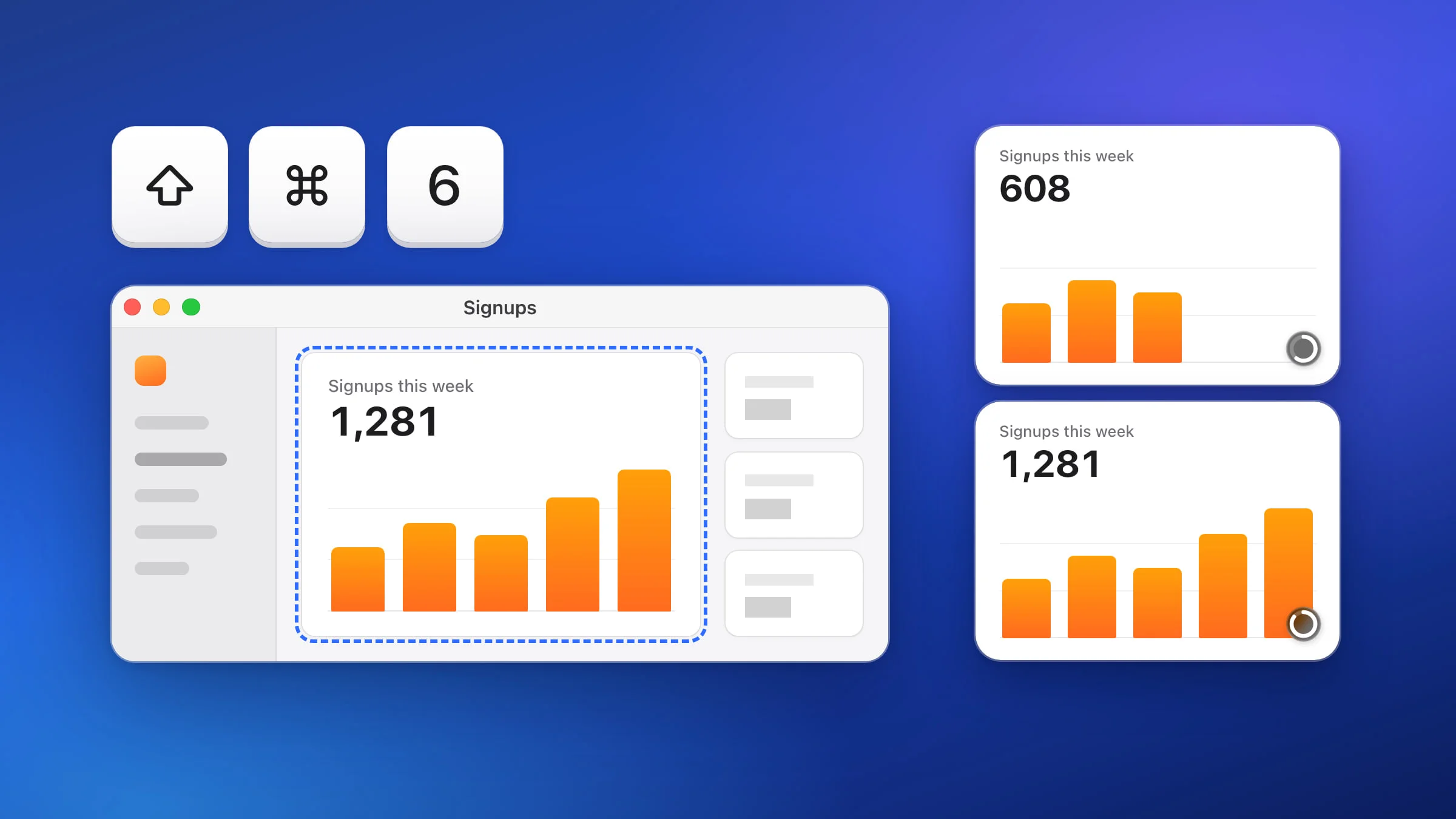
- Wyświetlacze o różnej wysokości. Każda część prostokąta, która wypada poza wszystkie wyświetlacze, pozostaje przezroczysta.
- Ekran Retina obok zwykłego monitora. Obraz ma gęstość pikseli ostrzejszego wyświetlacza, a druga część jest powiększana, aby do niej pasowała.
- Podgląd pojawia się domyślnie na wyświetlaczu, na którym jest większa część zaznaczenia.
Rozdzielczość, wskaźnik i samowyzwalacz
- Rozdzielczość. Każdy wyświetlacz trafia na zrzut w swojej pełnej rozdzielczości w pikselach (na ekranie Retina to dwukrotność wymiarów w punktach), więc ekran Retina i zwykły monitor dają obrazy o różnych wymiarach w pikselach. To, co Snapix kopiuje, zawsze ma pełny rozmiar. Aby zamiast tego zapisywać pliki w skali 1×, włącz opcję Zmniejszaj zrzuty ekranu Retina w sekcji Ustawienia ▸ Zachowywanie.
- Wskaźnik. Snapix domyślnie umieszcza wskaźnik myszy na zrzutach całego ekranu. Wyłączysz to opcją Pokazuj wskaźnik myszy w sekcji Ustawienia ▸ Przechwytywanie. Systemowy skrót ⇧⌘3 domyślnie pomija wskaźnik. Więcej znajdziesz w poradniku o tym, jak zrobić zrzut ekranu z kursorem.
- Samowyzwalacz. Naciśnij ⇧⌘8, aby użyć polecenia Zrób zrzut z samowyzwalaczem. Komunikat odlicza czas (domyślnie 5 sekund), a potem Snapix robi zrzut wyświetlacza, na którym był wskaźnik w chwili naciśnięcia skrótu – nawet jeśli w międzyczasie przesuniesz wskaźnik na inny monitor. Zobacz, jak zrobić zrzut ekranu z opóźnieniem.
Wskazówka: Każdy zrzut trafia też na pasek Ostatnie zrzuty (⇧⌘S). Gdy zrobisz zrzuty wszystkich monitorów, otwórz pasek, kliknij z klawiszem ⌘ w potrzebne zrzuty i przeciągnij je razem do wiadomości.
Zrób zrzut jednego wyświetlacza w Terminalu
Jeśli lubisz wiersz poleceń, narzędzie screencapture w macOS potrafi zrobić zrzut jednego wyświetlacza o podanym numerze. To polecenie w Terminalu zapisuje zrzut drugiego wyświetlacza jako display2.png w Twoim folderze domowym:
screencapture -D 2 ~/display2.png-D 1 to główny wyświetlacz, a -D 2 – następny. Opcja -m również obejmuje tylko główny wyświetlacz. Aby uchwycić okna innych aplikacji, Terminal potrzebuje pozwolenia w sekcji Ustawienia systemowe ▸ Prywatność i ochrona ▸ Nagrywanie ekranu i dźwięku systemowego (w starszych wersjach macOS: Nagrywanie ekranu).
Wszystkie inne sposoby robienia zrzutów ekranu znajdziesz w poradniku o tym, jak zrobić zrzut ekranu na Macu. Możesz też wypróbować Snapix za darmo.