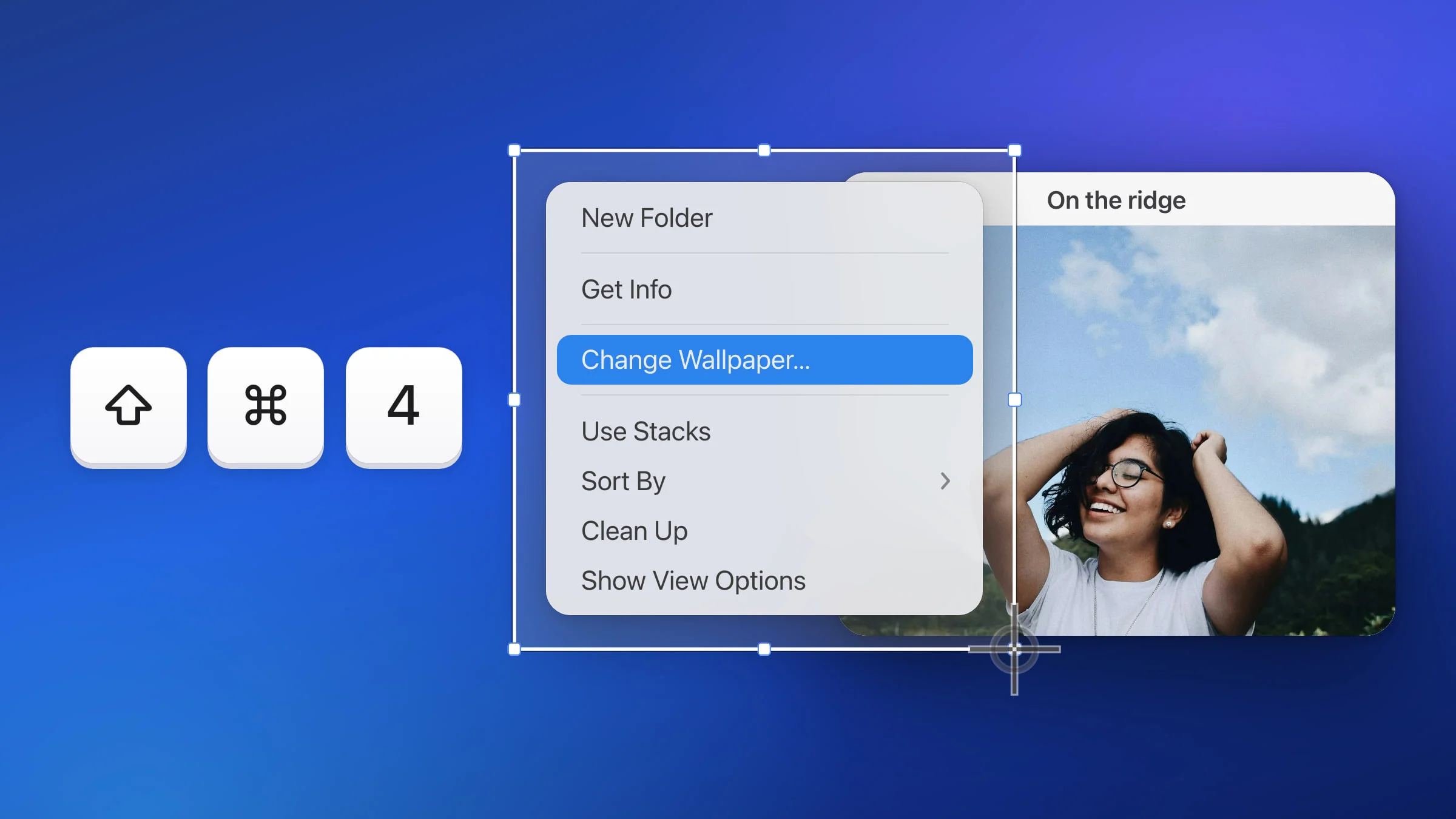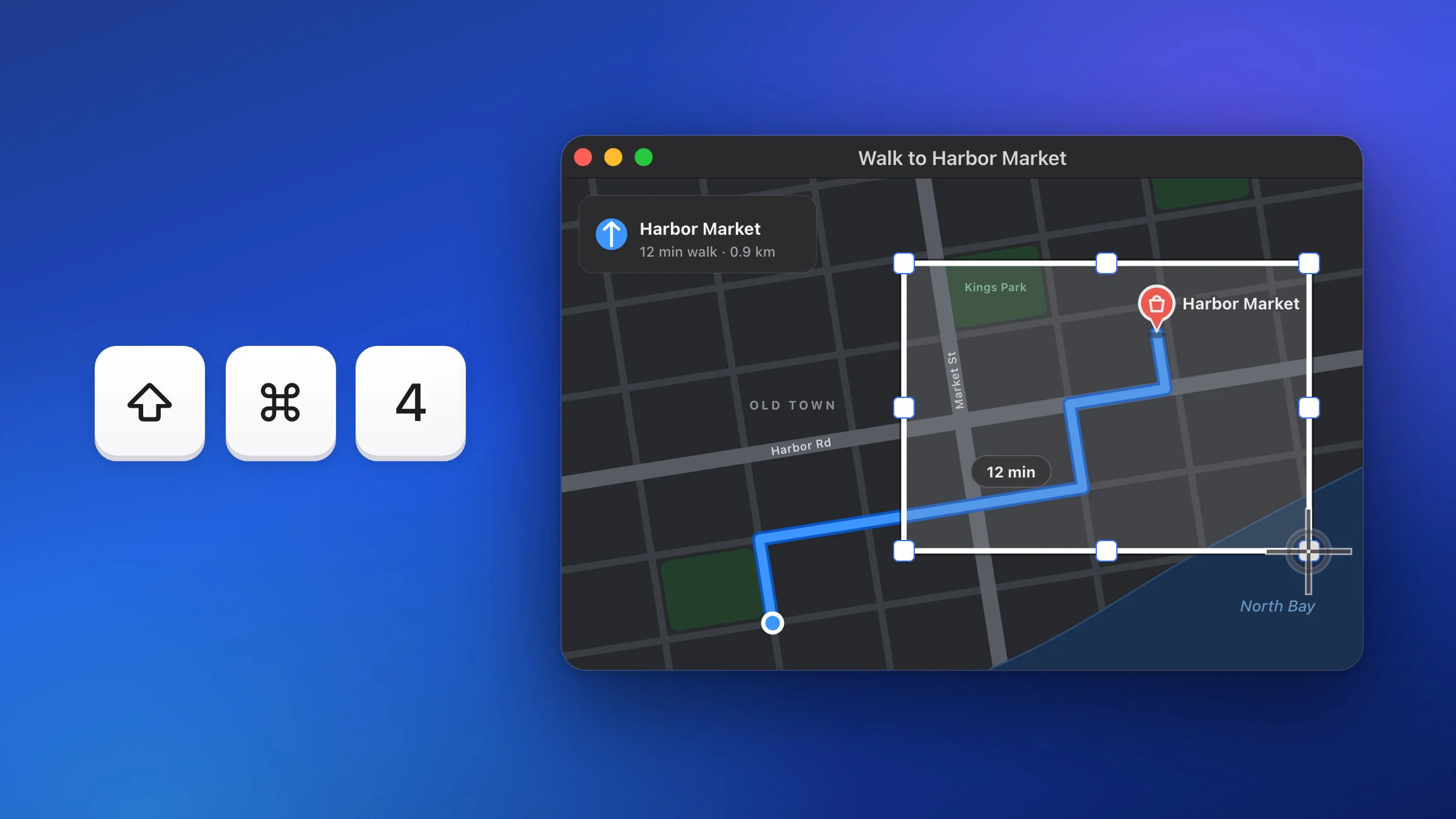
Aby zrobić zrzut części ekranu na Macu, naciśnij ⇧⌘4 (Shift-Command-4), a potem zaznacz przeciąganiem fragment, którego potrzebujesz, i zwolnij przycisk. Domyślnie Mac zapisze zrzut jako plik PNG na Biurku (pulpicie).
Snapix używa tego samego skrótu i tak samo zaznacza się w nim obszar, ale domyślnie umieszcza obrazek w schowku, a nie na Biurku – od razu gotowy do wklejenia. Pozostałe skróty opisuje poradnik o wszystkich sposobach na zrzut ekranu na Macu.
Jak zrobić zrzut części ekranu na Macu
- Naciśnij ⇧⌘4. Wciśnij jednocześnie klawisze Shift, Command i 4, a następnie je zwolnij. Wskaźnik zmieni się w krzyżyk.
- Przeciągnij, aby zaznaczyć potrzebny obszar. Kliknij, przytrzymaj przycisk i przeciągnij od jednego rogu obszaru do przeciwległego. Podczas przeciągania przytrzymaj klawisz Spacja, aby przesunąć ramkę, Shift, aby zmieniać tylko jej szerokość lub wysokość, albo Option, aby zmieniać jej wymiary od środka.
- Zwolnij przycisk, aby zrobić zrzut. Zrzut powstaje w chwili zwolnienia przycisku myszy lub gładzika. Aby anulować, naciśnij klawisz Esc, zanim zwolnisz przycisk.
- Kliknij w miniaturkę albo poczekaj na zapis. W rogu ekranu pojawi się miniaturka. Kliknij ją, aby dodać oznaczenia lub przyciąć zrzut, przeciągnij ją do dokumentu lub e-maila albo odczekaj kilka sekund – zrzut zostanie zapisany na Biurku.

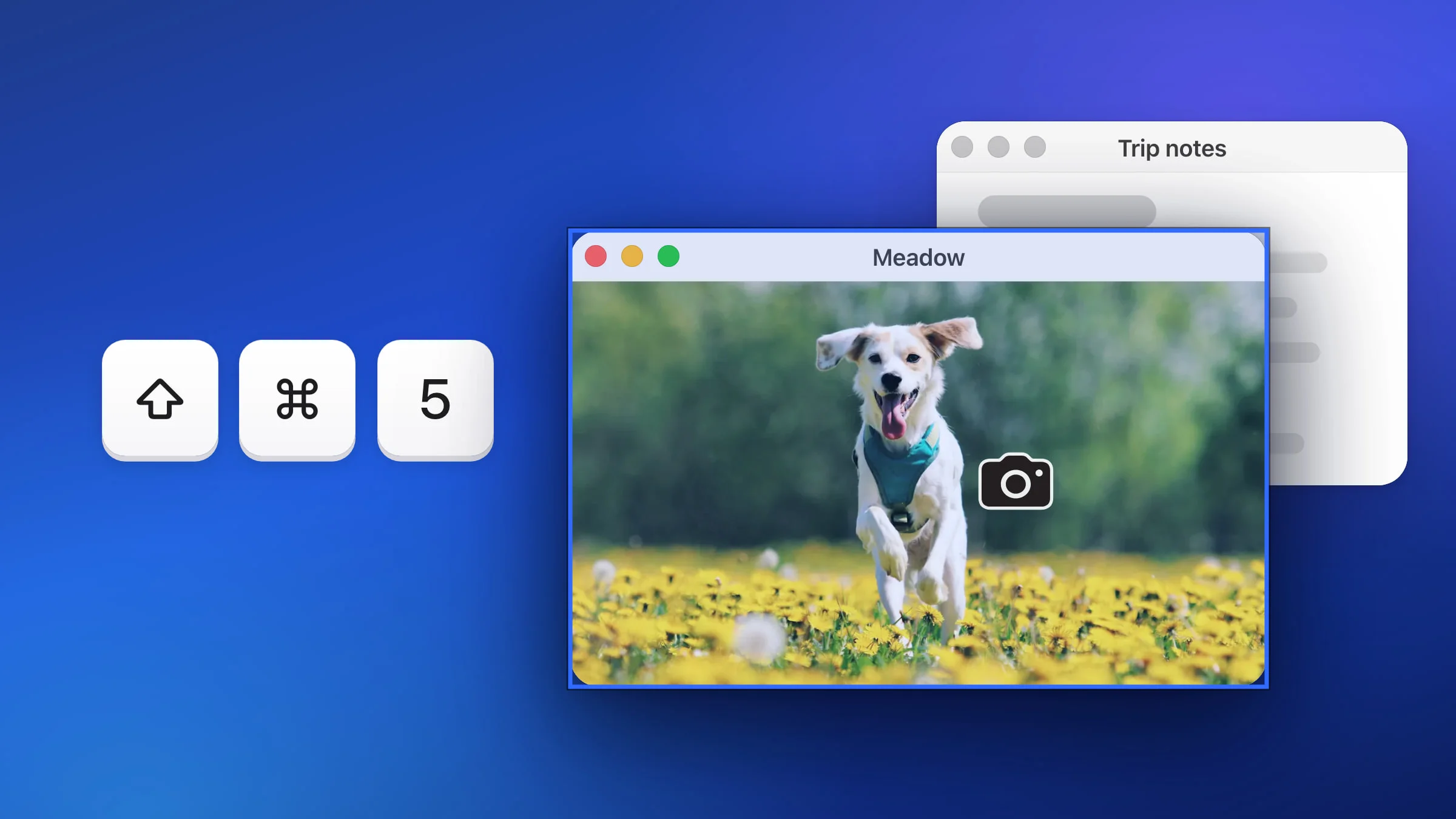
Jeśli naciśniesz klawisz Spacja, zanim zaczniesz przeciągać, wskaźnik zmieni się w aparat – wtedy zrobisz zrzut całego okna. Naciśnij go ponownie, aby wrócić do krzyżyka. Więcej przeczytasz w poradniku jak zrobić zrzut okna.
Jak skopiować część ekranu do schowka
Dodaj do skrótu klawisz Control: naciśnij ⌃⇧⌘4, zaznacz obszar przeciąganiem i zwolnij przycisk. Na Biurku nic się nie pojawi. Wklej obrazek skrótem ⌘V do wiadomości, e-maila lub dokumentu.
Więcej – także o tym, jak sprawić, by każdy zrzut trafiał do schowka – przeczytasz w poradniku jak skopiować zrzut ekranu do schowka.
Jak poprawić obszar przed zrobieniem zrzutu
Przy ⇧⌘4 zrzut powstaje w chwili zwolnienia przycisku. Pasek narzędzi zrzutów ekranu daje Ci ramkę, którą możesz najpierw dopasować:
- Naciśnij ⇧⌘5 albo otwórz aplikację Zrzut ekranu z folderu Narzędzia w folderze Aplikacje. Gdy działa Snapix, otwórz zamiast tego aplikację, bo na ⇧⌘5 reaguje Snapix.
- Kliknij w Zrób zrzut zaznaczonej części.
- Przeciągnij ramkę, aby ją przesunąć, albo przeciągnij jej krawędzie, aby zmienić jej wymiary.
- Kliknij w Przechwyć.
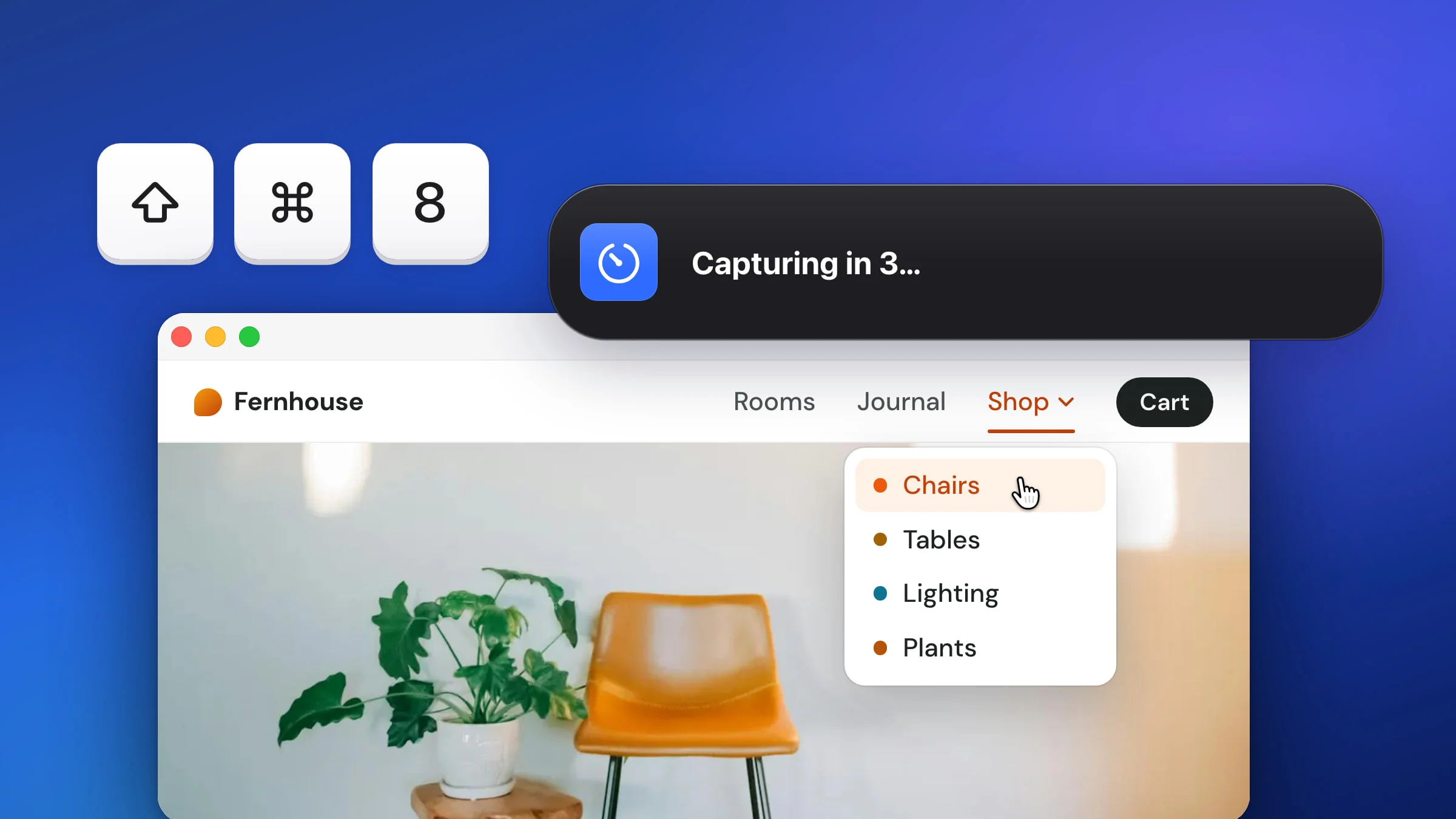
W menu Opcje na pasku narzędzi możesz ustawić Minutnik na 5 lub 10 sekund albo wybrać folder w sekcji Zachowaj w. Jeśli jest tam włączona opcja Pamiętaj ostatnie zaznaczenie, następnym razem ramka będzie czekać w tym samym miejscu.
Jak zrobić zrzut części ekranu w Snapixie
Snapix to aplikacja na pasku menu dla systemu macOS 14 Sonoma lub nowszego. Jego polecenie Zrób zrzut obszaru używa tego samego skrótu ⇧⌘4 i tego samego krzyżyka, a potem kopiuje obrazek i pokazuje podgląd, który możesz oznaczyć, przypiąć lub przeciągnąć do dowolnej aplikacji. Wszystko dzieje się na Twoim Macu.
- Naciśnij ⇧⌘4. Możesz też kliknąć w ikonę Snapixa na pasku menu i wybrać Zrób zrzut obszaru. Kilka pierwszych razy, gdy pojawia się krzyżyk, na dole ekranu widać wskazówkę „Przeciągnij, aby zaznaczyć obszar · Spacja – zrzut okna · Esc – anulowanie”.
- Przeciągnij, aby zaznaczyć potrzebny obszar. Za wskaźnikiem podąża biała ramka z małymi kwadratowymi uchwytami, a Snapix nie przyciemnia reszty ekranu. Tak jak w macOS, podczas przeciągania przytrzymaj klawisz Spacja, aby przesunąć ramkę, Shift, aby zmieniać tylko jej szerokość lub wysokość, albo Option, aby zmieniać jej wymiary od środka.
- Zwolnij przycisk. Snapix robi zrzut w chwili zwolnienia i odtwarza dźwięk migawki (wyłącz dźwięk zrzutu ekranu, jeśli wolisz go nie słyszeć). Możesz też nacisnąć klawisz Return, aby zrobić zrzut, zanim zwolnisz przycisk.
- Wklej zrzut albo skorzystaj z podglądu. Domyślnie obrazek jest już w schowku, więc ⌘V wstawi go do czatu, e-maila lub dokumentu. W prawym dolnym rogu pojawia się też podgląd swobodny – domyślnie na 5 sekund. Wskaż go, aby kliknąć w Kopiuj lub Zachowaj, kliknij go, aby dodać oznaczenia, albo przeciągnij go do dowolnej aplikacji.

Co warto wiedzieć o zrzutach obszaru w Snapixie
- Anuluj w dowolnej chwili. Naciśnij klawisz Esc – nawet gdy nadal trzymasz Shift i Command – albo kliknij bez przeciągania. Samo kliknięcie nigdy nie tworzy pustego zrzutu.
- Przełącz na zrzut okna. Naciśnij klawisz Spacja, zanim zaczniesz przeciągać, a wskaźnik zmieni się w aparat – tak jak w macOS. Kliknij w okno, aby zrobić zrzut całego okna, albo ponownie naciśnij klawisz Spacja, aby wrócić.
- Sprawdzaj wymiary podczas przeciągania. Wybierz Krzyżyk + wymiary w sekcji Ustawienia ▸ Przechwytywanie ▸ Wskaźnik zaznaczania obszaru (domyślnie ta opcja nie jest wybrana), a szerokość i wysokość będą podążać za krzyżykiem, tak jak w macOS. Podobnie jak tam, liczby są podawane w punktach, więc na ekranie Retina obrazek ma w każdym kierunku dwa razy więcej pikseli. Lupy nie ma.
- Shift ze skrótu się nie liczy. Jeśli zaczynasz przeciągać, wciąż trzymając klawisz Shift ze skrótu ⇧⌘4, niczego on nie blokuje. Zwolnij go i naciśnij ponownie, aby zmieniać tylko szerokość lub wysokość.
- Zrzut powstaje w chwili zwolnienia przycisku, tak jak w macOS. Uchwyty są tylko elementem graficznym, więc nie da się ich potem przeciągać. Jeśli ramka wyszła trochę za duża, przytnij zrzut ekranu w edytorze.
- Bez wskaźnika. Zrzuty obszaru nigdy nie zawierają wskaźnika myszy.
- Na kilku monitorach. Zacznij na jednym wyświetlaczu i przeciągnij na drugi, a dostaniesz jeden obrazek z obiema częściami. Zaznaczenie w macOS nie wychodzi poza jeden ekran.
- Menu się nie zamykają. Najpierw otwórz menu lub menu kontekstowe, potem naciśnij ⇧⌘4 i obejmij je ramką, przeciągając. Menu pozostanie otwarte i trafi na zrzut. Więcej przeczytasz w poradniku jak zrobić zrzut menu na Macu.
- Zatrzymaj ruchomy obraz. Włącz opcję Zatrzymuj obraz w sekcji Wskaźnik zaznaczania obszaru w Ustawienia ▸ Przechwytywanie (domyślnie ta opcja jest wyłączona), a ekran zastygnie na czas przeciągania – klatka filmu czy podpowiedź trafią na zrzut dokładnie tak, jak je widzisz.
Uwaga: Gdy Snapix działa z domyślnymi skrótami, skróty do zrzutów ekranu od ⇧⌘3 do ⇧⌘5 otwierają Snapix zamiast narzędzi macOS. Aby je oddać, wybierz macOS w menu obok nagłówka Globalne skróty klawiszowe w sekcji Ustawienia ▸ Skróty klawiszowe Snapixa. Polecenia Zrób zrzut obszaru, Zrób zrzut całego ekranu i Zrób zrzut okna zostaną wtedy bez skrótów, dopóki nie przypiszesz im tam nowych. ⌃⇧⌘4 zawsze zostaje przy macOS.
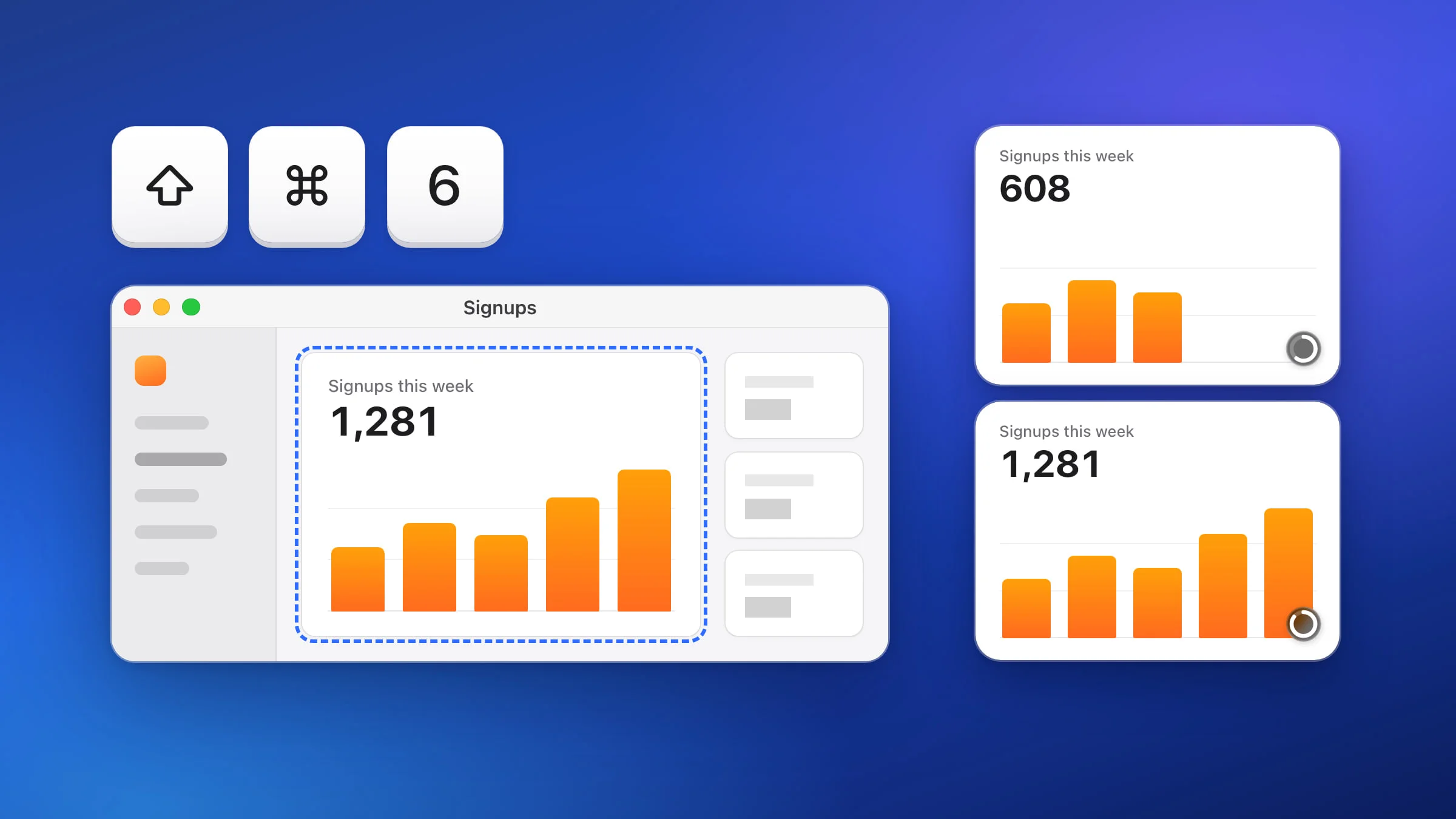
Wskazówka: Aby ponownie uchwycić ten sam prostokąt, np. do pary zrzutów „przed i po”, naciśnij ⇧⌘6 – to polecenie Zrób zrzut ostatniego obszaru. Snapix od razu robi zrzut, bez krzyżyka, i pamięta obszar, dopóki nie zakończysz aplikacji. Jeśli na Twoim Macu ⇧⌘6 nic nie robi, przypisz inny skrót w sekcji Ustawienia ▸ Skróty klawiszowe. Więcej przeczytasz w poradniku jak powtórzyć zrzut ekranu tego samego obszaru.
Jeśli robisz zrzuty obszaru przez cały dzień, wypróbuj Snapix za darmo.