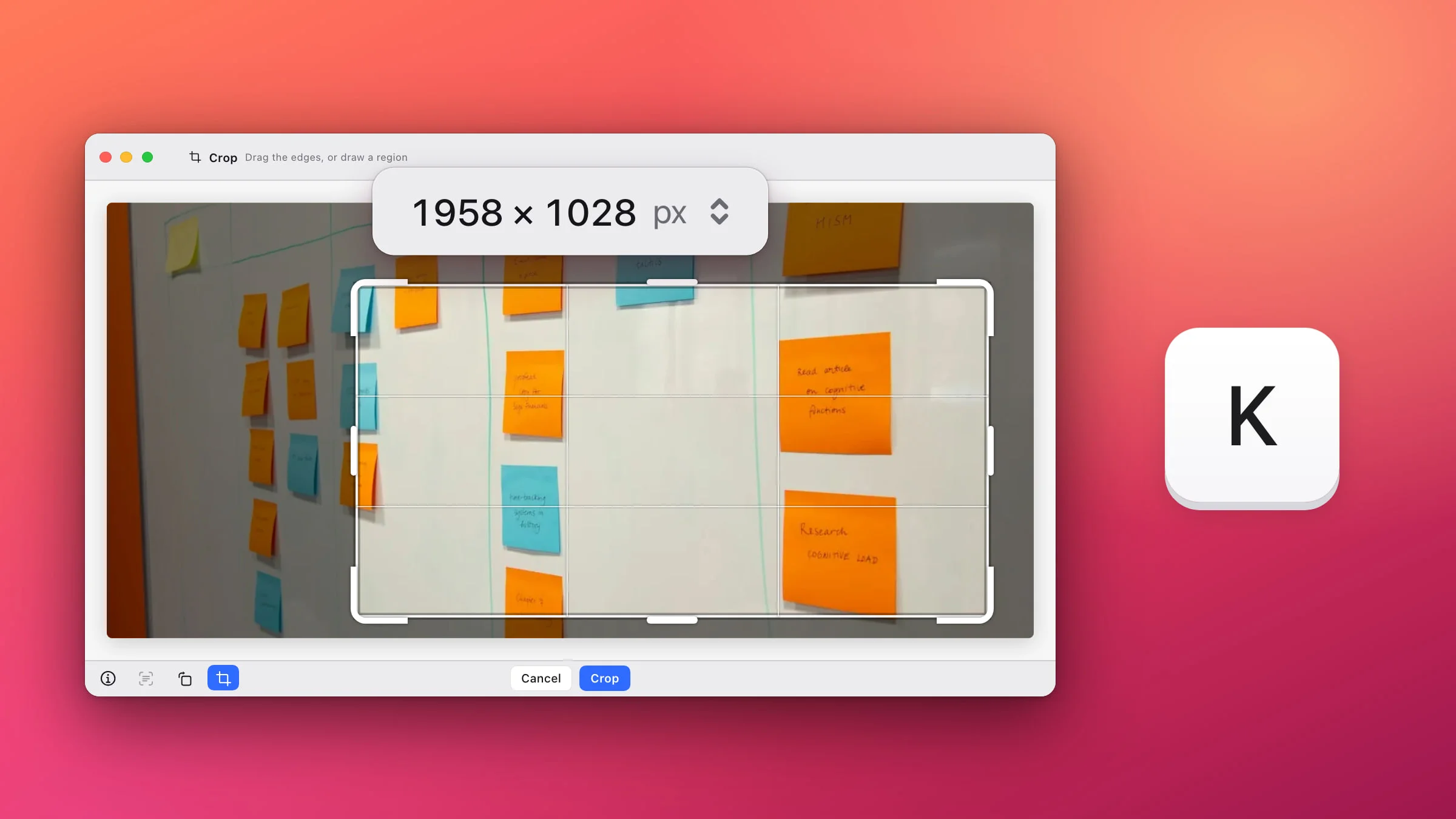
Aby przyciąć zrzut ekranu na Macu, kliknij w miniaturkę, która pojawia się zaraz po jego zrobieniu, kliknij w narzędzie Kadruj i przeciągnij uchwyty do środka. Zapisany już zrzut otwórz w aplikacji Podgląd, zaznacz część, którą chcesz zostawić, i naciśnij ⌘K. W Snapixie naciśnij w edytorze klawisz K, zawęź ramkę i naciśnij klawisz Return. W tym samym kroku możesz też zmniejszyć obraz.
Jak przyciąć zrzut ekranu na Macu
- Zrób zrzut ekranu. Naciśnij ⇧⌘3, aby uchwycić cały ekran, lub ⇧⌘4, aby zaznaczyć przeciąganiem jego część. W prawym dolnym rogu ekranu pojawi się miniaturka.
- Kliknij w miniaturkę, zanim zniknie. Zostaje na ekranie przez kilka sekund i tak długo, jak trzymasz nad nią wskaźnik. Otworzy się okno z narzędziami oznaczeń. Jeśli pozwolisz miniaturce zniknąć, zrzut zostanie zapisany w całości, bez zmian.
- Kliknij w narzędzie Kadruj. Wokół obrazu pojawi się ramka z uchwytami.
- Przeciągnij uchwyty narożne do środka. Zatrzymaj się, gdy w ramce zostanie tylko potrzebna część. Aby przesunąć całą ramkę, przeciągnij ją.
- Ponownie kliknij w Kadruj, a następnie w Gotowe. Przycięty zrzut zostanie zapisany tam, gdzie trafiają Twoje zrzuty ekranu – domyślnie na Biurku.

Wskazówka: Często można się w ogóle obejść bez przycinania. Naciśnij ⇧⌘4 i zaznacz przeciąganiem tylko potrzebną część, a zrzut od razu będzie miał właściwy rozmiar. Więcej przeczytasz w poradniku jak zrobić zrzut części ekranu.
Jak przyciąć zapisany zrzut ekranu w Podglądzie
- W Finderze kliknij z klawiszem Control w zrzut ekranu i wybierz Otwórz w aplikacji ▸ Podgląd.
- Wybierz Narzędzia ▸ Zaznaczenie prostokątne.
- Zaznacz przeciąganiem część, którą chcesz zostawić. Aby poprawić zaznaczenie, przeciągnij uchwyty.
- Naciśnij ⌘K albo wybierz Narzędzia ▸ Kadruj.
Jeśli odetniesz za dużo, Edycja ▸ Cofnij Kadruj od razu przywróci obraz. Później możesz też wrócić do wcześniejszej wersji pliku, wybierając Plik ▸ Przywróć do ▸ Przeglądaj wszystkie wersje…
Jeśli zrzut ekranu jest w aplikacji Zdjęcia, kliknij go dwukrotnie, kliknij w Edycja, a następnie na pasku narzędzi kliknij w Kadrowanie. Przeciągnij ramkę tak, aby objęła potrzebną część, i kliknij w Gotowe.
Jak przyciąć zrzut ekranu w Snapixie
Gdy Snapix działa, ⇧⌘3, ⇧⌘4 i ⇧⌘5 domyślnie robią zrzuty za pomocą Snapixa, a w rogu ekranu zamiast miniaturki macOS pojawia się podgląd Snapixa. Jego edytor za jednym razem przycina zrzut i zmienia wymiary obrazu. Możesz wypróbować Snapix za darmo.
- Otwórz zrzut ekranu w edytorze. Kliknij w obrazek w podglądzie albo przesuń wskaźnik nad podgląd i naciśnij ⌘E. Jeśli plik jest już zapisany na Macu, kliknij go w Finderze z klawiszem Control i wybierz Otwórz w aplikacji ▸ Snapix.
- Naciśnij K. Możesz też kliknąć w przycisk kadrowania na dolnym pasku edytora (jego podpowiedź to Kadruj i zmień wymiary). Zaznaczony zostanie cały obraz, a górny pasek pokaże jego wymiary w pikselach.
- Ustaw ramkę. Przeciągaj narożnik albo krótką kreskę na środku krawędzi, aż w ramce zostanie tylko potrzebna część. Przeciągnij wewnątrz ramki, aby ją przesunąć, albo poza nią, aby narysować nową. Jeśli podczas przeciągania uchwytu przytrzymasz klawisz Spacja, przesuniesz zamiast tego całą ramkę.
- Naciśnij Return. Możesz też kliknąć w Kadruj na dolnym pasku albo kliknąć dwukrotnie wewnątrz ramki. Klawisz Esc lub przycisk Anuluj kończy kadrowanie bez przycinania.
- Kliknij w Gotowe. Przycięty obraz trafi do schowka, a podgląd i pasek Ostatnie zrzuty pokażą przyciętą wersję. Kliknij w Zachowaj jako…, jeśli wolisz mieć plik.
Uwaga: W przypadku obrazka otwartego z Findera zarówno Gotowe, jak i Zachowaj jako… zapisują przycięty obraz z powrotem w tym pliku, a Snapix nie tworzy kopii zapasowej. Jeśli oryginał jest Ci potrzebny, pracuj na kopii. Więcej o edytowaniu plików przeczytasz w poradniku jak dodać oznaczenia do obrazka na Macu.
Zmniejszanie zrzutu ekranu podczas kadrowania
Wymiary na środku górnego paska to menu. Kliknij w nie, aby wybrać wymiary gotowego obrazu:
- Oryginał, 75%, 50% lub 25%. Każdy wiersz pokazuje wymiary w pikselach i wielkość pliku, jaką da ta opcja.
- Własny – aby wpisać szerokość i wysokość w pikselach. Kłódka między polami zachowuje proporcje.
Wybór od razu widać na obrazie, a na dole menu – jak zmieni się wielkość pliku. Kliknij w Zastosuj, aby jednocześnie przyciąć zrzut i zmienić jego wymiary. Jeśli zostawisz zaznaczony cały obraz, zmienią się tylko jego wymiary – to przydatne przy zrzucie ekranu Retina, który ma dwa razy więcej pikseli, niż potrzebujesz. Aby zmienić wymiary obrazu w aplikacji Podgląd, wybierz Narzędzia ▸ Dostosuj wymiary…

Jak odzyskać odciętą część
Jeśli odetniesz za dużo, naciśnij ⌘Z, aby cofnąć kadrowanie. Możesz też ponownie nacisnąć klawisz K: odcięta część pojawi się przyciemniona wokół obrazu, a na górnym pasku pojawi się napis Przeciągnij krawędzie – przyciemniona część wróci. Przeciągnij ramkę z powrotem na zewnątrz, aby objęła odciętą część, i naciśnij klawisz Return.
Działa to do zamknięcia edytora, o ile w międzyczasie nie zmienisz wymiarów obrazu. Gdy ramka wchodzi w przyciemnioną część, menu wymiarów jest nieaktywne (jego podpowiedź brzmi Wciągnij ramkę z powrotem do obrazka, aby zmienić wymiary), więc najpierw dobrze przytnij zrzut, a dopiero potem zmień jego wymiary.
Jak obrócić zrzut ekranu na Macu
- W Snapixie: naciśnij ⌘R albo kliknij w przycisk obracania na dolnym pasku edytora (Obróć o 90°), aby obrócić obraz zgodnie z ruchem wskazówek zegara. ⌘L obraca go w drugą stronę. Działa to także podczas kadrowania – ramka obraca się razem z obrazem. Gdy edytor nie jest otwarty, możesz też kliknąć prawym przyciskiem w podgląd Snapixa i wybrać Obróć w lewo lub Obróć w prawo.
- W Podglądzie: wybierz Narzędzia ▸ Obróć w lewo (⌘L) lub Narzędzia ▸ Obróć w prawo (⌘R).
- W oknie oznaczeń: kliknij w narzędzie Obróć w lewo. Jeśli podczas klikania przytrzymasz klawisz Option, obraz obróci się w prawo.
O strzałkach, tekście, rozmywaniu poufnych danych i pozostałych funkcjach edytora przeczytasz w poradniku jak edytować zrzut ekranu na Macu. Na Macu, na którym nie możesz instalować aplikacji, zrzut przytniesz prosto w przeglądarce za pomocą naszego darmowego narzędzia Edycja zrzutu ekranu.