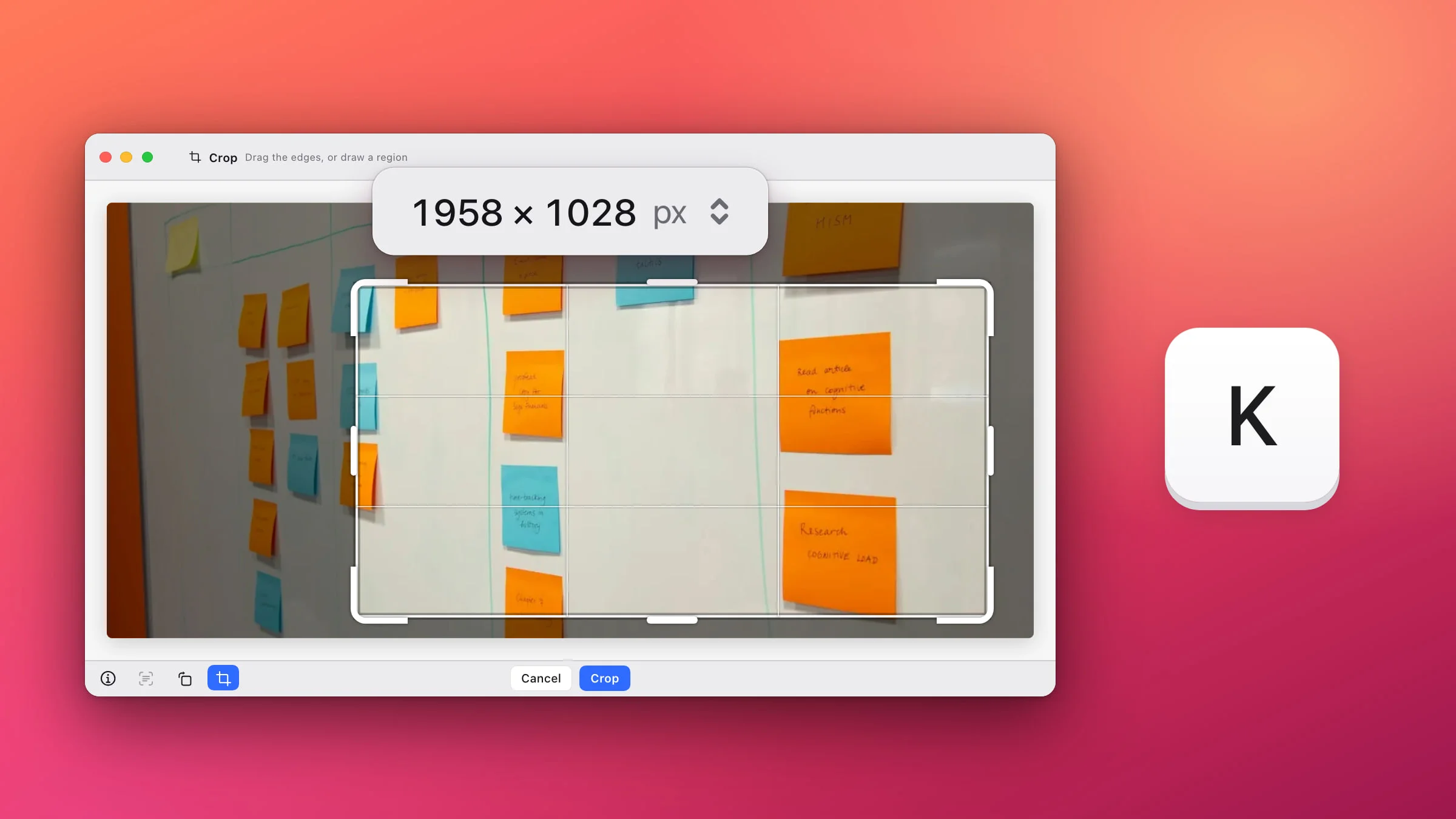
Um am Mac einen Screenshot zuzuschneiden, klicke auf die Miniatur, die direkt nach der Aufnahme erscheint. Klicke dann auf das Werkzeug Zuschneiden und ziehe die Griffe nach innen. Einen bereits gespeicherten Screenshot öffnest du in der App „Vorschau“, wählst den Teil aus, den du behalten willst, und drückst ⌘K. In Snapix drückst du im Editor K, ziehst den Rahmen nach innen und drückst den Zeilenschalter. Im selben Schritt kannst du das Bild dort auch verkleinern.
So schneidest du einen Screenshot am Mac zu
- Nimm den Screenshot auf. Drücke ⇧⌘3 für den ganzen Bildschirm oder ⇧⌘4, um einen Ausschnitt aufzuziehen. Unten rechts auf dem Bildschirm erscheint eine Miniatur.
- Klicke auf die Miniatur, bevor sie verschwindet. Sie bleibt ein paar Sekunden sichtbar – und so lange, wie der Zeiger darauf ruht. Es öffnet sich ein Fenster mit den Markierungswerkzeugen. Lässt du sie weggleiten, wird der ganze Screenshot unverändert gespeichert.
- Klicke auf das Werkzeug „Zuschneiden“. Um das Bild erscheint ein Rahmen mit Griffen.
- Ziehe die Eckgriffe nach innen. Und zwar so weit, bis nur noch der gewünschte Teil im Rahmen liegt. Ziehe den Rahmen selbst, um ihn zu verschieben.
- Klicke erneut auf „Zuschneiden“ und dann auf „Fertig“. Der zugeschnittene Screenshot wird dort gespeichert, wo deine Screenshots landen – standardmäßig auf dem Schreibtisch.

Tipp: Oft kannst du dir das Zuschneiden sparen. Drücke ⇧⌘4 und ziehe nur über den Teil, den du brauchst – dann hat der Screenshot gleich die richtige Größe. Mehr dazu in der Anleitung Screenshot von einem Ausschnitt am Mac.
So schneidest du einen gespeicherten Screenshot in „Vorschau“ zu
- Klicke im Finder bei gedrückter Control-Taste auf den Screenshot und wähle Öffnen mit ▸ Vorschau.
- Wähle Werkzeuge ▸ Rechteckige Auswahl.
- Ziehe über den Teil, den du behalten willst. Mit den Griffen kannst du die Auswahl anpassen.
- Drücke ⌘K oder wähle Werkzeuge ▸ Zuschneiden.
Hast du zu viel abgeschnitten, machst du das mit Bearbeiten ▸ Zuschneiden widerrufen sofort rückgängig. Später kannst du über Ablage ▸ Zurücksetzen auf ▸ Alle Versionen durchsuchen … zu einer früheren Version der Datei zurückkehren.
Liegt der Screenshot in der App „Fotos“, doppelklicke darauf, klicke auf Bearbeiten und dann in der Symbolleiste auf Zuschneiden. Ziehe den Rahmen um den gewünschten Teil und klicke auf Fertig.
So schneidest du mit Snapix einen Screenshot zu
Läuft Snapix, nehmen ⇧⌘3, ⇧⌘4 und ⇧⌘5 standardmäßig Snapix-Screenshots auf, und statt der Miniatur von macOS erscheint in der Ecke eine Snapix-Vorschau. Der Snapix-Editor schneidet zu und ändert die Größe in einem Rutsch. Du kannst Snapix kostenlos testen.
- Öffne den Screenshot im Editor. Klicke auf das Bild in der Vorschau oder bewege den Zeiger darauf und drücke ⌘E. Eine Datei, die schon auf deinem Mac liegt, öffnest du, indem du im Finder bei gedrückter Control-Taste darauf klickst und Öffnen mit ▸ Snapix wählst.
- Drücke K. Oder klicke in der unteren Leiste des Editors auf die Taste zum Zuschneiden (ihr Tooltip lautet Zuschneiden & Größe ändern). Das ganze Bild ist ausgewählt, und die obere Leiste zeigt seine Größe in Pixeln.
- Lege den Rahmen fest. Ziehe an einer Ecke oder am kurzen Balken in der Mitte einer Kante, bis der Rahmen nur noch den gewünschten Teil umschließt. Ziehe innerhalb des Rahmens, um ihn zu verschieben, oder außerhalb, um einen neuen aufzuziehen. Hältst du beim Ziehen eines Griffs die Leertaste gedrückt, verschiebst du stattdessen den ganzen Rahmen.
- Drücke den Zeilenschalter. Oder klicke in der unteren Leiste auf Zuschneiden oder doppelklicke in den Rahmen. Mit Esc oder Abbrechen verlässt du den Modus, ohne etwas abzuschneiden.
- Klicke auf „Fertig“. Das zugeschnittene Bild landet in deiner Zwischenablage, und die Vorschau sowie Letzte Aufnahmen zeigen die zugeschnittene Version. Lieber eine Datei? Dann klicke auf Sichern unter …
Hinweis: Bei einem Bild, das du aus dem Finder geöffnet hast, landet der Zuschnitt sowohl mit Fertig als auch mit Sichern unter … direkt in dieser Datei, und Snapix legt keine Sicherungskopie an. Arbeite mit einer Kopie, wenn du das Original behalten willst. Mehr zum Bearbeiten von Dateien erfährst du in Bild am Mac beschriften.
Den Screenshot beim Zuschneiden verkleinern
Die Größenangabe in der Mitte der oberen Leiste ist ein Menü. Klicke darauf, um die Größe des Ergebnisses zu wählen:
- Originalgröße, 75 %, 50 % oder 25 %. Jede Zeile zeigt die Größe in Pixeln und die Dateigröße, die dabei herauskommt.
- Eigene, um Breite und Höhe in Pixeln einzugeben. Das Schloss dazwischen behält die Proportionen bei.
Das Bild zeigt deine Wahl sofort an, und unten im Menü siehst du, wie sich die Dateigröße ändert. Klicke auf Anwenden, um in einem Schritt zuzuschneiden und die Größe zu ändern. Lässt du das ganze Bild ausgewählt, wird nur die Größe geändert – praktisch bei einem Retina-Screenshot, der doppelt so viele Pixel hat, wie du brauchst. In der App „Vorschau“ änderst du die Größe über Werkzeuge ▸ Größenkorrektur …

Zurückholen, was du abgeschnitten hast
Hast du zu knapp zugeschnitten, machst du das Zuschneiden mit ⌘Z rückgängig. Oder drücke noch einmal K: Der abgeschnittene Teil erscheint abgedunkelt rund um das Bild, und in der oberen Leiste steht Ränder ziehen – der abgedunkelte Teil kommt zurück. Ziehe den Rahmen wieder nach außen darüber und drücke den Zeilenschalter.
Das funktioniert, bis du den Editor schließt – sofern du die Bildgröße nicht geändert hast. Solange der Rahmen in den abgedunkelten Teil hineinreicht, ist das Größenmenü deaktiviert (sein Tooltip lautet Ziehe den Rahmen zurück ins Bild, um die Größe zu ändern). Lege also erst den Zuschnitt fest und ändere danach die Größe.
So drehst du einen Screenshot am Mac
- In Snapix: Drücke ⌘R oder klicke in der unteren Leiste des Editors auf die Taste zum Drehen (90° drehen), um das Bild im Uhrzeigersinn zu drehen. ⌘L dreht es in die andere Richtung. Das klappt auch beim Zuschneiden, und der Rahmen dreht sich mit dem Bild. Ist der Editor nicht geöffnet, kannst du auch mit der rechten Maustaste auf die Snapix-Vorschau klicken und Nach links drehen oder Nach rechts drehen wählen.
- In „Vorschau“: Wähle Werkzeuge ▸ Links drehen (⌘L) oder Werkzeuge ▸ Rechts drehen (⌘R).
- Im Markierungsfenster: Klicke auf das Werkzeug Nach links drehen. Hältst du beim Klicken die Wahltaste gedrückt, wird stattdessen nach rechts gedreht.
Wie du Pfeile und Text einfügst, private Details unscharf machst und alle anderen Werkzeuge des Editors nutzt, erfährst du in Screenshot am Mac bearbeiten. Auf einem Mac, auf dem du keine Apps installieren kannst, schneidet unser kostenloses Tool „Screenshot beschriften“ direkt im Browser zu.