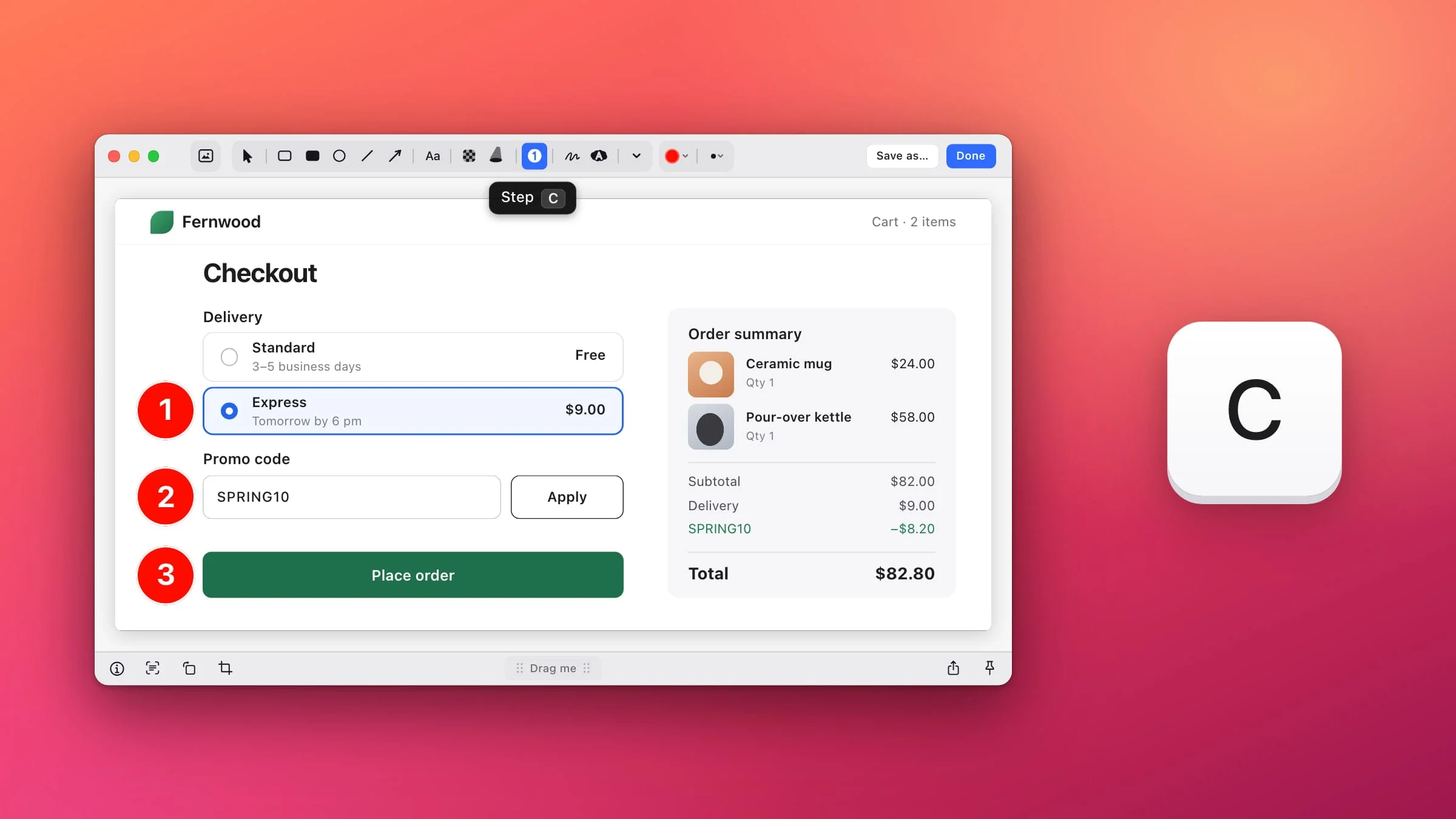
Um Schritte auf einem Screenshot am Mac zu nummerieren, öffnest du ihn im Editor von Snapix, drückst C und klickst die Stellen der Reihe nach an. Der erste Klick setzt eine 1, der nächste eine 2 und so weiter. Löschst du eine Nummer, zählen die folgenden herunter – so entsteht nie eine Lücke. „Markierungen“, der in macOS integrierte Editor, kann nicht nummerieren, aber du kannst die Zahlen in Textfelder tippen.
So nummerierst du mit Snapix Schritte auf einem Screenshot
- Öffne den Screenshot im Editor. Drücke ⇧⌘4 (Umschalttaste-Befehlstaste-4) und ziehe über den Bereich, den du brauchst. Zeige auf die Vorschau, die in die Ecke gleitet, und klicke auf ihren Stift (Bearbeiten) oder drücke ⌘E. Eine PNG-, JPEG-, HEIC- oder TIFF-Datei, die schon auf deinem Mac liegt, klickst du im Finder bei gedrückter Control-Taste an und wählst Öffnen mit ▸ Snapix.
- Drücke C. Damit wählst du das Werkzeug Schritt – die Taste mit der 1 im Kreis in der Symbolleiste.
- Klicke die Stellen der Reihe nach an. Der Zeiger wird zu einer durchscheinenden Kopie der nächsten Nummer – mit ihrer Zahl, Farbe und Größe –, und die Nummer landet genau dort, wo er steht. Jeder Klick setzt die nächste Zahl: erst 1, dann 2, dann 3. Das Werkzeug bleibt ausgewählt, sodass du für beliebig viele Schritte weitermachen kannst. Klickst du dagegen auf eine Markierung, die schon da ist – etwa eine Nummer oder einen Pfeil –, wählst du sie stattdessen aus und kannst sie verschieben.
- Ergänze einen Pfeil oder ein Wort, wo ein Schritt es braucht. Drücke A für einen Pfeil oder T für Text und klicke nach dem Tippen neben die Beschriftung. Drücke dann wieder C. Die Zählung macht bei der höchsten Zahl im Bild weiter.
- Klicke auf „Fertig“. Der Screenshot wird samt Nummern in die Zwischenablage kopiert und lässt sich direkt in eine Antwort, einen Fehlerbericht oder ein Dokument einfügen. Möchtest du lieber eine Datei behalten, klicke auf Sichern unter … Hast du ein Bild aus dem Finder geöffnet, schreiben beide die Nummern in diese Originaldatei, und Snapix legt keine Sicherungskopie an. Arbeite mit einer Kopie, wenn das Original unberührt bleiben soll.

Hast du mit Fertig abgeschlossen (oder mit Sichern unter …, ⌘S oder Anpinnen), bleiben deine Nummern bearbeitbar. Öffne die Aufnahme erneut über ihre Vorschau oder über Letzte Aufnahmen (⇧⌘S): Jede Nummer ist weiterhin eine eigene Markierung, die du verschieben, löschen oder umnummerieren kannst. Standardmäßig kopiert auch Esc das Bild und schließt den Editor, hebt die Nummern aber nicht für später auf.
Was passiert, wenn du einen Schritt löschst, widerrufst oder kopierst
Snapix hält die nummerierten Markierungen für dich in der richtigen Reihenfolge:
- Löschst du eine Nummer, zählt jede folgende um eins herunter: Aus 1, 2, 3, 4 ohne die 2 wird 1, 2, 3. Drücke V, klicke auf die Nummer und drücke die Rückschritttaste. Direkt nachdem du eine Nummer gesetzt hast, entfernt die Rückschritttaste allein sie wieder.
- Widerrufe mit ⌘Z: Die letzte Nummer verschwindet, und dein nächster Klick verwendet ihre Zahl erneut. Widerrufst du ein Löschen, kommt die Nummer zurück und alle tragen wieder ihre alten Zahlen.
- Kopien bekommen die nächste Zahl. Eine Nummer, die du mit ⌘D duplizierst, mit ⌘V einfügst oder mit gedrückter Wahltaste (⌥) als Kopie wegziehst, wird zum nächsten Schritt – nicht zu einer zweiten 2.
- Beim Verschieben bleibt die Zahl gleich. Drücke V und ziehe die Nummer dorthin, wo sie am besten passt.
- Nummern liegen immer obenauf. Ein Pfeil oder ein Rechteck, das du später zeichnest, verdeckt nie eine Nummer.

Schrittnummer ändern
Wähle die Nummer aus (drücke V und klicke darauf), halte dann ⌥ gedrückt und gib die gewünschte Zahl ein. Für 10 bis 99 tippst du beide Ziffern schnell hintereinander. Auch die Null funktioniert. Neue Nummern zählen ab der höchsten Zahl im Bild weiter.
Die Zählung lässt sich nicht per Knopfdruck neu starten. Für eine zweite Schrittfolge, die wieder bei 1 anfängt, setzt du ihre Nummern wie gewohnt und nummerierst dann jede mit ⌥ und ihrer Ziffer um. Warte ein, zwei Sekunden, bevor du zur nächsten Nummer wechselst, sonst werden die Ziffern zu einer Zahl zusammengesetzt: ⌥1 auf der einen Nummer und gleich danach ⌥2 auf der nächsten macht aus dieser eine 12. Löschst du später eine Nummer, zählen alle höheren Zahlen im Bild herunter – auch die der zweiten Folge.
Farbe und Größe ändern
- Farbe. Klicke auf das runde Farbfeld neben den Werkzeugen (sein Tooltip lautet Farbe). Dort findest du zehn vordefinierte Farben, deine Favoriten und eine Pipette, die eine Farbe vom Bildschirm aufnimmt. Nummern sind anfangs rot, und die Zahl darin ist immer weiß – eine kräftige Farbe ist daher am besten lesbar.
- Größe. Klicke auf die Taste daneben (ihr Tooltip lautet Nummerngröße) und wähle eine von sechs Größen, oder drücke 1 bis 6.
- Jede Größe dazwischen. Drücke V, klicke auf eine Nummer und ziehe an einer ihrer Ecken. Sie wächst oder schrumpft um ihre Mitte und bleibt so auf der Stelle, die sie nummeriert.
Sind Nummern ausgewählt, ändert eine neue Farbe oder Größe genau diese. Ist nichts ausgewählt, gilt sie für die nächste Nummer. Um mehrere Nummern auszuwählen, drücke V, halte dann die Umschalttaste (⇧) gedrückt und klicke nacheinander auf jede. Das Werkzeug „Schritt“ merkt sich seine eigene Farbe und Größe – unabhängig von deinen Pfeilen und Texten.
Tipp: Geht die Anleitung an jemanden außerhalb deines Teams, decke vor dem Einfügen Namen, E-Mail-Adressen und Kontonummern ab. Drei Wege dafür zeigt der Artikel Screenshot teilweise verpixeln.
So nummerierst du ohne zusätzliche App Schritte auf einem Screenshot
„Markierungen“, der Editor hinter der Screenshot-Miniatur und in der App „Vorschau“, hat kein Werkzeug für Schritte. Die Zahlen kannst du trotzdem selbst eintippen:
- Öffne den Screenshot in „Markierungen“. Klicke direkt nach der Aufnahme mit ⇧⌘4 auf die Miniatur in der Bildschirmecke, bevor sie wieder verschwindet. Solange Snapix läuft, macht ⇧⌘4 standardmäßig einen Snapix-Screenshot. Ein Bild, das schon auf deinem Mac liegt, öffnest du in „Vorschau“ und klickst auf die Taste „Markierungen“.
- Klicke auf „Text“ und gib eine 1 ein. Ziehe das Textfeld neben die erste Stelle.
- Hebe die Zahl hervor. Mit Textformat änderst du die Schrift und ihre Farbe.
- Kopiere sie für jeden weiteren Schritt. Halte ⌥ gedrückt und ziehe das Feld, um eine Kopie zu erstellen. Ändere dann ihre Zahl.
- Klicke auf „Fertig“. In „Vorschau“ drückst du stattdessen ⌘S, um das Bild zu speichern.
Hinweis: Diese Zahlen sind normaler Text – entfernst du einen Schritt, musst du alle folgenden neu eintippen. Für „Vorschau“ weist Apple darauf hin, dass sich Markierungen in einer Bilddatei nicht mehr bearbeiten, bewegen oder löschen lassen, sobald du das Bild gespeichert hast.
Wenn du lieber nichts installieren möchtest: Unser kostenloses Tool „Screenshot beschriften“ hat ebenfalls ein Werkzeug „Schritt“ auf C – direkt in deinem Browser.
Wie du deine Nummern mit Pfeilen und Worten kombinierst, zeigen die Anleitungen Pfeil in einen Screenshot einfügen und Text in einen Screenshot einfügen. Alle anderen Arten von Markierungen findest du unter Screenshot am Mac bearbeiten – und mit deinen eigenen Screenshots kannst du Snapix kostenlos testen.