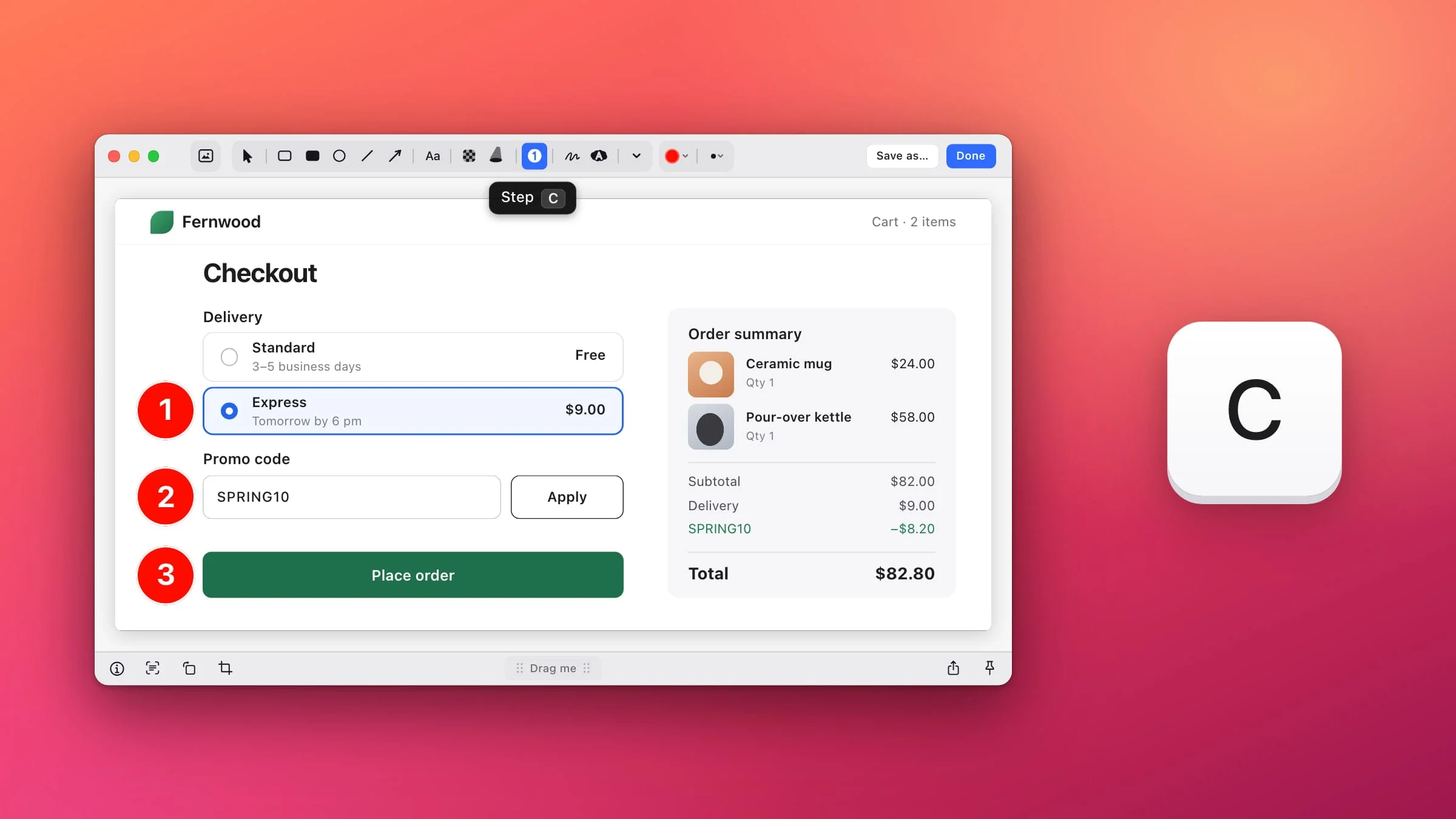
Para numerar los pasos en una captura de pantalla en Mac, ábrela en el editor de Snapix, pulsa C y haz clic en cada punto, por orden. El primer clic pone un 1; el siguiente, un 2, y así sucesivamente. Si eliminas uno, los números que van detrás bajan uno, así que nunca queda un hueco. Marcación, el editor integrado en macOS, no tiene ninguna herramienta para numerar, pero puedes escribir los números en cuadros de texto.
Cómo numerar pasos en una captura de pantalla con Snapix
- Abre la captura en el editor. Pulsa ⇧⌘4 y arrastra sobre lo que necesites. Pasa el puntero por encima de la previsualización que aparece en la esquina y haz clic en su rotulador (Editar), o pulsa ⌘E. Si es un PNG, JPEG, HEIC o TIFF que ya está en tu Mac, en el Finder haz clic en él con la tecla Control pulsada y elige Abrir con ▸ Snapix.
- Pulsa C. Así eliges la herramienta Pasos numerados, el botón con un 1 dentro de un círculo en la barra de herramientas.
- Haz clic en cada punto, por orden. El puntero se convierte en una copia translúcida del número siguiente, con la cifra, el color y el tamaño que tendrá, y al hacer clic el número queda justo ahí. Cada clic coloca el número siguiente: el 1, luego el 2, luego el 3. La herramienta sigue seleccionada, así que puedes continuar con todos los pasos que necesites. Si haces clic en una anotación que ya está en la imagen, como un número o una flecha, la seleccionas para moverla en lugar de añadir otro número.
- Añade una flecha o una palabra donde un paso lo necesite. Pulsa A para una flecha, o T para un texto (cuando termines de escribir, haz clic fuera de la etiqueta). Después, vuelve a pulsar C. La numeración sigue a partir del número más alto de la imagen.
- Haz clic en Aceptar. La captura, con los números incluidos, se copia en el portapapeles, lista para pegarla en una respuesta, un informe de errores o un documento. Haz clic en Guardar como… si prefieres conservar un archivo. Si abriste una imagen desde el Finder, los dos botones guardan los números en ese archivo original, y Snapix no hace ninguna copia de seguridad. Trabaja sobre una copia si quieres conservar el original limpio.

Si terminaste con Aceptar (o con Guardar como…, ⌘S o Fijar en pantalla), tus números siguen siendo editables. Vuelve a abrir la captura desde su previsualización o desde Capturas recientes (⇧⌘S) y cada número seguirá siendo una anotación independiente que puedes mover, eliminar o renumerar. De forma predeterminada, Esc también copia la imagen y cierra el editor, pero no conserva los números para más adelante.
Qué pasa al eliminar, deshacer o copiar un paso
Snapix se encarga de que estos números sigan en orden:
- Elimina un número y todos los que van detrás bajan uno: 1, 2, 3, 4 sin el 2 se convierte en 1, 2, 3. Pulsa V, haz clic en el número y pulsa Eliminar. Justo después de colocar un número, basta con Eliminar para quitarlo.
- Deshaz con ⌘Z. Se retira el último número, y tu siguiente clic vuelve a usar su cifra. Si deshaces una eliminación, el número vuelve con la numeración que había.
- Las copias reciben el número siguiente. Un número que duplicas con ⌘D, pegas con ⌘V o arrastras con la tecla ⌥ pulsada pasa a ser el paso siguiente, no un segundo 2.
- Mover un paso no cambia nunca su número. Pulsa V y arrástralo adonde mejor quede.
- Los números quedan siempre encima. Una flecha o un recuadro que dibujes después nunca tapa un número.

Cambia el número de un paso
Selecciona el paso (pulsa V y haz clic en él), mantén pulsada la tecla ⌥ y escribe el número que quieras. Para un número del 10 al 99, escribe rápido las dos cifras, una detrás de otra. También puedes usar el cero. Los pasos nuevos continúan a partir del número más alto de la imagen.
No hay ningún botón para reiniciar la numeración. Para una segunda serie de pasos que vuelva a empezar en 1, coloca sus números como siempre y luego renumera cada uno con ⌥ y su cifra. Espera un par de segundos antes de pasar al siguiente, o las cifras se juntarán: ⌥1 en un paso y ⌥2 justo después en el siguiente convierten este último en un 12. Si más adelante eliminas un paso, bajan uno todos los números más altos de la imagen, también los de la segunda serie.
Cambia el color y el tamaño
- Color. Haz clic en la muestra redonda que hay junto a las herramientas (su etiqueta dice Color) para ver diez colores predefinidos, tus Favoritos y un cuentagotas que toma un color de la pantalla. De forma predeterminada, los números son rojos, y la cifra siempre es blanca, así que un color intenso es el que mejor se lee.
- Tamaño. Haz clic en el botón de al lado (su etiqueta dice Tamaño del número) y elige uno de los seis tamaños, o pulsa una tecla del 1 al 6.
- Cualquier tamaño intermedio. Pulsa V, haz clic en un número y arrastra una de sus esquinas. Crece o se encoge desde su centro, así que no se mueve del punto que numera.
Si hay números seleccionados, un color o un tamaño nuevo los cambia. Si no hay nada seleccionado, se aplica al siguiente número. Para seleccionar varios, pulsa V, mantén pulsada la tecla ⇧ y haz clic en cada uno. La herramienta Pasos numerados tiene su propio color y su propio tamaño, independientes de los de tus flechas y textos.
Consejo: Si la guía va dirigida a alguien de fuera de tu equipo, tapa los nombres, las direcciones de correo y los números de cuenta antes de pegarla. En cómo difuminar parte de una captura de pantalla verás tres formas de hacerlo.
Cómo numerar pasos en una captura de pantalla sin instalar nada
Marcación, el editor que se abre desde la miniatura de las capturas o desde Vista Previa, no tiene herramienta de pasos. Aun así, puedes escribir tú los números:
- Abre la captura en Marcación. Justo después de hacerla con ⇧⌘4, haz clic en la miniatura de la esquina de la pantalla antes de que desaparezca. Mientras Snapix está abierto, ⇧⌘4 hace de forma predeterminada una captura con Snapix. Si la imagen ya está en tu Mac, ábrela en Vista Previa y haz clic en el botón Marcación.
- Haz clic en Texto y escribe 1. Arrastra el cuadro de texto junto al primer punto.
- Haz que destaque. Estilo de texto cambia el tipo de letra y su color.
- Cópialo para cada paso siguiente. Mantén pulsada la tecla ⌥ y arrastra el cuadro para hacer una copia; luego, cambia su número.
- Haz clic en Aceptar. En Vista Previa, en cambio, pulsa ⌘S para guardar la imagen.
Nota: Estos números son texto normal, así que, si quitas un paso, tienes que volver a escribir los que van detrás. En Vista Previa, Apple indica que las anotaciones de un archivo de imagen no se pueden editar, mover ni eliminar una vez guardada la imagen.
Si prefieres no instalar nada, nuestra herramienta gratuita Anotar captura de pantalla también tiene Pasos numerados en la tecla C, y funciona directamente en el navegador.
Para acompañar tus números de flechas y palabras, consulta cómo añadir una flecha a una captura de pantalla y cómo añadir texto a una captura de pantalla. Todos los demás tipos de anotación están en cómo editar una captura de pantalla en Mac, y puedes probar Snapix gratis con tus propias capturas.