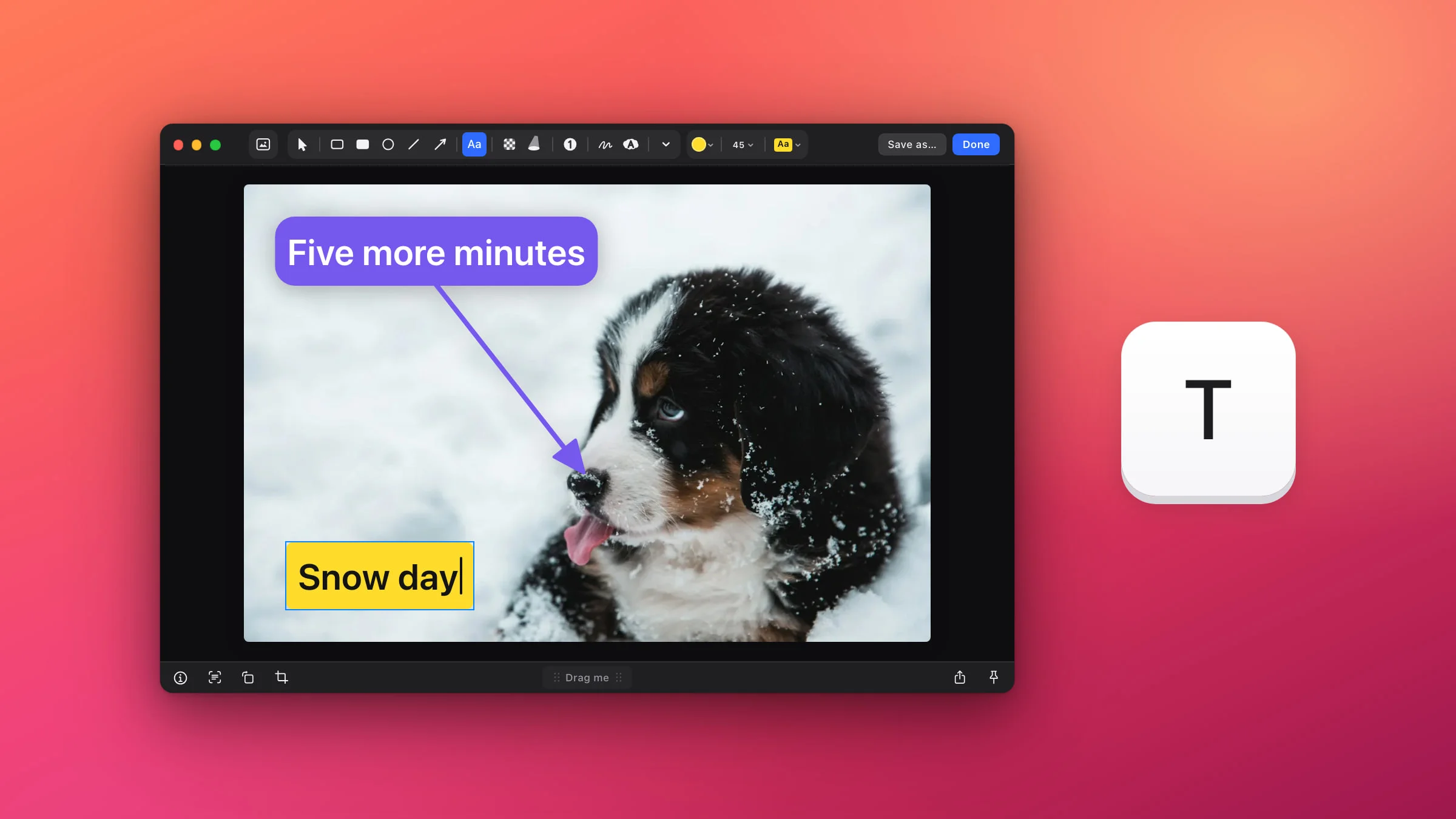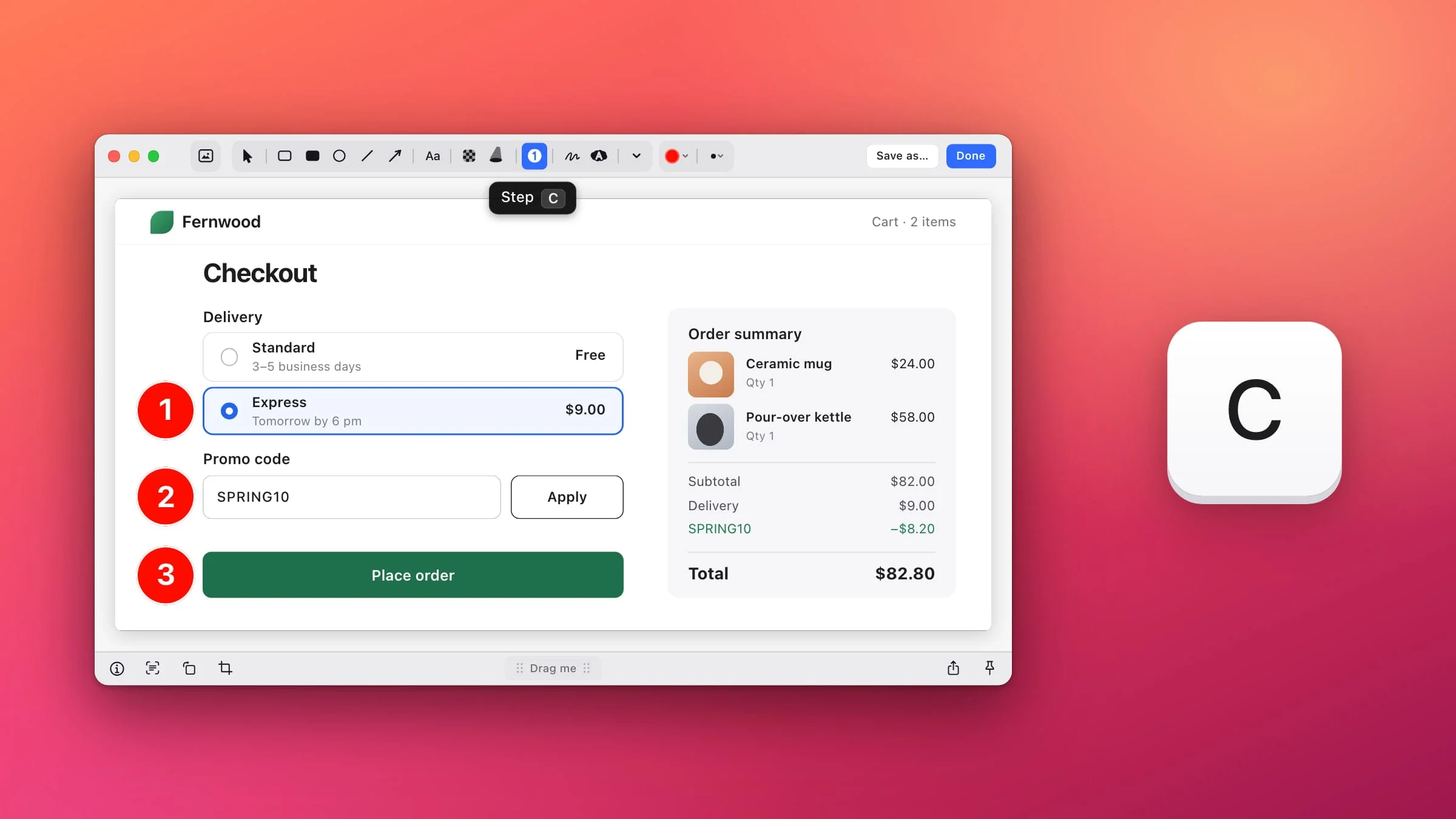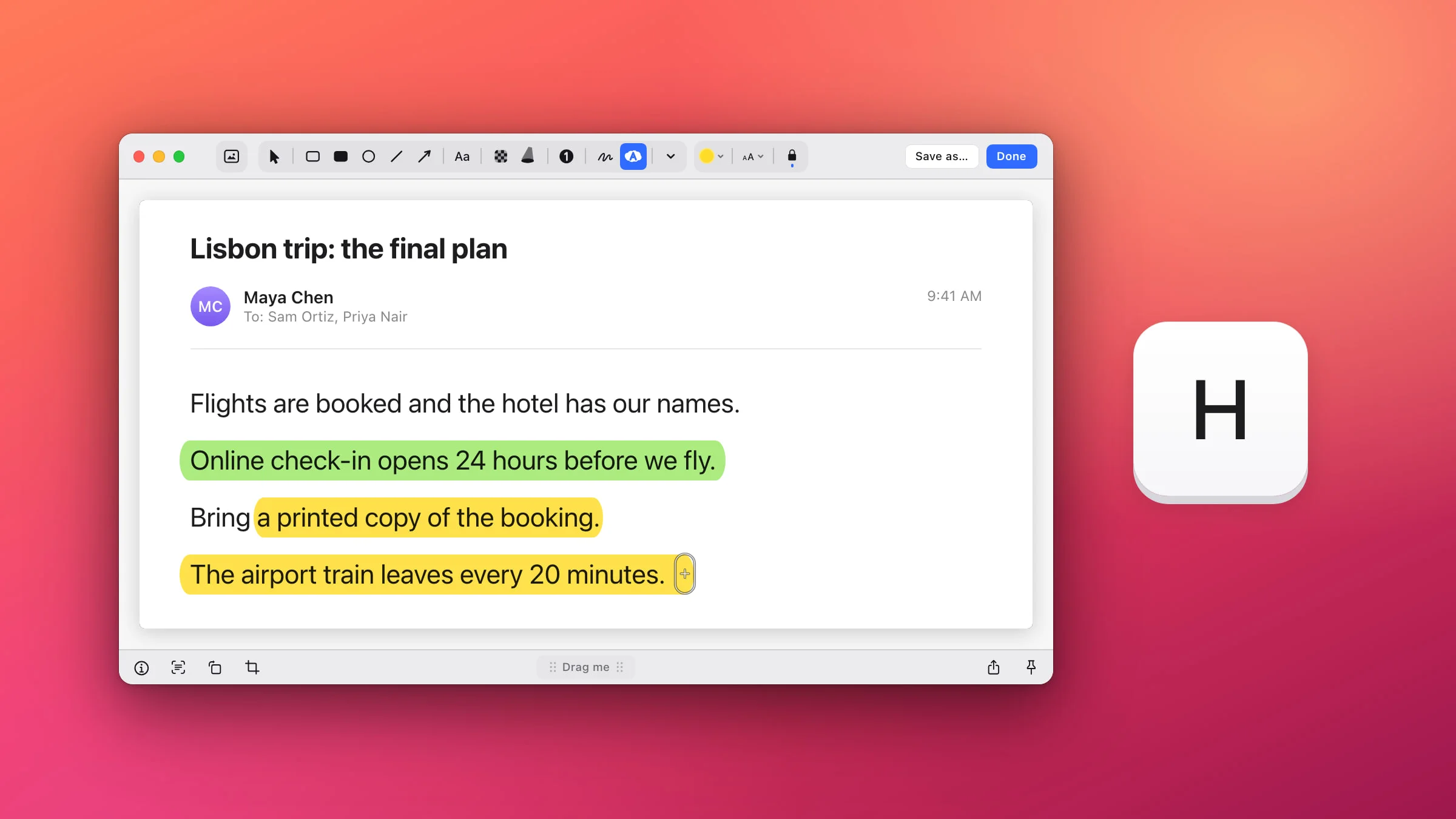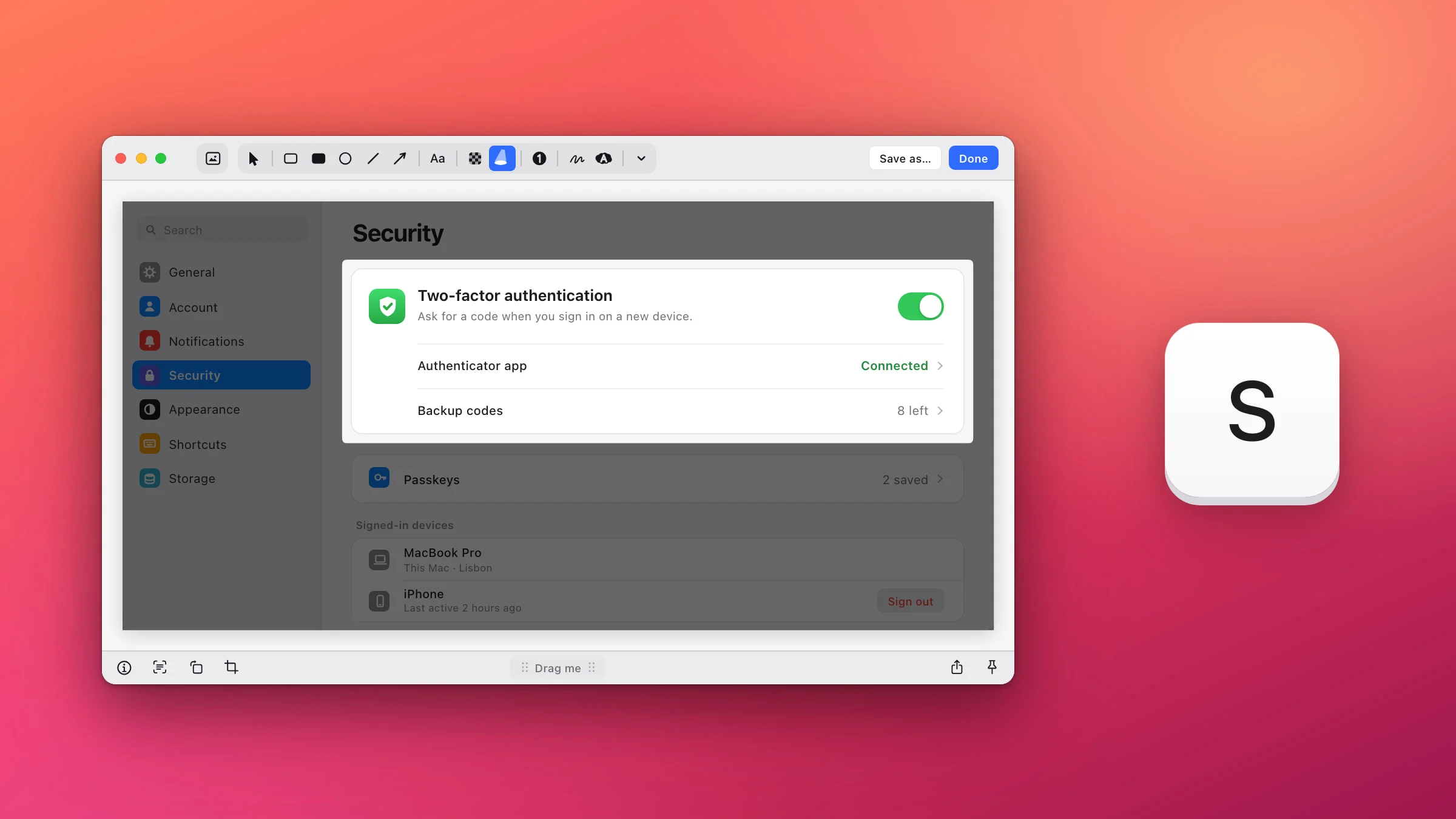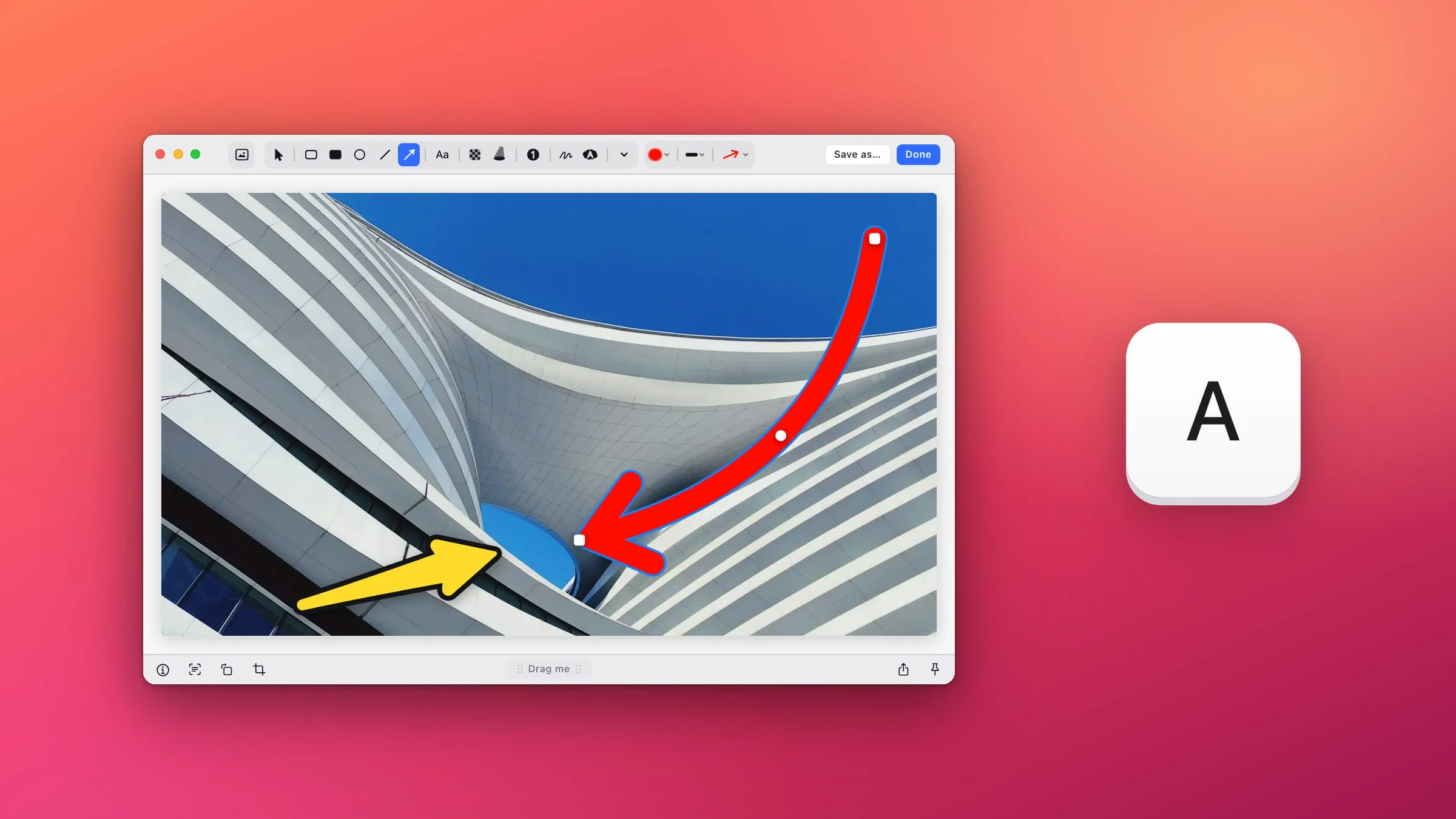
Para añadir una flecha a una captura de pantalla en Mac, ábrela en el editor de Snapix, pulsa A y arrastra desde donde debe empezar la flecha hasta lo que quieres señalar. Después puedes curvarla, elegir entre cuatro estilos de flecha y cambiar su color y su grosor. Si prefieres no instalar nada, las herramientas de Marcación integradas en macOS también dibujan flechas.
Cómo añadir una flecha a una captura de pantalla con Snapix
- Abre la captura en el editor. Pulsa ⇧⌘4, arrastra sobre lo que necesites y haz clic en la previsualización que aparece en la esquina (o pasa el puntero por encima y pulsa ⌘E). Si es un PNG, JPEG, HEIC o TIFF que ya tienes en tu Mac, haz clic en él con la tecla Control pulsada en el Finder y elige Abrir con ▸ Snapix.
- Pulsa A. Así seleccionas la herramienta Flecha, el botón con la flecha en la barra de herramientas. El editor se abre con la última herramienta que usaste y, si acabas de instalar Snapix, esa herramienta ya es Flecha.
- Arrastra de la cola a la punta. Empieza a arrastrar en el punto de salida de la flecha y suelta sobre lo que quieres señalar. Mantén pulsada la tecla ⇧ para que el ángulo vaya de 45° en 45°. La herramienta sigue seleccionada, así que puedes dibujar la siguiente flecha enseguida.
- Curva la flecha. Haz clic en ella para seleccionarla. Arrastra el tirador redondo del centro para curvarla, y uno de los extremos cuadrados para cambiar hacia dónde apunta.
- Haz clic en Aceptar. La captura, con sus flechas, se copia en el portapapeles, lista para pegar. ¿Prefieres un archivo? Usa Guardar como… en lugar de Aceptar. Si la imagen viene del Finder, tanto Aceptar como Guardar como… guardan las flechas en ese mismo archivo, y Snapix no hace ninguna copia de seguridad.

Podrás seguir editando las flechas. Si vuelves a abrir la captura desde su previsualización o desde Capturas recientes (⇧⌘S), cada flecha seguirá siendo una anotación independiente que puedes mover, curvar o eliminar, siempre que hayas terminado con Aceptar, Guardar como…, ⌘S o Fijar en pantalla. De forma predeterminada, pulsar Esc hasta que se cierre el editor también copia la imagen, pero no conserva las flechas para más adelante.
Consejo: Para ir directamente al editor después de cada captura, sin hacer clic en la previsualización, activa Abrir el editor en Ajustes ▸ Tras la captura de Snapix.
Elige un estilo de flecha
Snapix tiene cuatro estilos de flecha. Con la herramienta Flecha activa o una flecha seleccionada, haz clic en el botón de la flecha que hay junto al color y al grosor en la barra de herramientas (su etiqueta dice Estilo de flecha) y elige uno:
- Dardo: una flecha que se va ensanchando, fina en la cola y más ancha en la punta.
- Clásica: una línea de grosor uniforme que termina en una punta maciza.
- Angular: una línea de grosor uniforme que termina en una punta abierta en forma de V, como la del botón Flecha. Es el estilo predeterminado.
- Sticker: una flecha gruesa con un contorno que contrasta y una sombra suave, para que destaque en cualquier captura, incluso en una del mismo color.
Al pasar el puntero por un estilo, verás cómo queda en las flechas seleccionadas, y con un clic se aplica. Snapix recuerda tu elección para las siguientes flechas, también en las próximas ventanas del editor.

Cambia el color y el grosor
- Color. Haz clic en la muestra redonda (su etiqueta dice Color) para ver diez colores predefinidos, tus Favoritos y un cuentagotas que toma el color de cualquier punto de la pantalla. De forma predeterminada, las flechas son rojas.
- Grosor. Haz clic en el botón de la línea, junto a la muestra (su etiqueta dice Grosor del trazo), y elige uno de los seis grosores, o pulsa de 1 a 6. De forma predeterminada, las flechas usan el segundo.
Con una flecha seleccionada, el nuevo color o grosor se aplica a esa flecha y pasa a ser el predeterminado para la siguiente. Si no hay nada seleccionado, solo afecta a la próxima flecha. La herramienta Flecha tiene su propio color y su propio grosor, independientes de los del resto de herramientas.
Mueve, copia o elimina una flecha
Pulsa V, haz clic en una flecha y arrástrala para moverla. Las teclas de flecha la desplazan 1 punto cada vez, o 10 con ⇧. Mantén pulsada la tecla ⌥ mientras arrastras para sacar una copia, o pulsa ⌘D para duplicarla. La tecla Eliminar la borra y ⌘Z deshace cualquier paso. Una vez dibujada una flecha, también puedes agarrarla y moverla sin salir de la herramienta Flecha.
Añade también un círculo o una etiqueta
Una flecha suele funcionar mejor acompañada de un círculo o de una palabra. Pulsa O para usar la herramienta Elipse y arrastra alrededor de la zona. Mantén pulsada la tecla ⇧ al empezar para trazar un círculo perfecto. Pulsa T y haz clic para escribir una etiqueta, que de forma predeterminada es amarilla. Encontrarás más sobre las dos cosas en cómo añadir texto a una captura de pantalla y cómo marcar algo con un círculo en una captura de pantalla.
Cómo añadir una flecha a una captura de pantalla sin instalar nada
Marcación, el editor que se abre desde la miniatura de las capturas y desde Vista Previa, tiene una flecha en su menú Figuras. Dibuja una flecha limpia, puede poner la punta en cualquiera de los dos extremos o en ambos, y también puede curvarla.
- Abre la captura en Marcación. Justo después de hacerla con ⇧⌘4, haz clic en la miniatura de la esquina de la pantalla antes de que desaparezca. Si la imagen ya está en tu Mac, ábrela en Vista Previa y haz clic en el botón Marcación.
- Haz clic en Figuras y elige la línea con punta de flecha.
- Arrástrala adonde quieras. Usa los tiradores azules de los extremos para cambiar su tamaño o su dirección, y el verde del centro para curvarla.
- Dale estilo. Estilo de figura define el grosor de la línea y dónde va la punta de flecha: al final, al principio o en los dos extremos. También permite hacer la línea discontinua o añadirle una sombra. Color del borde define su color.
- Haz clic en Aceptar en la ventana de la captura. En Vista Previa, pulsa ⌘S o elige Archivo ▸ Guardar.
Nota: En Vista Previa, la flecha pasa a formar parte de la imagen en cuanto la guardas. Según Apple, a partir de ese momento las anotaciones de un archivo de imagen no se pueden editar, mover ni eliminar.
¿No estás en tu Mac? La herramienta gratuita Anotar captura de pantalla añade flechas, recuadros y texto directamente en el navegador. Para cualquier otro tipo de anotación, consulta cómo editar una captura de pantalla en Mac y, para ocultar algo privado antes de compartirla, difumina parte de la captura. Si aún no tienes Snapix, puedes probar Snapix gratis.