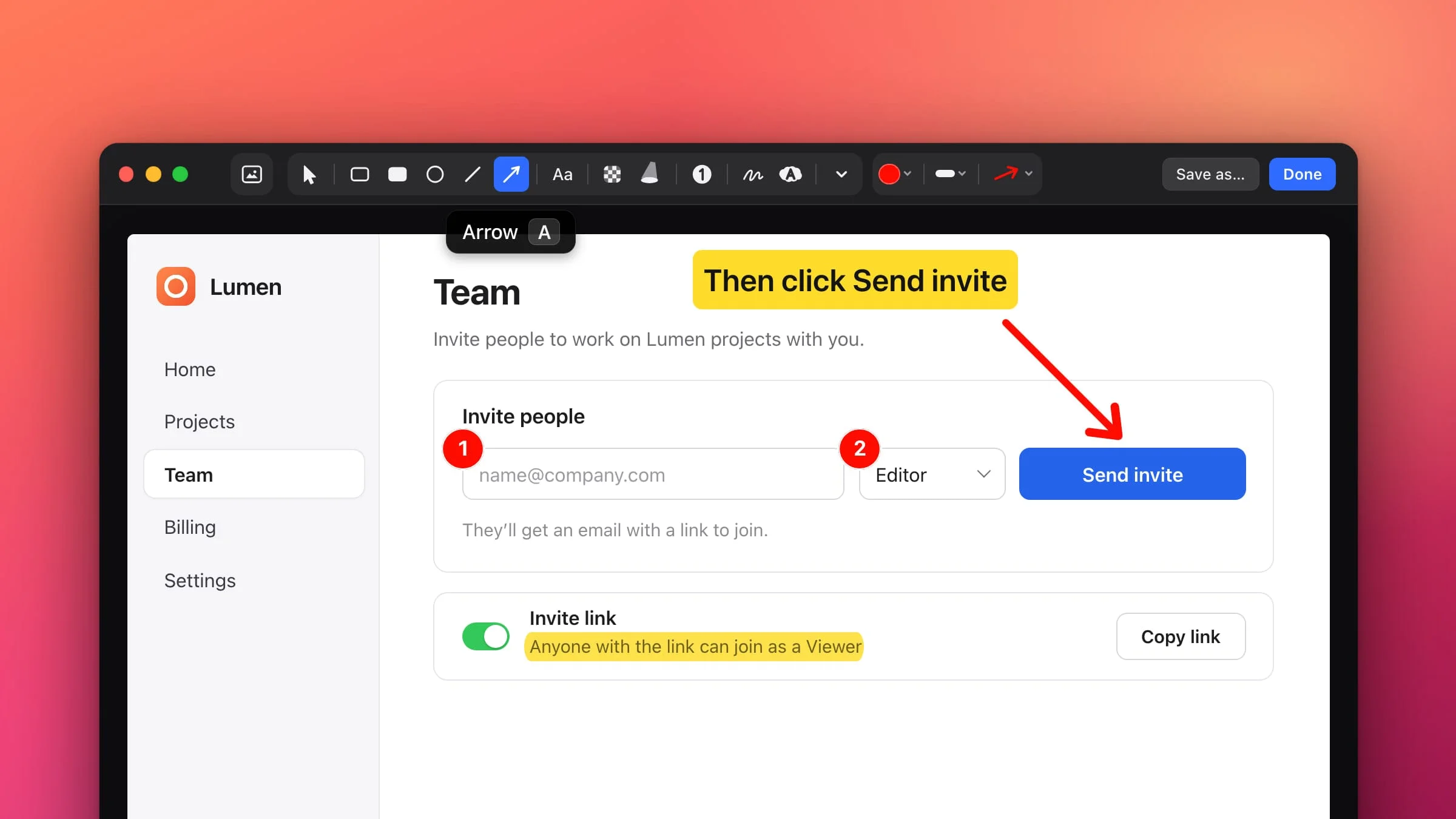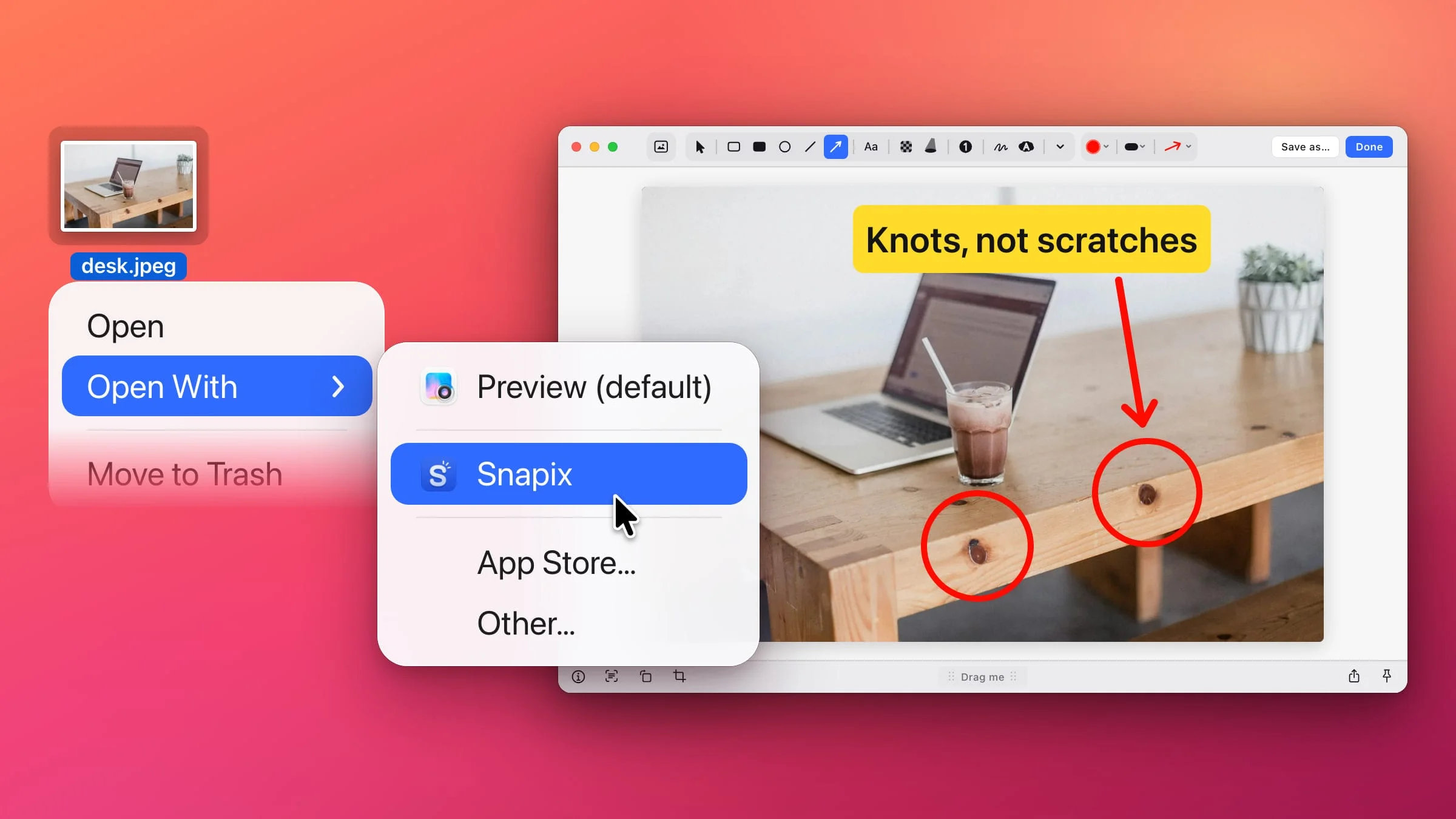
Para anotar una imagen en Mac, ábrela en Vista Previa y haz clic en el botón Marcación, o selecciónala en el Finder, pulsa la barra espaciadora y, en Vista rápida, haz clic en Marcación. De las dos formas puedes dibujar figuras y flechas, añadir texto o una firma y recortar cualquier foto, no solo capturas de pantalla. Si necesitas pasos numerados o desenfoque, Snapix abre archivos PNG, JPEG, HEIC y TIFF en el mismo editor que usa para las capturas.
Cómo anotar una imagen en Mac con Vista Previa
- Abre la imagen en Vista Previa. En el Finder, haz clic en el archivo con la tecla Control pulsada y elige Abrir con ▸ Vista Previa.
- Muestra la barra de herramientas de marcación. Haz clic en el botón Marcación de la barra de herramientas de Vista Previa o elige Visualización ▸ Mostrar barra de herramientas de marcación.
- Elige una herramienta. Figuras incluye rectángulos, óvalos, líneas y flechas, además de una lupa y la figura Resaltado, que oscurece el resto de la imagen. Texto añade un cuadro de texto, Boceto convierte un dibujo rápido en una figura limpia y Firma añade tu firma.
- Dale estilo. Cambia su aspecto con Color del borde, Color de relleno, Estilo de figura y Estilo de texto. Arrastra los tiradores azules para cambiar el tamaño de una figura.
- Guárdala. Elige Archivo ▸ Guardar o pulsa ⌘S. A partir de ese momento, las anotaciones forman parte de la imagen y ya no puedes moverlas ni eliminarlas.
Consejo: Para conservar el original, duplica antes el archivo. Selecciónalo en el Finder, pulsa ⌘D y anota la copia.
Marcación es una buena herramienta gratuita para una figura rápida, un recorte o una firma. Lo que no puede hacer es desenfocar o pixelar parte de una imagen, ni numerar pasos.
Cómo anotar una imagen desde el Finder con Vista rápida
Selecciona la imagen en el Finder, pulsa la barra espaciadora y haz clic en el botón Marcación de la ventana de Vista rápida. También puedes hacer clic en el archivo con la tecla Control pulsada y elegir Acciones rápidas ▸ Marcación. Tendrás las mismas herramientas de Marcación para figuras, texto y firmas sin abrir Vista Previa. Cuando termines, haz clic en Aceptar.
Apple advierte de que los cambios hechos en Vista rápida no se pueden deshacer después de cerrar la ventana, así que trabaja sobre una copia por si luego quieres recuperar el original. Marcación también está integrada en Mail, Notas y TextEdit.
Cómo dibujar sobre una foto en la app Fotos
Para una foto de tu fototeca, ábrela con doble clic en Fotos y haz clic en Editar en la barra de herramientas. Haz clic en el botón Extensiones, elige Marcación, anota la foto y haz clic en Guardar cambios. Fotos conserva el original, así que puedes recuperarlo con Imagen ▸ Volver al original.
Para usar Snapix con una foto de tu fototeca, arrástrala primero de Fotos al escritorio. Así se crea un archivo aparte que puedes abrir en Snapix, y la foto de la fototeca se queda como está.
Cómo anotar una imagen con Snapix
Snapix abre una imagen del Finder en su editor de capturas, así que una foto, un diagrama o una captura antigua tienen las mismas herramientas que una captura recién hecha.
- Abre la imagen en Snapix. En el Finder, haz clic con la tecla Control pulsada en un PNG, JPEG, HEIC o TIFF y elige Abrir con ▸ Snapix. Se abre el editor con la imagen.
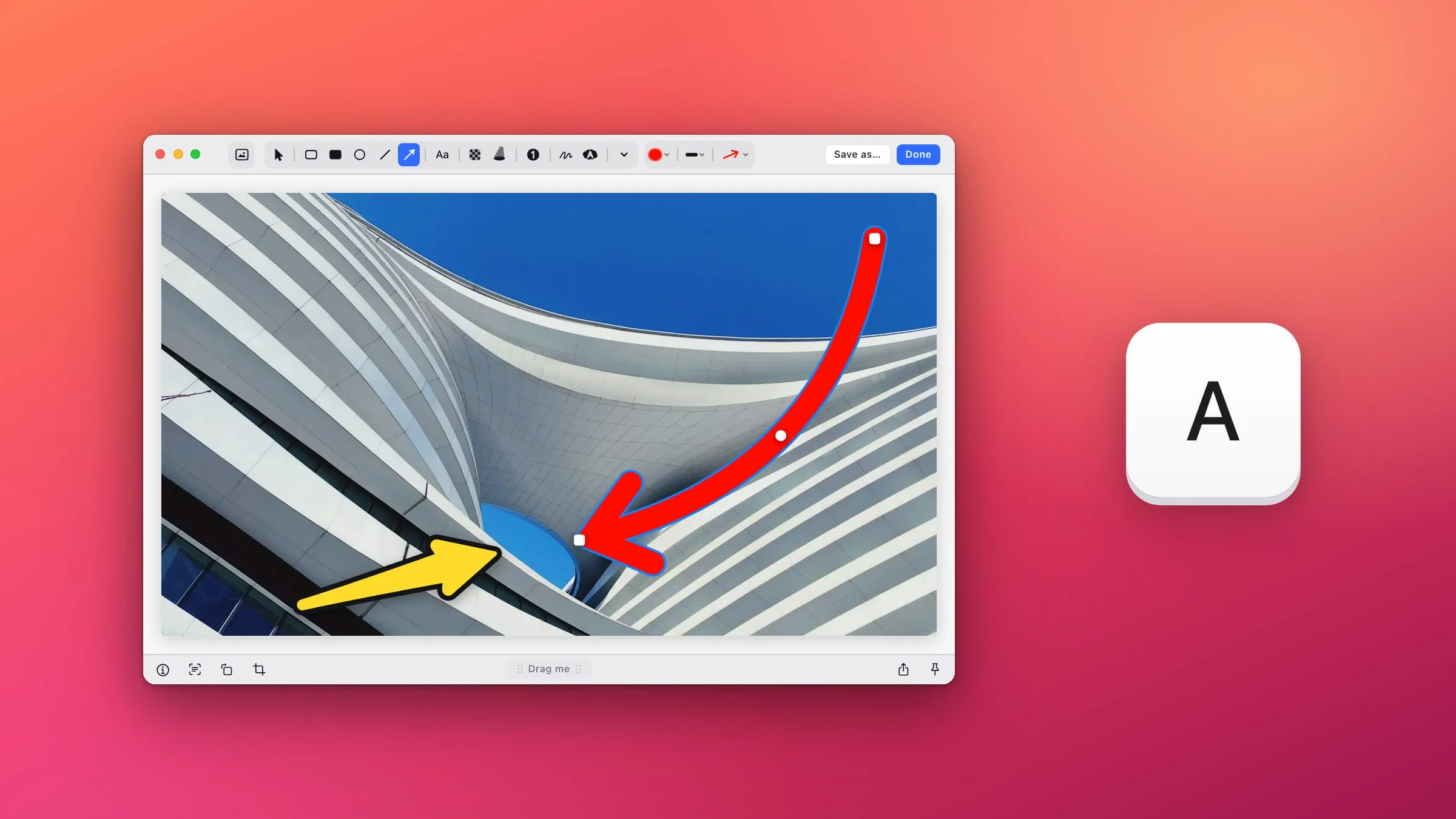
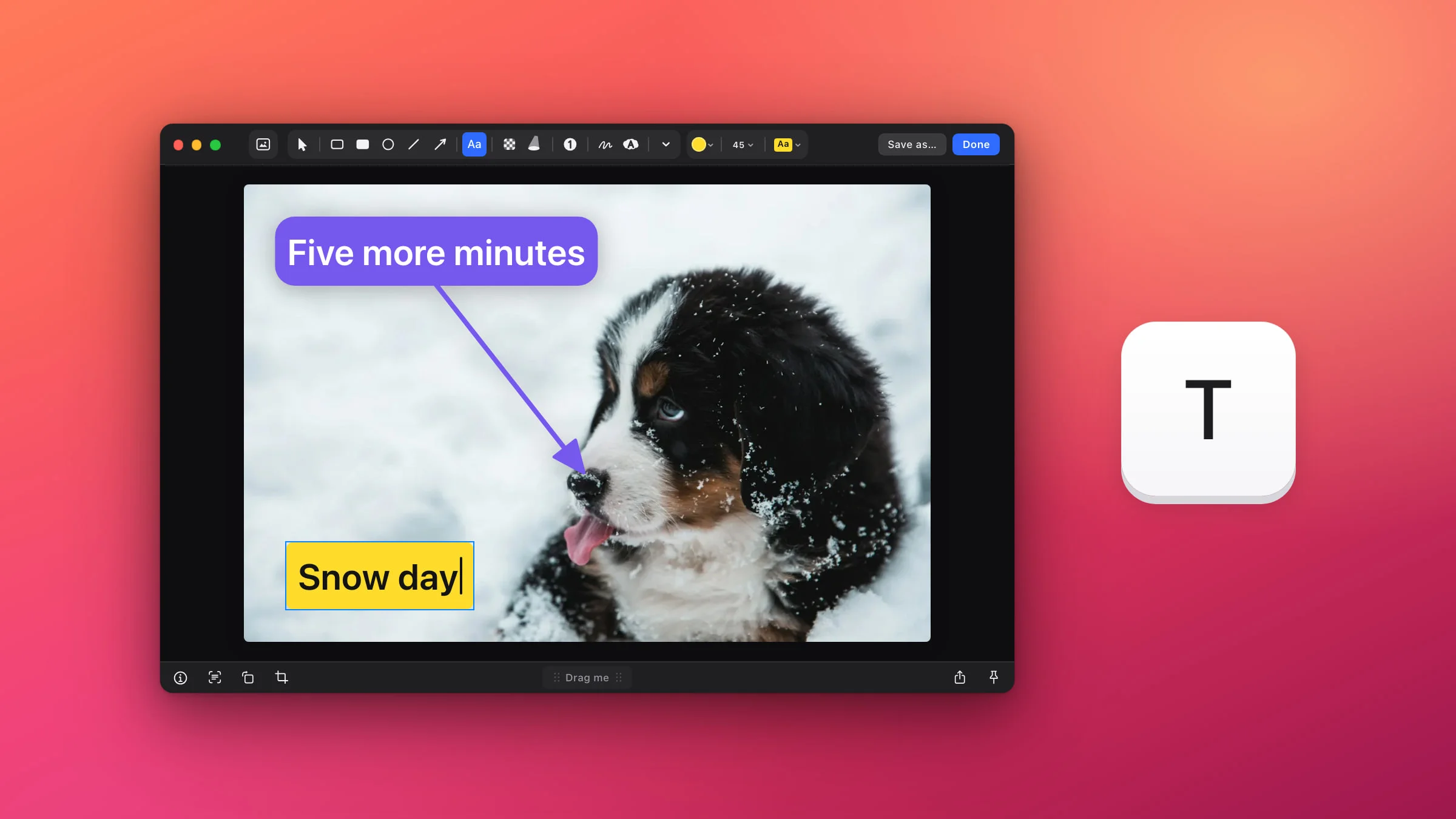
- Pulsa la letra de una herramienta. A para Flecha, O para Elipse, T para Texto, C para Pasos numerados, H para Resaltador y B para Desenfocar.
- Anota la imagen. Arrastra para dibujar una flecha, un círculo o un desenfoque, y haz clic para colocar una etiqueta o el número siguiente. Pulsa V para seleccionar una anotación y moverla, y ⌘Z para deshacer.
- Haz clic en Aceptar. La imagen con tus anotaciones se copia en el portapapeles y se guarda en el mismo archivo.

Nota: Snapix modifica el archivo que abriste y no hace ninguna copia de seguridad. Aceptar, ⌘C, ⌘S, Fijar en pantalla e incluso Guardar como… guardan tus anotaciones en el original. Para conservarlo tal cual, duplícalo en el Finder con ⌘D y abre la copia.
Qué le pasa al archivo
- Mantiene su formato. Un JPEG sigue siendo un JPEG, y un PNG, un PNG. Un JPEG o un HEIC se guarda con la Calidad fijada en Ajustes ▸ Guardado, que de forma predeterminada es alta. Ese regulador aparece cuando el Formato de archivo de esa misma página es Automático, JPEG o HEIC.
- Mantiene su resolución. La imagen se abre a resolución completa, así que guardarla no la reduce. Solo cambian su tamaño un recorte, un Fondo o una anotación que sobresalga del borde.
- Las fotos del teléfono no salen giradas. Snapix aplica la rotación de la foto al abrirla, así que también se guarda en la posición correcta.
- Se quitan los datos de la cámara. El archivo guardado conserva la imagen, pero no sus metadatos, como la fecha en que se hizo la foto y la ubicación.
- ⌘S guarda y deja el editor abierto. Guardar como… guarda una copia donde elijas y, además, actualiza el original y cierra el editor.
- Esc copia sin guardar. De forma predeterminada, su última pulsación copia la imagen anotada y cierra el editor, pero no modifica el archivo. ⌘W cierra el editor sin guardar nada y sin preguntar.
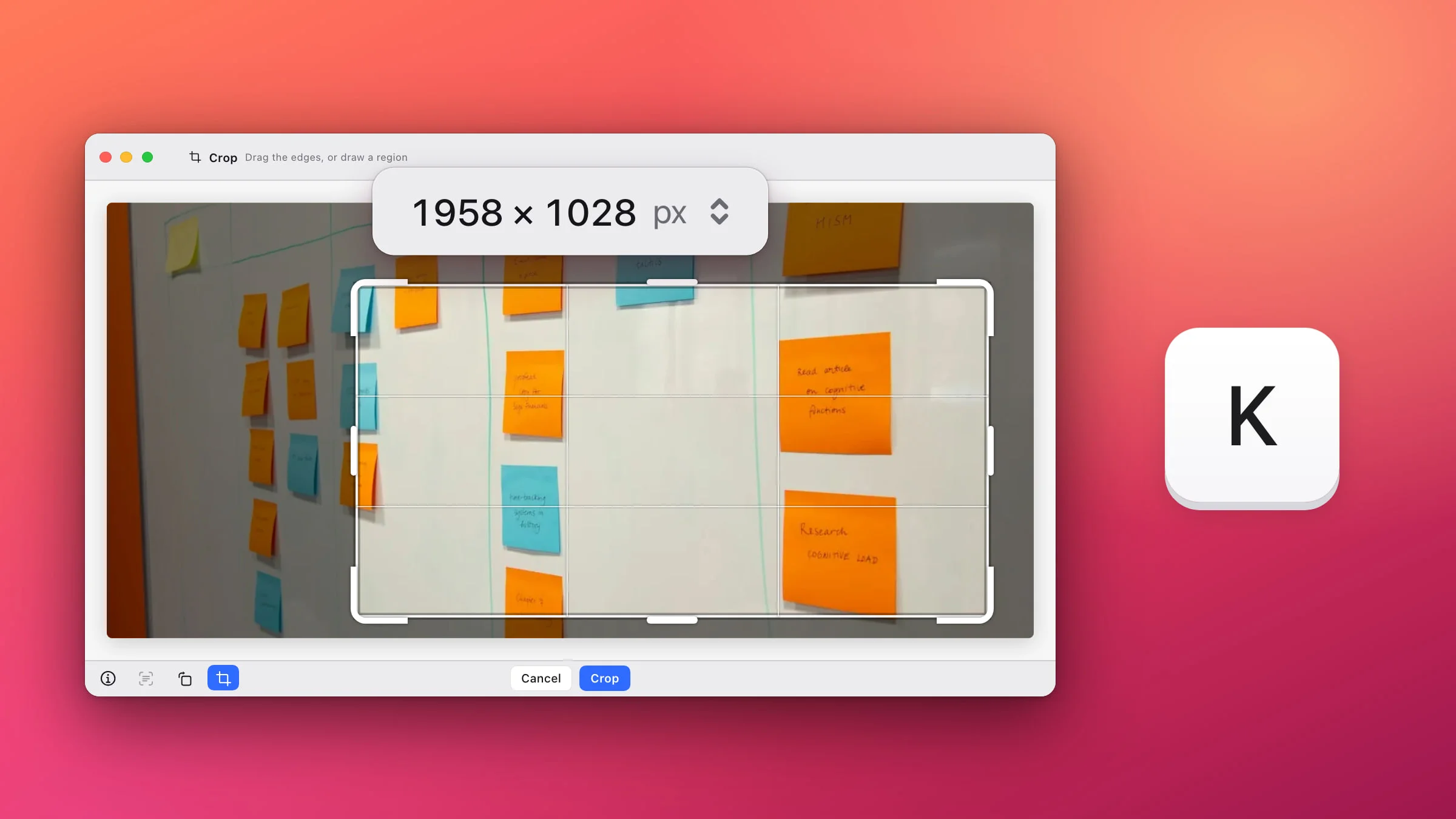
Para recortar la foto antes de anotarla, pulsa K en el editor. Lo explicamos en cómo recortar una captura de pantalla, y funciona igual con cualquier imagen.
Cómo abrir imágenes en Snapix con doble clic
- Abre Ajustes ▸ Editor. Haz clic en el icono de Snapix en la barra de menús, elige Ajustes… y haz clic en Editor.
- Elige Snapix junto a Abrir archivos PNG y JPEG con. Hasta que eliges Snapix, el menú muestra la app que los abre ahora, como Vista Previa.
- Confírmalo en macOS. Las versiones recientes de macOS te lo preguntan dos veces: una para PNG y otra para JPEG.

A partir de entonces, un doble clic en un PNG o un JPEG lo abre en Snapix. Los archivos HEIC y TIFF se siguen abriendo desde Abrir con ▸ Snapix. La primera vez que usas “Abrir con”, Snapix también te lo propone en un aviso, ¿Abrir siempre imágenes con Snapix?, y hacer clic en él tiene el mismo efecto. Para devolverlos, elige la otra app en el mismo menú: cada formato vuelve a la app que lo abría antes, o a Vista Previa.
¿Marcación o Snapix?
- Marcación ya está en tu Mac. Es la mejor opción para firmar algo, para una figura o una línea de texto rápidas y para los PDF, que Snapix no abre.
- Snapix añade lo que a Marcación le falta: Pixelar y Desenfocar para ocultar datos (Marcación solo puede taparlos con una figura rellena), Pasos numerados y un Fondo con margen y sombra. También tiene Tapar en negro y Foco, y cada herramienta tiene su propia tecla. La barra de herramientas completa está en cómo editar una captura de pantalla en Mac, y en cómo difuminar parte de una captura de pantalla se explica qué forma de ocultar es segura.
Si el Mac que estás usando no tiene Snapix, la herramienta gratuita Anotar captura de pantalla abre imágenes PNG, JPG, WebP, GIF y BMP en el navegador y descarga el resultado como un archivo nuevo, así que el original no cambia. Para hacerlo a diario en tu Mac, prueba Snapix gratis.