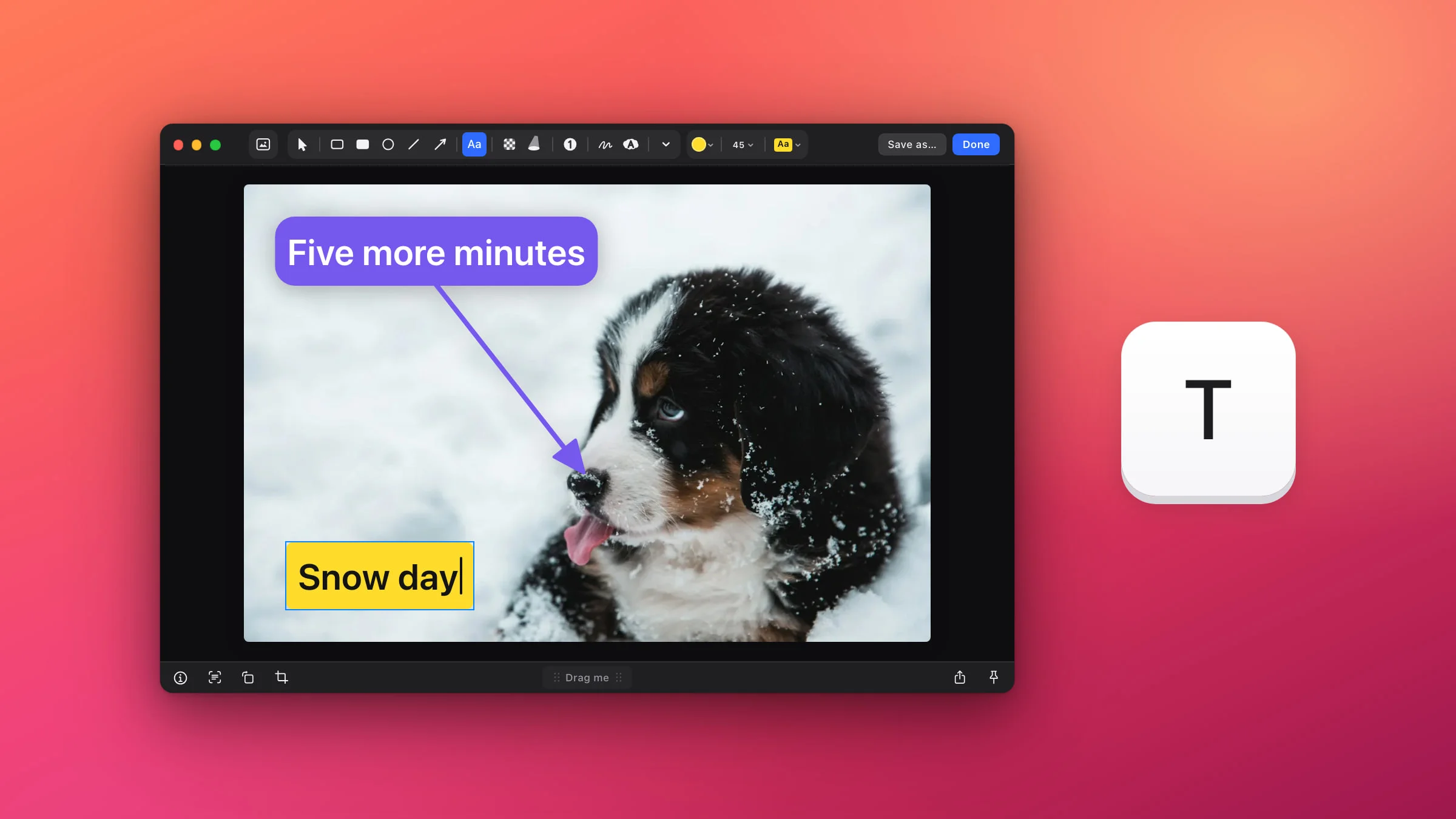
Para añadir texto a una captura de pantalla en Mac, ábrela en el editor de Snapix, pulsa T, haz clic donde quieras poner las palabras y escribe. De forma predeterminada, la etiqueta lleva un fondo amarillo, y con un solo menú puedes convertirla en letras normales, letras con contorno o un globo de texto que señala algo. Si prefieres no instalar nada, Marcación, el editor integrado en macOS, también tiene una herramienta Texto.
Cómo añadir texto a una captura de pantalla con Snapix
- Abre la captura en el editor. Pulsa ⇧⌘4 y arrastra sobre lo que necesitas. Pasa el puntero por encima de la previsualización que aparece en la esquina y haz clic en su rotulador (Editar), o pulsa ⌘E. ¿Es un PNG, JPEG, HEIC o TIFF que ya está en tu Mac? En el Finder, haz clic en él con la tecla Control pulsada y elige Abrir con ▸ Snapix.
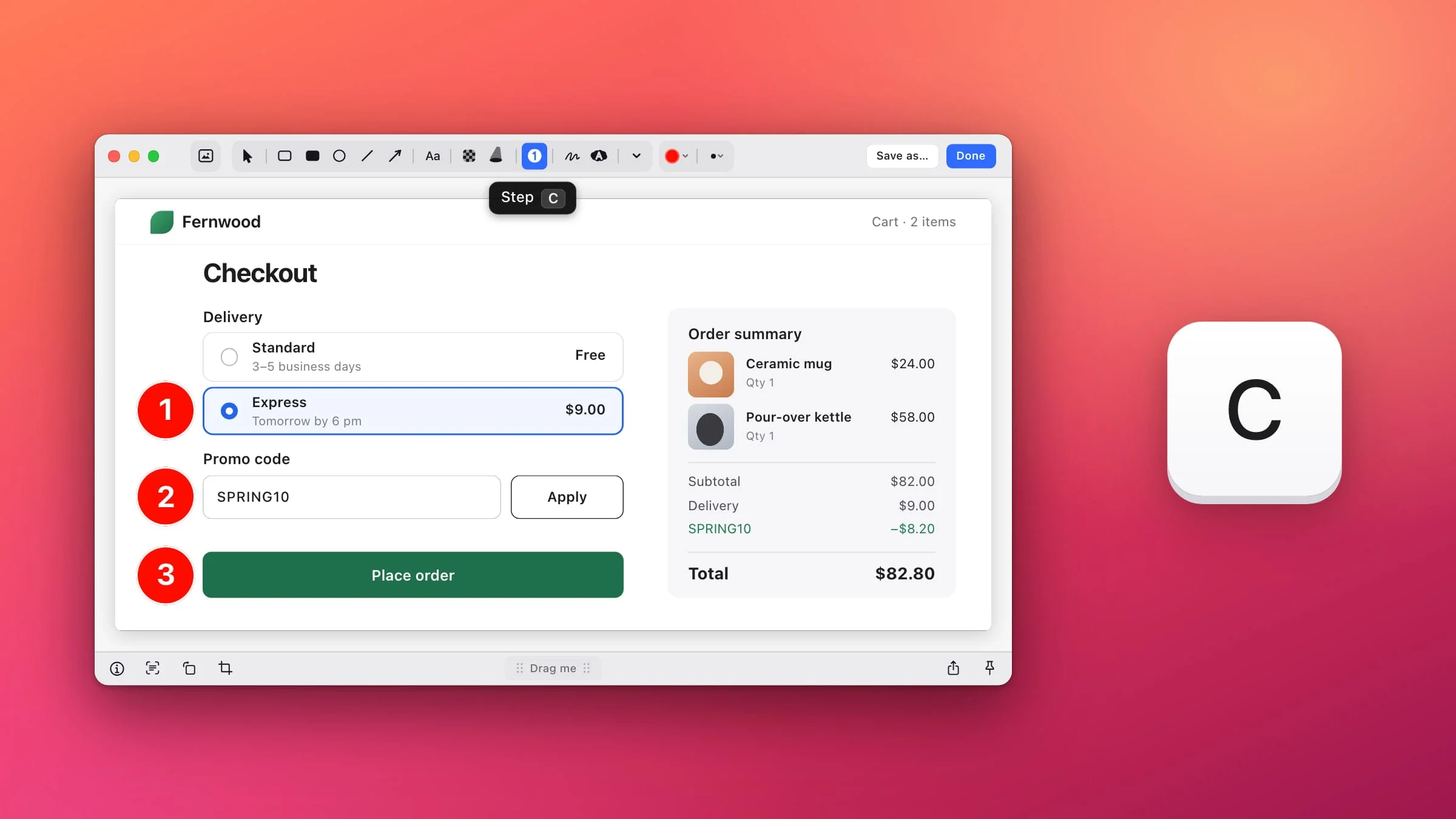
- Pulsa T. Así eliges la herramienta Texto, el botón Aa de la barra de herramientas.
- Haz clic donde quieras el texto y escribe. Aparece el punto de inserción con el texto de ejemplo “Escribe…”. Pulsa Retorno para empezar una línea nueva. Las líneas largas se ajustan solas.
- Pulsa Esc o haz clic fuera de la etiqueta. Dejas de escribir y la etiqueta queda seleccionada, así que puedes arrastrarla a su sitio o cambiarle el estilo o el tamaño en ese mismo momento. Para otra etiqueta, vuelve a pulsar T.
- Haz clic en Aceptar. La captura, con el texto incluido, se copia en tu portapapeles, lista para pegarla. Para guardar un archivo, haz clic en Guardar como…

Elige un estilo de texto
El menú Estilo de texto está en la barra de herramientas, después del botón de color y del menú Tamaño del texto. Pasa el puntero por encima de una opción para previsualizar ese estilo en la etiqueta seleccionada, y haz clic para aplicarlo. Snapix recuerda tu elección para la siguiente etiqueta.
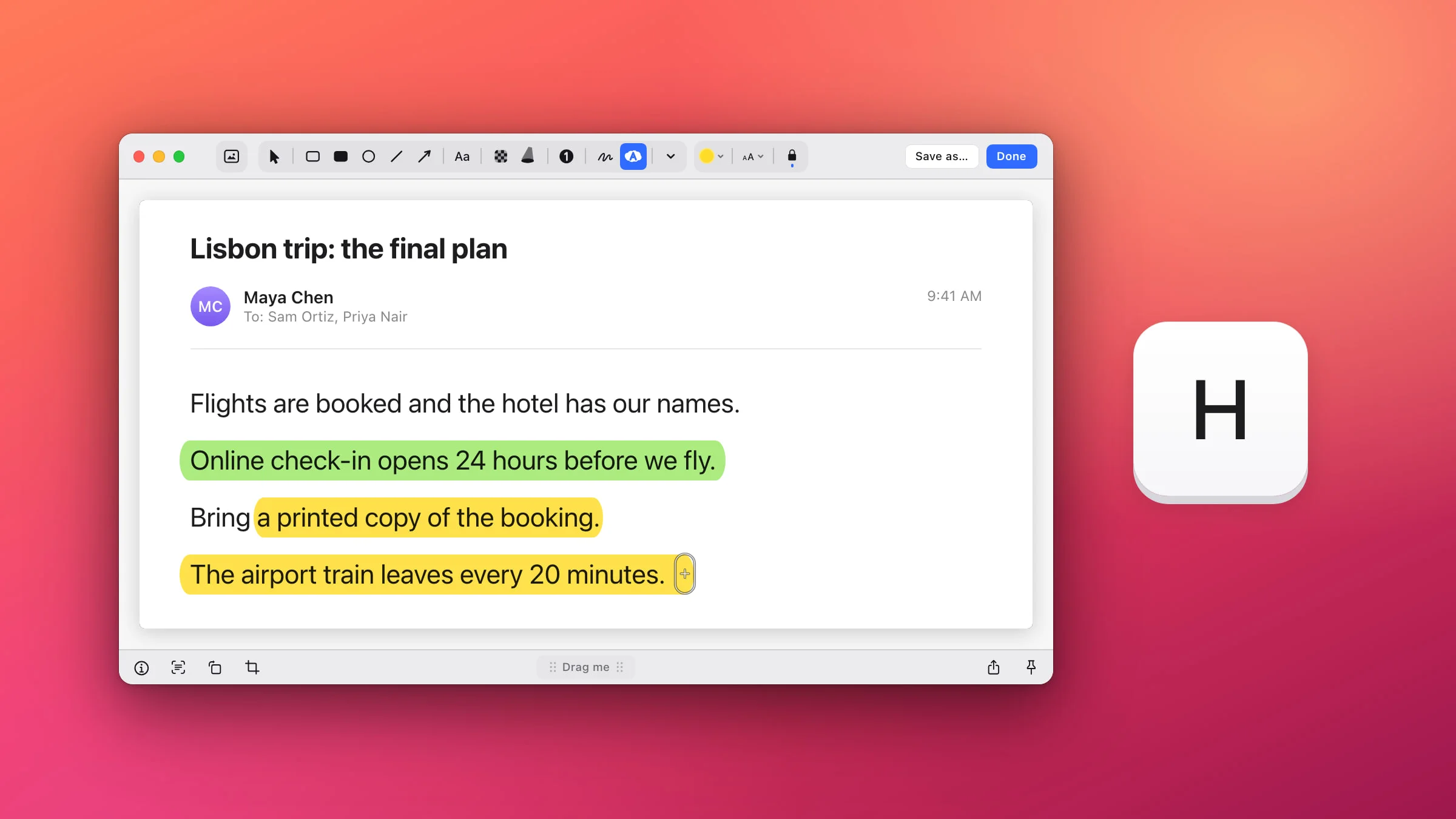
- Normal muestra solo las letras, en el color que elijas. Va bien sobre una zona tranquila y uniforme.
- Contorno da a las letras un borde que contrasta, oscuro en los colores muy claros, como el amarillo, y blanco en los demás, para que se lean sobre una foto recargada.
- Fondo coloca las letras sobre un recuadro redondeado de tu color y las vuelve negras o blancas para que se sigan leyendo bien.
- Globo de texto es un recuadro más redondeado con una cola fina que termina en punta de flecha.
El botón de color abre diez colores predefinidos, los Favoritos que hayas guardado, un selector de color personalizado y un cuentagotas que toma cualquier color de la pantalla. No hay menú de tipos de letra: las etiquetas usan el tipo de letra del sistema del Mac en seminegrita.
Haz que un globo de texto señale algo
Elige Globo de texto y escribe. Hasta que la orientes, la cola cuelga recta hacia abajo desde el globo. Con el globo seleccionado, hay un pequeño círculo en la punta de la cola. Arrástralo hasta el botón, el número o la cara de la que hablas. La cola sale del centro del lado que mira hacia su objetivo; si el objetivo está muy cerca del globo, o casi a la altura de uno de sus bordes, sale en su lugar un pico directamente del borde más cercano. Una vez orientada, la punta se queda donde está aunque muevas el globo.

Cambia el tamaño de una etiqueta, muévela o gírala
Una etiqueta seleccionada no tiene tiradores en las esquinas. Dos tiradores controlan su tamaño, y la mueves y la giras como cualquier otra anotación:
- Tamaño del texto. Arrastra hacia abajo el cuadradito del centro del borde inferior para agrandar el texto, o hacia arriba para reducirlo. El menú Tamaño del texto también ofrece siete tamaños, de 14 a 90 puntos. Tu siguiente etiqueta usará el tamaño al que hayas arrastrado, siempre dentro de ese intervalo.
- Ancho del texto. Arrastra la barra fina del lado izquierdo o derecho para repartir el texto en más o menos líneas.
- Posición. Arrastra la etiqueta o muévela poco a poco con las teclas de flecha (mantén pulsada la tecla ⇧ para moverla en saltos más grandes). Si arrastras con la tecla ⌥ pulsada, sacas una copia.
- Ángulo. Pon el puntero justo fuera de una esquina hasta que aparezca el puntero curvo para girar, y arrastra. Mantén pulsada la tecla ⇧ para girar de 15° en 15°.
Si giras toda la imagen con ⌘R, las etiquetas se mueven con ella, pero siguen derechas.
Cambia o elimina una etiqueta
- Cambiar el texto. Haz doble clic en la etiqueta y el punto de inserción se coloca donde has hecho clic. O selecciónala y pulsa Retorno para reescribirla con todo el texto seleccionado.
- Añadir un emoji. Mientras escribes, pulsa ⌃⌘Espacio para abrir el selector “Emojis y símbolos” de macOS. Si prefieres un sticker de emoji grande, consulta cómo añadir emojis a una captura de pantalla.
- Eliminarla. Selecciona la etiqueta y pulsa Eliminar. Con ⌘Z la recuperas.
Las etiquetas siguen siendo editables después de hacer clic en Aceptar. Vuelve a abrir la captura desde su previsualización o desde Capturas recientes (⇧⌘S) y haz doble clic en cualquier etiqueta para cambiarla.
Consejo: Elige una vez el estilo, el color y el tamaño que te gusten. Snapix los conserva para la siguiente etiqueta, en este editor y en el siguiente, así que una tanda de capturas tendrá leyendas a juego.
Nota: Si abres una imagen desde el Finder, Aceptar, Guardar como… y las demás formas de conservar los cambios escriben el texto en ese archivo original, y Snapix no guarda ninguna copia de seguridad. Haz antes una copia si quieres conservar la versión intacta.
Cómo añadir texto a una captura de pantalla con Vista Previa o Marcación
Marcación, el editor que se abre desde la miniatura de las capturas y desde Vista Previa, también puede añadir texto, y te deja elegir el tipo de letra.
- Abre la imagen en Marcación. Después de una captura de macOS, haz clic en la miniatura antes de que desaparezca. Si la imagen ya está en tu Mac, ábrela en Vista Previa y haz clic en el botón Mostrar barra de herramientas de marcación si no se ven las herramientas.
- Haz clic en la herramienta Texto y escribe.
- Arrastra el cuadro de texto adonde quieras.
- Haz clic en Estilo de texto para cambiar el tipo de letra, el estilo y el color.
- Haz clic en Aceptar. En Vista Previa, pulsa ⌘S para guardar la imagen.
Apple advierte de que, una vez que guardas una imagen anotada en Vista Previa, las anotaciones ya no se pueden editar, mover ni eliminar. Si no puedes instalar nada, la herramienta Anotar captura de pantalla tiene los mismos cuatro estilos de texto y funciona en tu navegador, y la herramienta Mockup de captura de pantalla enmarca una captura en una ventana de navegador y le añade una leyenda.
Las etiquetas combinan bien con flechas y recuadros. Consulta cómo añadir una flecha a una captura de pantalla y cómo editar una captura de pantalla en Mac para conocer las demás herramientas, o prueba Snapix con tus propias capturas.