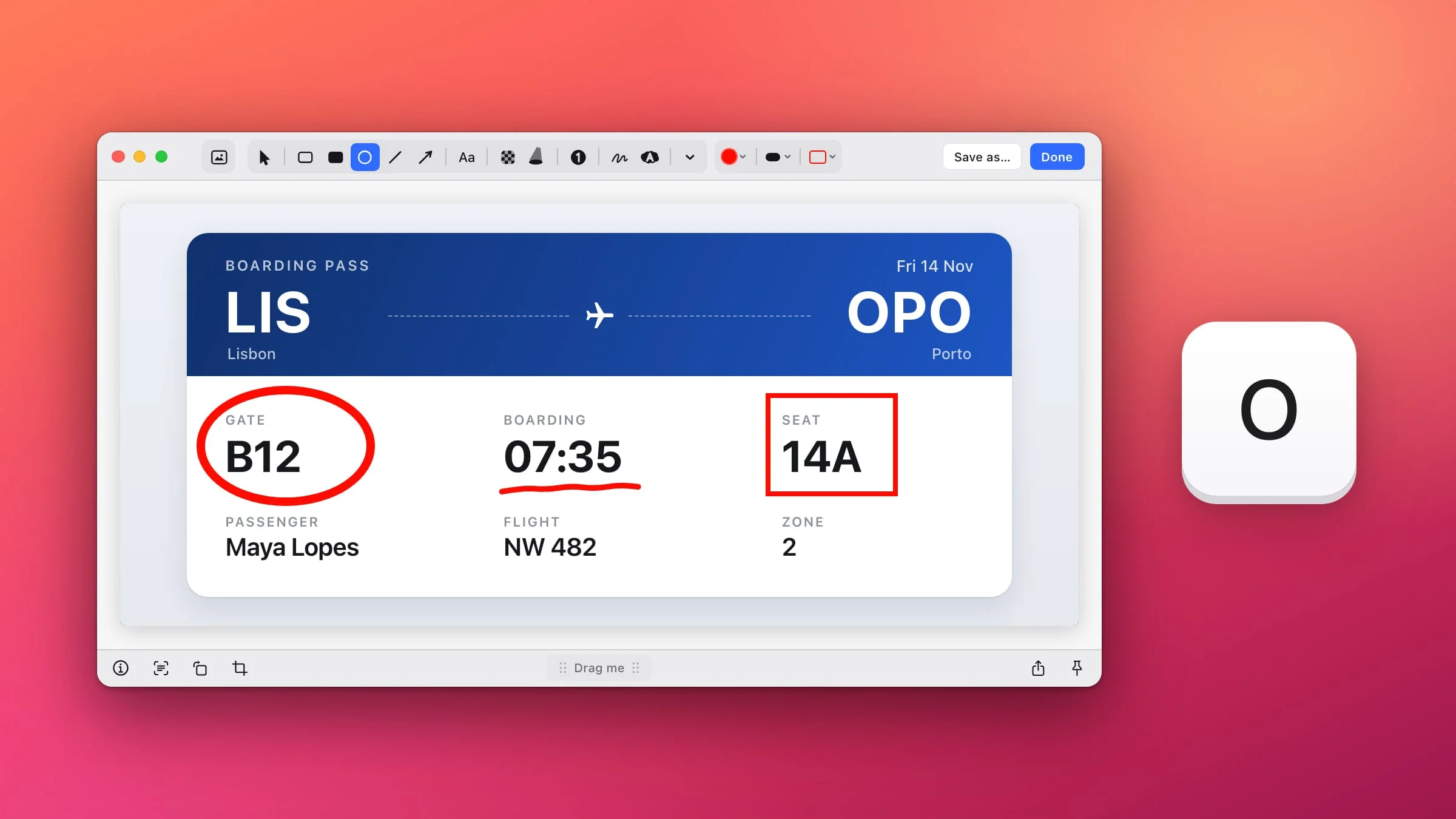
Para marcar algo con un círculo en una captura de pantalla en Mac, ábrela en el editor de Snapix, pulsa O y arrastra sobre lo que quieras señalar. Mantén pulsada la tecla ⇧ al empezar para obtener un círculo perfecto, y usa el mismo editor para recuadros, líneas rectas y trazos a mano alzada. Si prefieres no instalar nada, Marcación, el editor integrado en macOS, también tiene figuras y una herramienta de boceto.
Cómo marcar algo con un círculo en una captura de pantalla con Snapix
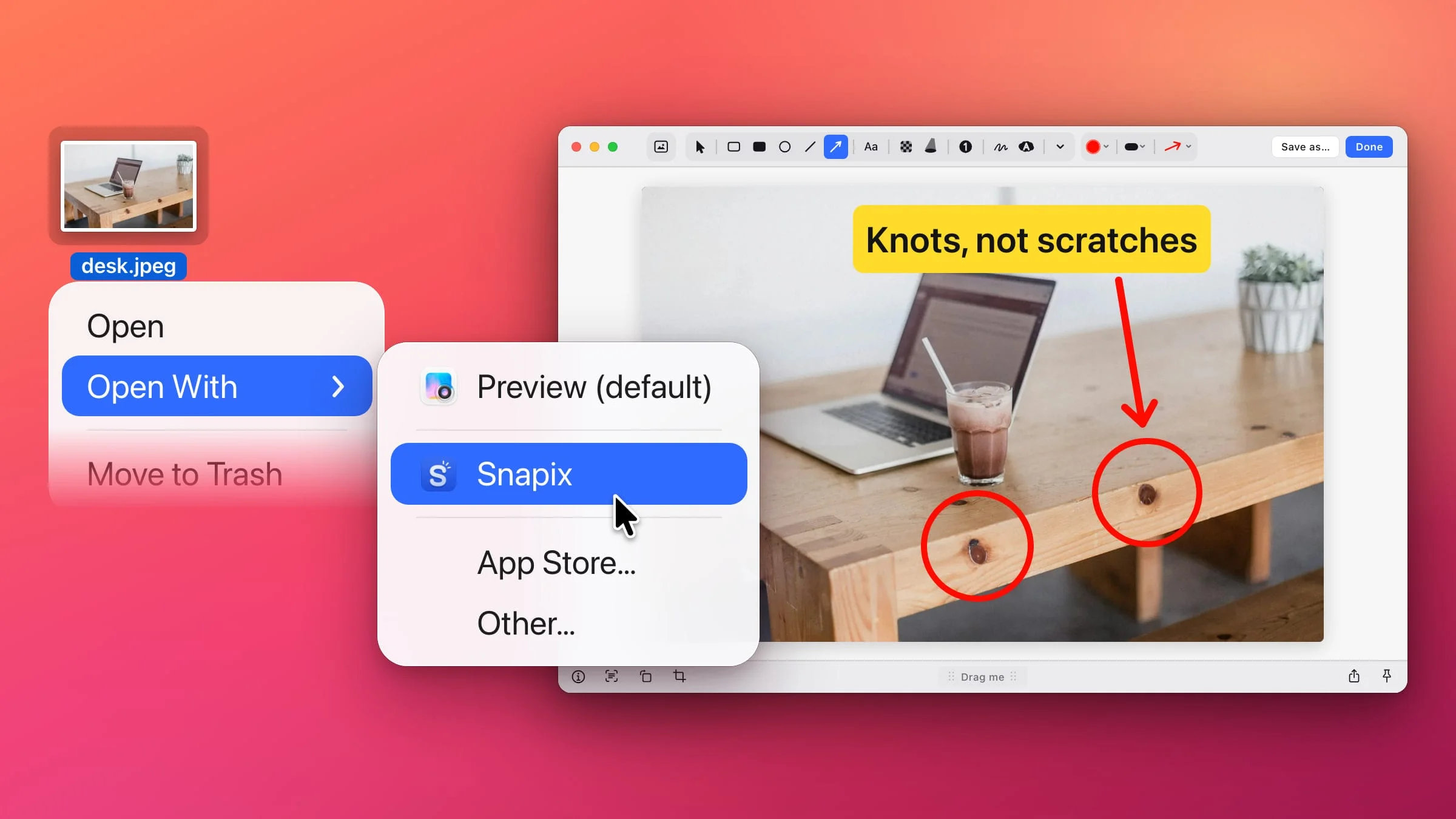
- Abre la captura en el editor. Pulsa ⇧⌘4 y arrastra sobre lo que necesites. Pasa el puntero por encima de la previsualización que aparece en la esquina y haz clic en su rotulador (Editar), o pulsa ⌘E. Si es un PNG, JPEG, HEIC o TIFF que ya está en tu Mac, haz clic en él con la tecla Control pulsada en el Finder y elige Abrir con ▸ Snapix.
- Pulsa O. Así eliges la herramienta Elipse, el botón del círculo en la barra de herramientas. Para un recuadro, pulsa R, y para dibujar a mano alzada, D.
- Arrastra sobre lo que quieras rodear. Empieza a arrastrar en una esquina de un recuadro imaginario que lo rodee y suelta en la esquina opuesta. Mantén pulsada la tecla ⇧ desde el principio para obtener un círculo perfecto. La herramienta sigue activa, así que puedes rodear lo siguiente enseguida.
- Corrígelo si hace falta. Pulsa Retorno justo después de dibujarlo para seleccionar el círculo; luego, arrástralo para moverlo o arrastra un tirador para cambiar su tamaño. Eliminar lo borra y ⌘Z deshace cualquier paso.
- Haz clic en Aceptar. La captura, con las figuras incluidas, se copia en el portapapeles, lista para pegar. Si prefieres guardar un archivo, haz clic en Guardar como… y elige dónde. Si abriste la imagen desde el Finder, tanto “Aceptar” como “Guardar como…” escriben las figuras en ese mismo archivo, y Snapix no guarda ninguna copia del original.

Dibuja un recuadro, un círculo, una línea o un trazo a mano alzada
Las herramientas Rectángulo, Rectángulo relleno, Elipse y Línea están juntas cerca del principio de la barra de herramientas, al lado de Flecha. Dibujar está más adelante, junto a Resaltador.
- R Rectángulo dibuja el contorno de un recuadro, con un grosor predeterminado de 2 pt. Mantén pulsada la tecla ⇧ al empezar para hacer un cuadrado.
- F Rectángulo relleno dibuja un recuadro opaco que tapa lo que haya debajo. Para ocultar algo privado, consulta cómo difuminar parte de una captura de pantalla, donde verás Pixelar, Desenfocar y Tapar en negro.
- O Elipse dibuja un óvalo, o un círculo si mantienes pulsada la tecla ⇧. Empieza como un contorno de 4 pt.
- L Línea dibuja una línea recta. Mantén pulsada la tecla ⇧ para que su inclinación vaya de 45° en 45°. Si quieres una línea con punta, pulsa A y añade una flecha.
- D Dibujar es un lápiz a mano alzada. Arrastra para dibujar o haz clic una vez para hacer un punto. Si mantienes pulsada la tecla ⇧ a mitad de un trazo, a partir de ahí la línea sigue en horizontal o en vertical. Suelta ⇧ para seguir a mano alzada.
Para marcar una línea de texto con una franja translúcida en lugar de rodearla con un círculo, pulsa H para elegir Resaltador. Encontrarás más en cómo resaltar una captura de pantalla.
Consejo: Si empiezas un círculo en mal sitio, no sueltes el botón del ratón: mantén pulsada la barra espaciadora y muévelo adonde debe ir. Suelta la barra espaciadora para seguir ajustando su tamaño.
Cambia el relleno, el color y el grosor
Los botones de estilo están a la derecha de las herramientas y cambian según la herramienta que hayas elegido.
- Estilo de relleno (solo en Elipse). Haz clic en el botón de relleno (al pasar el puntero, su etiqueta dice Estilo de relleno) y elige Contorno (la opción predeterminada), Translúcido (el interior teñido con el color de la figura al 25 %), Rayado (rayas diagonales dentro del contorno) o Relleno (opaco).
- Los rectángulos no tienen menú de relleno (el relleno lo determina la herramienta), pero los dos tienen un botón Esquinas redondeadas.
- Color. Haz clic en la muestra redonda para ver diez colores predefinidos, tus Favoritos y un cuentagotas que toma el color de cualquier punto de la pantalla. De forma predeterminada, las figuras son rojas.
- Grosor. Abre Grosor del trazo y elige una fila, desde la 1, la más fina (2 pt), hasta la 6, la más gruesa (18 pt). O pulsa una tecla del 1 al 6.

Con una figura seleccionada, un nuevo color, grosor o relleno cambia esa figura. Si no hay nada seleccionado, se aplica a la siguiente que dibujes. Cada herramienta conserva su propio estilo, así que un círculo amarillo no vuelve amarillo tu siguiente recuadro.
Mueve, gira o cambia el tamaño de una figura
Pulsa V para elegir Seleccionar y haz clic en la figura. En un círculo o un recuadro sin relleno, haz clic en su línea, porque un clic en el centro vacío no lo selecciona. Arrastra la figura para moverla, o arrastra uno de sus ocho tiradores para cambiar su tamaño. Para girar un recuadro o una elipse, coloca el puntero justo fuera de una esquina hasta que se convierta en una flecha curva y arrastra. Mantén pulsada la tecla ⇧ para girar de 15° en 15°. El ángulo de una línea lo marcan sus dos extremos, así que, para cambiar su dirección, arrastra uno de ellos.
Mantén pulsada la tecla ⌥ mientras arrastras para sacar una copia, o pulsa ⌘D para duplicar una figura. Mientras la herramienta Rectángulo, Elipse o Línea siga activa, también puedes arrastrar por su línea una figura que ya hayas dibujado, sin cambiar de herramienta. Para todo lo demás que hace el editor, consulta cómo editar una captura de pantalla en Mac.
Cómo marcar algo con un círculo en una captura de pantalla sin instalar nada
Marcación, el editor que se abre desde la miniatura de las capturas y desde Vista Previa, puede dibujar figuras y líneas a mano alzada.
- Abre la captura en Marcación. Justo después de hacerla con ⇧⌘4, haz clic en la miniatura de la esquina de la pantalla antes de que desaparezca. Si la imagen ya está en tu Mac, ábrela en Vista Previa y haz clic en el botón Marcación. Si Snapix está abierto, usa Vista Previa también para las capturas nuevas, porque entonces es Snapix quien responde a ⇧⌘4.
- Haz clic en Figuras y elige el óvalo. En el mismo menú están Rectángulo, Rectángulo redondeado y Línea.
- Arrástralo sobre lo que quieras rodear. Cambia su tamaño con sus tiradores azules.
- Dale estilo. Estilo de figura ajusta el grosor de la línea; Color del borde, su color, y Color de relleno, el interior.
- Haz clic en Aceptar en la ventana de la captura. En Vista Previa, en cambio, elige Archivo ▸ Guardar (⌘S).
Para dibujar a mano, haz clic en Boceto y dibuja de un solo trazo. Si Marcación reconoce una figura, la sustituye por una perfecta. Para quedarte con tu propio dibujo, elígelo en la paleta que aparece. En un Mac con trackpad Force Touch, Marcación también tiene la herramienta Dibujo, cuya línea se hace más gruesa cuanto más presionas.
Nota: En Vista Previa, tus figuras pasan a formar parte de la imagen en cuanto la guardas. Apple indica que, a partir de ese momento, las anotaciones de un archivo de imagen no se pueden editar, mover ni eliminar.
También puedes dibujar círculos, recuadros, líneas y trazos a mano alzada en el navegador con la herramienta Anotar captura de pantalla, con las mismas teclas que Snapix. Para tener las mismas herramientas en tu Mac, prueba Snapix gratis.