Pour entourer un élément sur une capture d’écran sur Mac, ouvrez-la dans l’éditeur de Snapix, appuyez sur O et faites glisser le pointeur par-dessus ce que vous voulez signaler. Maintenez ⇧ dès le départ pour obtenir un cercle parfait. Le même éditeur trace aussi des cadres, des traits droits et des dessins à main levée. Si vous préférez ne rien installer, Annotation, l’éditeur intégré à macOS, propose lui aussi des figures et un outil d’esquisse.
Entourer un élément sur une capture d’écran avec Snapix
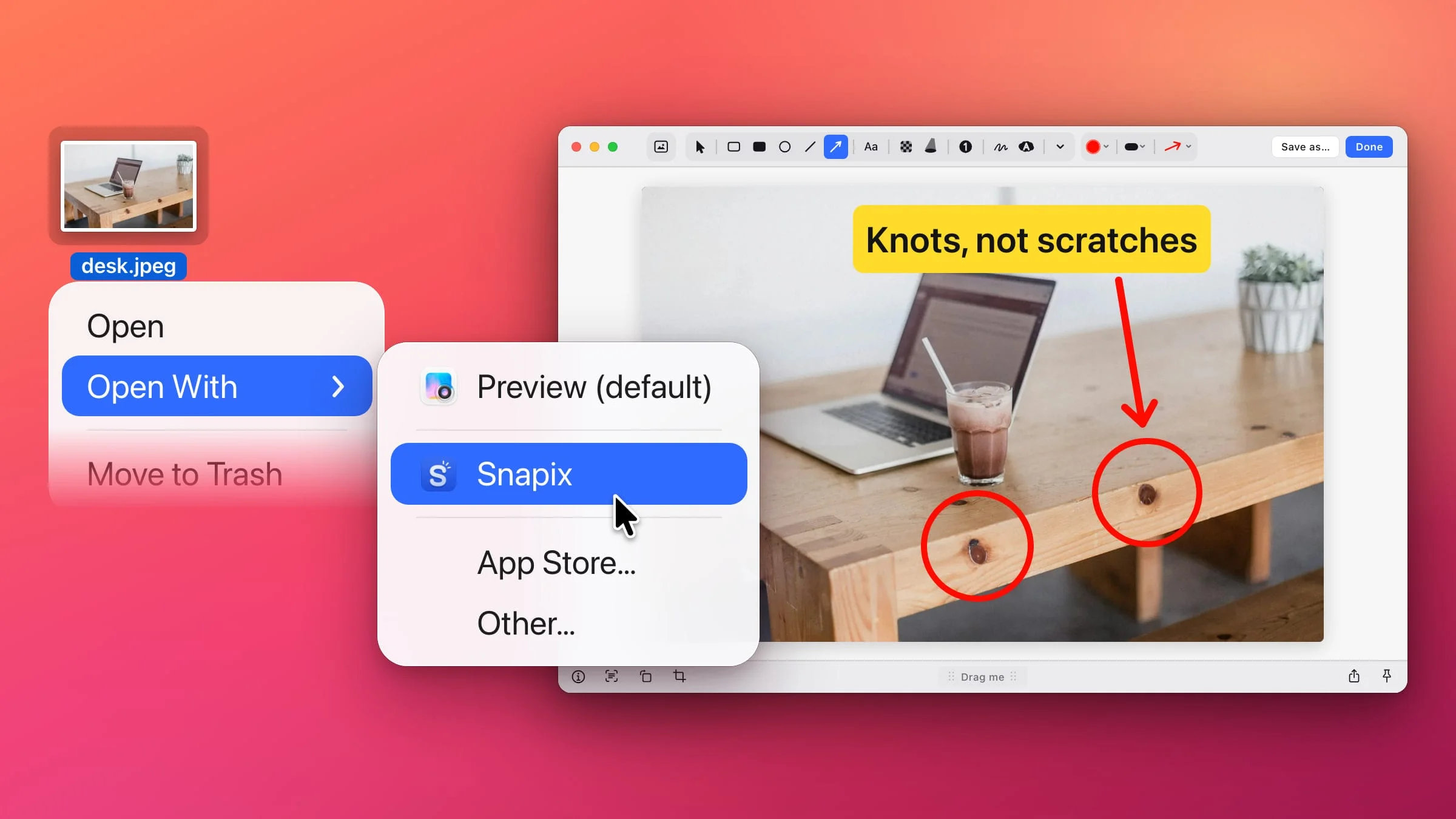
- Ouvrez la capture dans l’éditeur. Appuyez sur ⇧⌘4 et faites glisser le pointeur sur la zone voulue. Placez le pointeur sur l’aperçu qui apparaît dans le coin de l’écran et cliquez sur son feutre (Modifier), ou appuyez sur ⌘E. Pour un fichier PNG, JPEG, HEIC ou TIFF déjà présent sur votre Mac, cliquez dessus dans le Finder en maintenant la touche Contrôle enfoncée, puis choisissez Ouvrir avec ▸ Snapix.
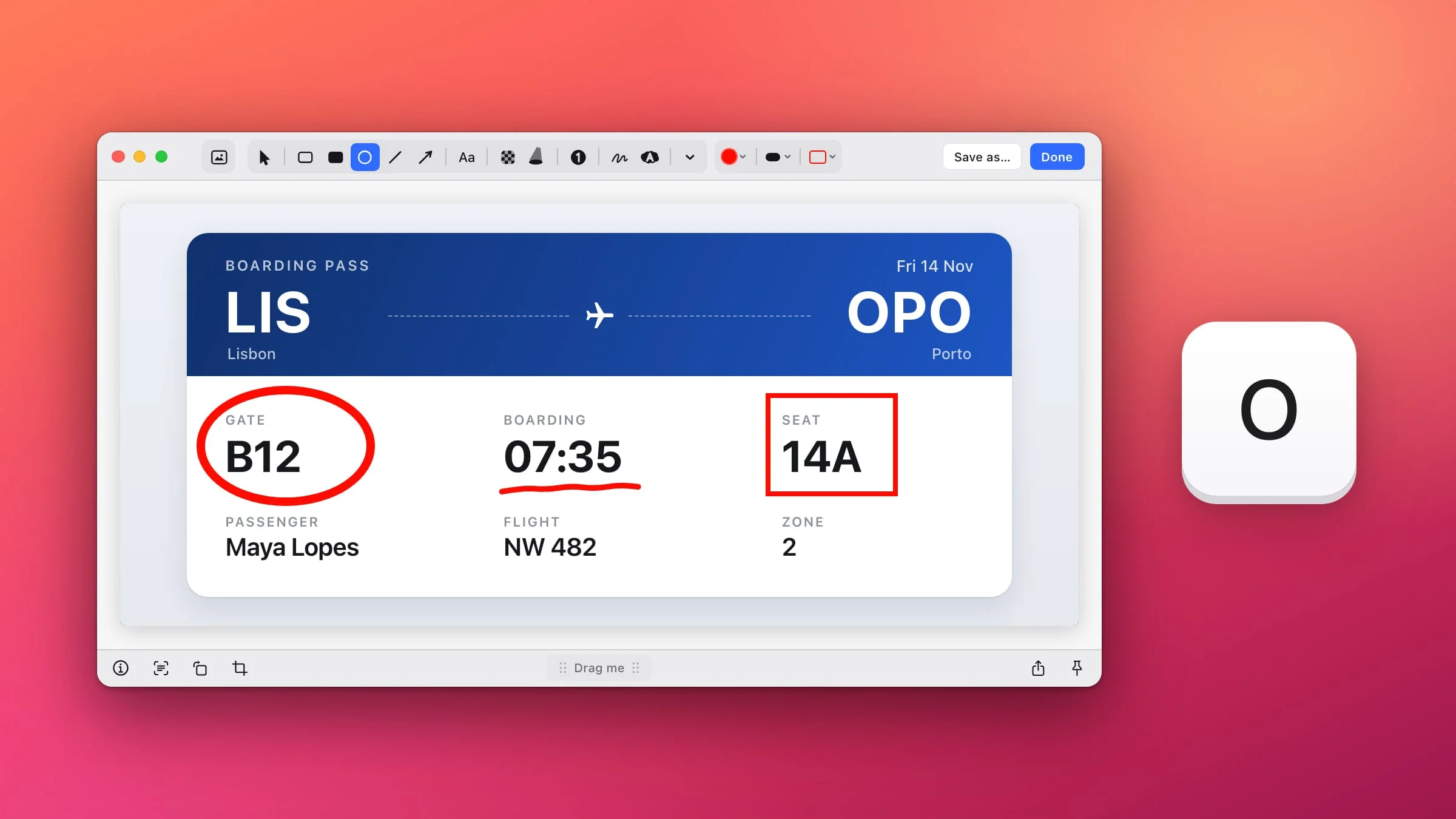
- Appuyez sur O. Vous sélectionnez ainsi l’outil Ellipse, le bouton en forme de cercle de la barre d’outils. Appuyez plutôt sur R pour un cadre, ou sur D pour dessiner à main levée.
- Faites glisser par-dessus ce que vous voulez entourer. Partez de l’un des coins d’un rectangle imaginaire qui l’entoure, et relâchez le bouton au coin opposé. Maintenez ⇧ dès le début pour un cercle parfait. L’outil reste sélectionné : vous pouvez entourer l’élément suivant aussitôt.
- Corrigez si besoin. Juste après le tracé, appuyez sur Retour pour sélectionner le cercle, puis faites-le glisser pour le déplacer, ou tirez une poignée pour le redimensionner. Supprimer l’efface, et ⌘Z annule n’importe quelle étape.
- Cliquez sur Terminé. La capture, formes comprises, est copiée dans le presse-papiers, prête à être collée. Pour obtenir plutôt un fichier, cliquez sur Enregistrer sous… et choisissez son emplacement. Si vous avez ouvert l’image depuis le Finder, Terminé comme Enregistrer sous… écrivent les formes directement dans ce fichier, et Snapix ne garde aucune copie de l’original.

Tracer un cadre, un cercle, un trait ou un dessin à main levée
Rectangle, Rectangle plein, Ellipse et Ligne sont regroupés vers le début de la barre d’outils, à côté de Flèche. Dessiner se trouve plus loin, près du Surligneur.
- R Rectangle trace le contour d’un rectangle, d’une épaisseur de 2 pt par défaut. Maintenez ⇧ dès le départ pour obtenir un carré.
- F Rectangle plein trace un rectangle opaque qui recouvre tout ce qui se trouve dessous. Pour masquer une information privée, voyez plutôt comment flouter une partie d’une capture d’écran, qui présente Pixeliser, Flouter et Noircir.
- O Ellipse trace un ovale, ou un cercle si vous maintenez ⇧. Par défaut, c’est un contour de 4 pt.
- L Ligne trace un trait droit. Maintenez ⇧ pour l’orienter par paliers de 45°. Pour un trait muni d’une pointe, appuyez plutôt sur A et ajoutez une flèche.
- D Dessiner est un stylo à main levée. Faites glisser pour dessiner, ou cliquez une fois pour faire un point. Maintenez ⇧ en cours de tracé : à partir de là, le trait file à l’horizontale ou à la verticale. Relâchez ⇧ pour reprendre à main levée.
Pour marquer une ligne de texte d’une bande translucide plutôt que de l’entourer, appuyez sur H pour choisir le Surligneur. Pour en savoir plus, voyez comment surligner du texte sur une capture d’écran.
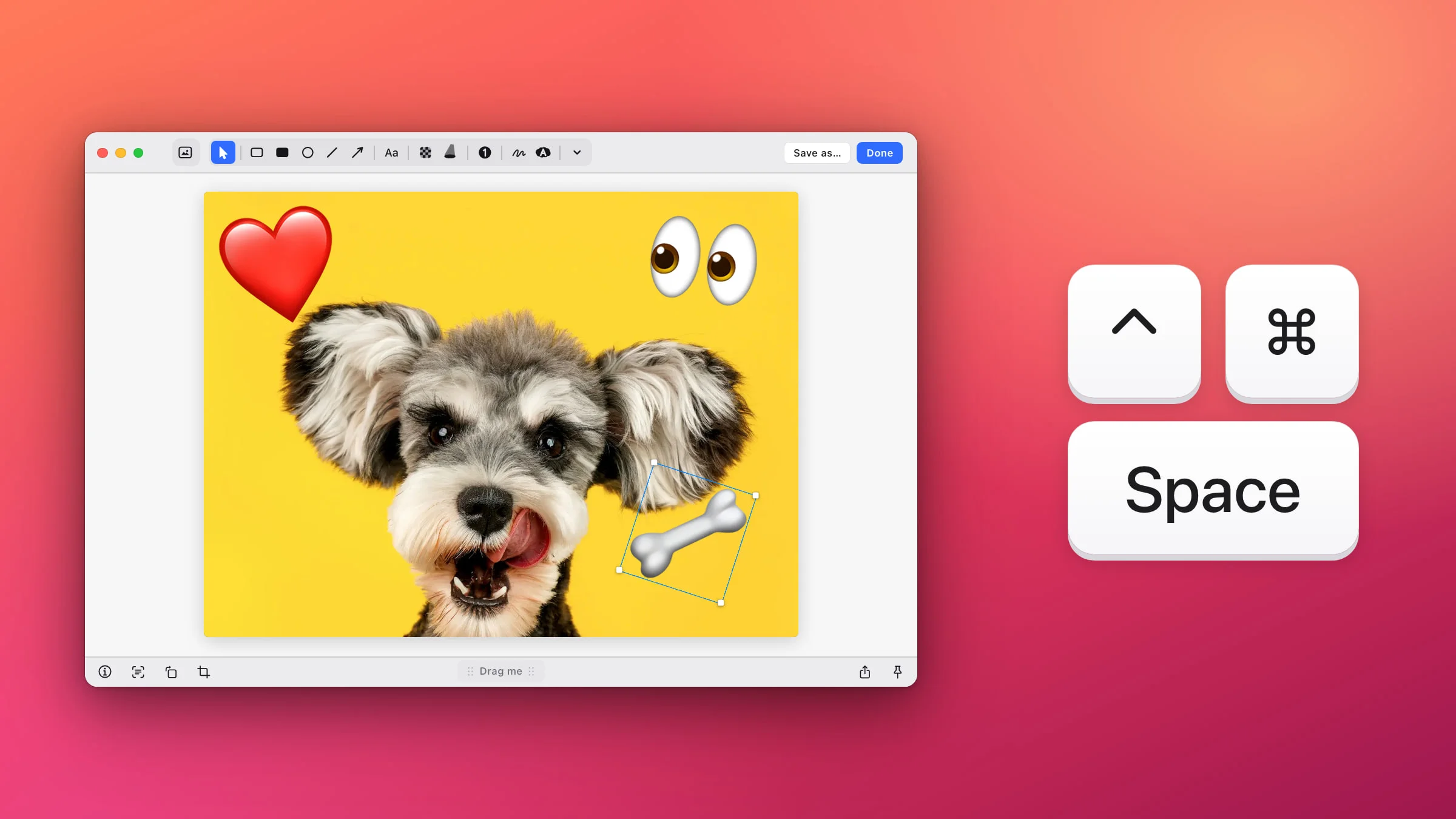
Astuce : si vous commencez un cercle au mauvais endroit, gardez le bouton de la souris enfoncé, maintenez Espace et déplacez le cercle là où il doit aller. Relâchez Espace pour continuer à ajuster sa taille.
Changer le remplissage, la couleur et l’épaisseur
Les boutons de style se trouvent à droite des outils et s’adaptent à l’outil sélectionné.
- Style de remplissage (Ellipse uniquement). Cliquez sur le bouton de remplissage (sa bulle d’aide indique Style de remplissage) et choisissez Contour (par défaut), Translucide (l’intérieur teinté de la couleur de la forme à 25 %), Hachuré (des rayures diagonales à l’intérieur du contour) ou Plein (opaque).
- Les rectangles n’ont pas de menu de remplissage (c’est l’outil qui le détermine), mais Rectangle et Rectangle plein ont tous deux un bouton Coins arrondis.
- Couleur. Cliquez sur la pastille de couleur ronde pour accéder à dix couleurs prédéfinies, à vos Favoris enregistrés et à une pipette qui prélève une couleur n’importe où à l’écran. Les formes sont rouges au départ.
- Épaisseur. Ouvrez Épaisseur du trait et choisissez un niveau, de 1, le plus fin (2 pt), à 6, le plus épais (18 pt). Ou appuyez sur une touche de 1 à 6.

Si une forme est sélectionnée, une nouvelle couleur, une nouvelle épaisseur ou un nouveau remplissage s’applique à cette forme. Si rien n’est sélectionné, le réglage vaut pour la suivante. Chaque outil garde son propre style : un cercle jaune ne rendra pas jaune votre prochain cadre.
Déplacer, redimensionner ou faire pivoter une forme
Appuyez sur V pour l’outil Sélectionner et cliquez sur la forme. Sur un cercle ou un cadre vide, cliquez sur son trait : un clic dans le vide, au milieu, ne la sélectionne pas. Faites-la glisser pour la déplacer, ou faites glisser l’une de ses huit poignées pour la redimensionner. Pour faire pivoter un cadre ou une ellipse, placez le pointeur juste à l’extérieur d’un coin jusqu’à ce qu’il se transforme en flèche courbe, puis faites glisser. Maintenez ⇧ pour pivoter par paliers de 15°. L’angle d’une ligne dépend de ses deux extrémités : faites glisser l’une d’elles pour la réorienter.
Maintenez ⌥ enfoncée en faisant glisser pour en faire une copie, ou appuyez sur ⌘D pour dupliquer une forme. Tant que Rectangle, Ellipse ou Ligne est encore sélectionné, vous pouvez aussi faire glisser une forme déjà tracée en la saisissant par son trait, sans changer d’outil. Pour tout ce que l’éditeur sait faire d’autre, voyez comment modifier une capture d’écran sur Mac.
Entourer un élément sur une capture d’écran sans installer d’app
Annotation, l’éditeur qui s’ouvre depuis la vignette des captures et dans Aperçu, sait tracer des figures et des traits à main levée.
- Ouvrez la capture dans Annotation. Juste après l’avoir faite avec ⇧⌘4, cliquez sur la vignette dans le coin de l’écran avant qu’elle ne disparaisse. Pour une image déjà présente sur votre Mac, ouvrez-la dans Aperçu et cliquez sur le bouton Annoter. Passez aussi par Aperçu quand Snapix est ouvert, puisque c’est alors Snapix qui répond à ⇧⌘4.
- Cliquez sur Figures et choisissez l’ovale. Rectangle, Rectangle aux angles arrondis et Ligne se trouvent dans le même menu.
- Faites-le glisser sur ce que vous voulez entourer. Redimensionnez-le avec ses poignées bleues.
- Personnalisez-le. Style de forme règle l’épaisseur du trait, Couleur de bordure sa couleur et Couleur de remplissage l’intérieur.
- Cliquez sur Terminé dans la fenêtre de la capture. Dans Aperçu, choisissez plutôt Fichier ▸ Enregistrer (⌘S).
Pour dessiner à la main, cliquez plutôt sur Esquisse et tracez d’un seul geste. Si l’outil reconnaît une forme, il la remplace par une version nette. Pour garder votre propre tracé, choisissez-le dans la palette qui s’affiche. Sur un Mac équipé d’un trackpad Force Touch, Annotation propose aussi un outil Dessiner, dont le trait s’épaissit à mesure que vous appuyez plus fort.
Remarque : dans Aperçu, vos formes font partie intégrante de l’image dès que vous l’enregistrez. Apple précise qu’après cela, les annotations d’un fichier image ne peuvent plus être modifiées, déplacées ni supprimées.
Vous pouvez aussi tracer cercles, cadres, traits et dessins à main levée dans votre navigateur avec l’outil Annoter une capture d’écran, qui reprend les mêmes touches que Snapix. Pour avoir les mêmes outils sur votre Mac, essayez Snapix gratuitement.