Aby zaznaczyć coś kółkiem na zrzucie ekranu na Macu, otwórz zrzut w edytorze Snapixa, naciśnij O i przeciągnij przez to, co chcesz wskazać. Idealne koło narysujesz, przytrzymując ⇧ na początku przeciągania. Ten sam edytor rysuje też ramki, proste linie i odręczne kreski. Jeśli wolisz niczego nie instalować, kształty i narzędzie do szkicowania znajdziesz również w Oznaczeniach – edytorze wbudowanym w macOS.
Jak zaznaczyć coś kółkiem na zrzucie ekranu w Snapixie
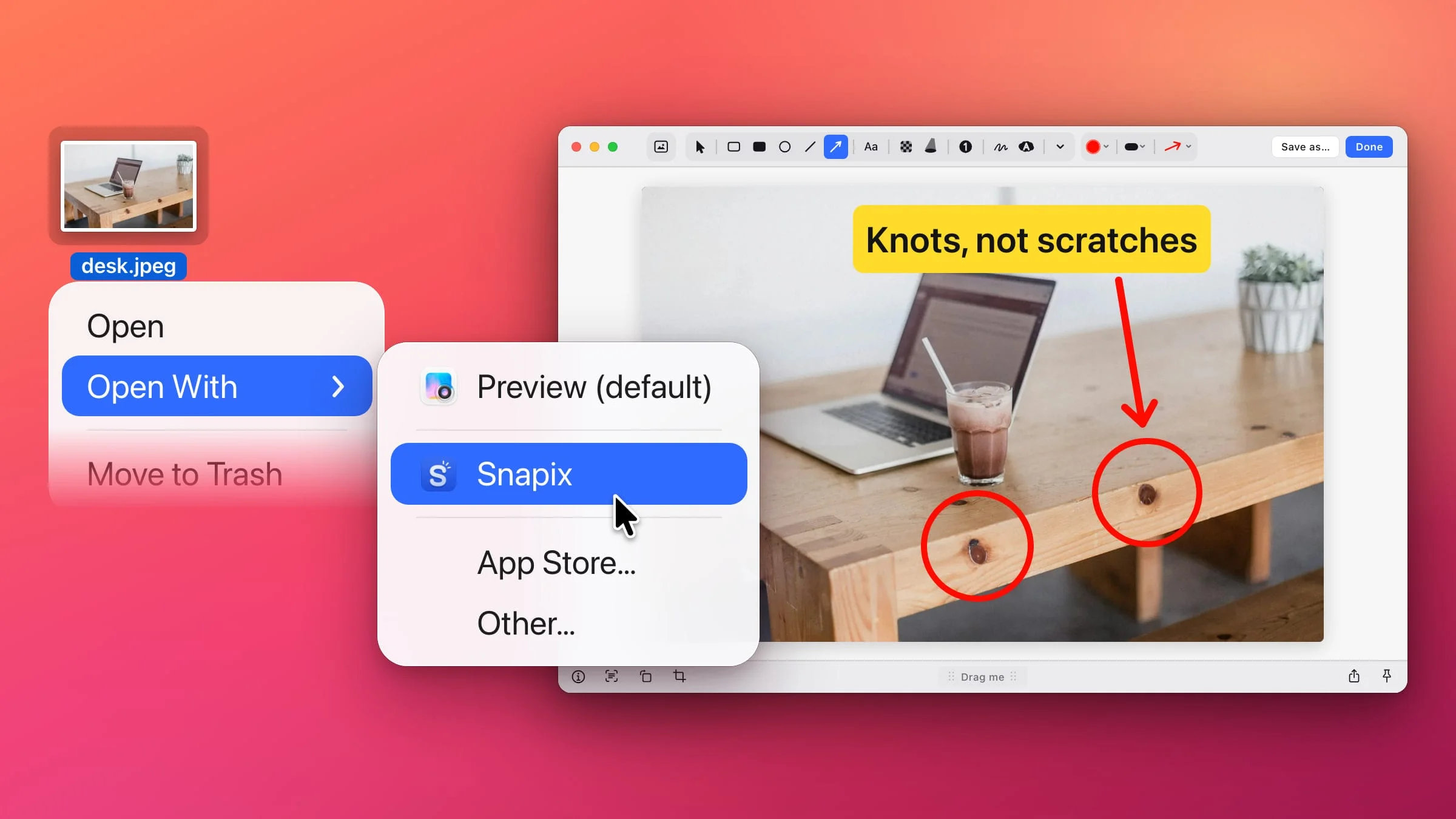
- Otwórz zrzut ekranu w edytorze. Naciśnij ⇧⌘4 i zaznacz przeciąganiem to, czego potrzebujesz. Wskaż podgląd, który wsunie się do rogu ekranu, i kliknij w jego przycisk z flamastrem (Edytuj) albo naciśnij ⌘E. Jeśli plik PNG, JPEG, HEIC lub TIFF jest już na Twoim Macu, kliknij go z klawiszem Control w Finderze i wybierz Otwórz w aplikacji ▸ Snapix.
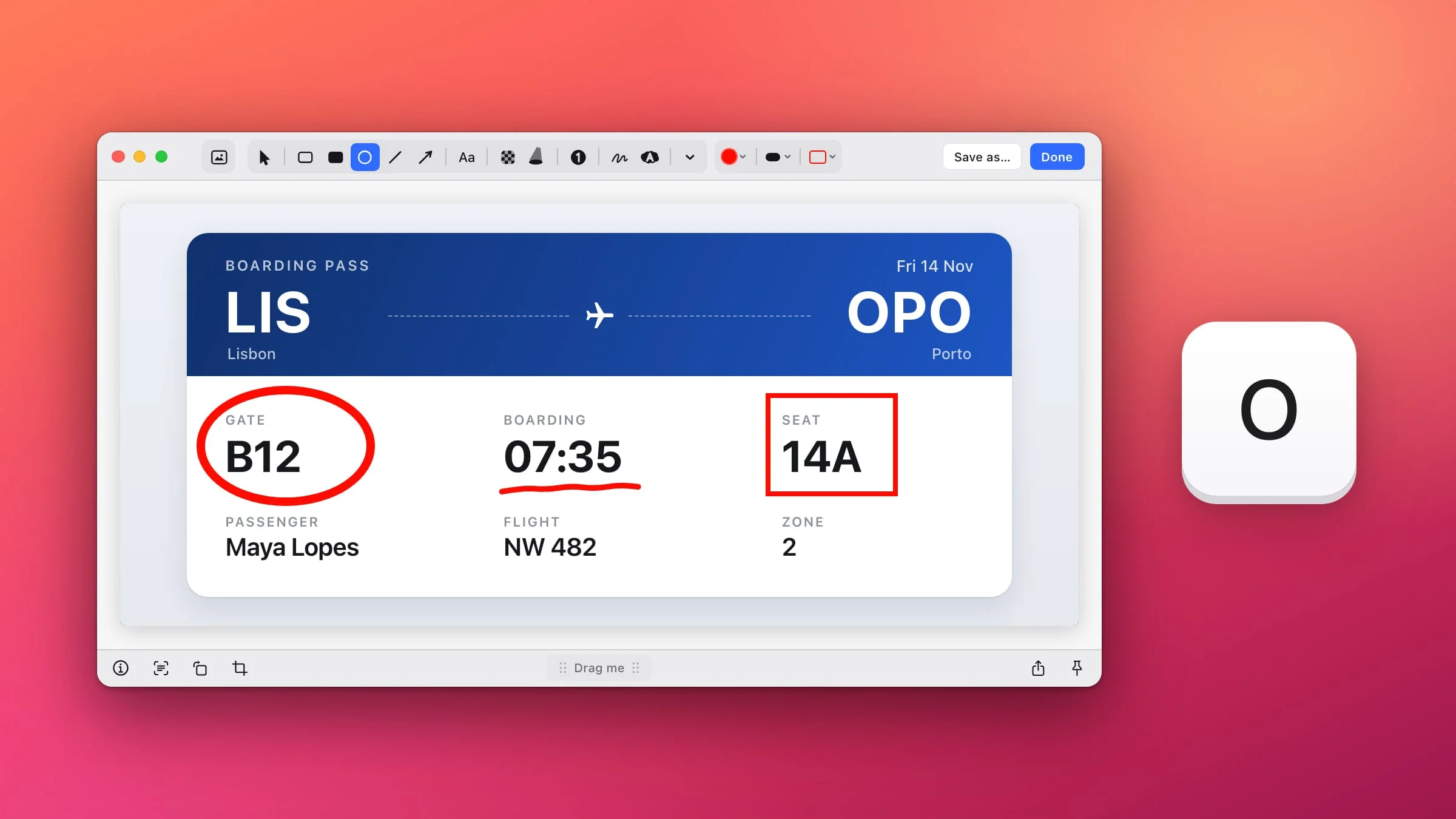
- Naciśnij O. Wybierzesz w ten sposób narzędzie Elipsa, czyli przycisk z kółkiem na pasku narzędzi. Aby narysować ramkę, naciśnij zamiast tego R, a aby rysować odręcznie – D.
- Przeciągnij przez to, co chcesz zaznaczyć kółkiem. Naciśnij przycisk myszy w jednym rogu wyobrażonego prostokąta wokół tego elementu i zwolnij go w przeciwległym rogu. Aby uzyskać idealne koło, od samego początku trzymaj ⇧. Narzędzie pozostaje wybrane, więc od razu możesz zaznaczyć kółkiem kolejną rzecz.
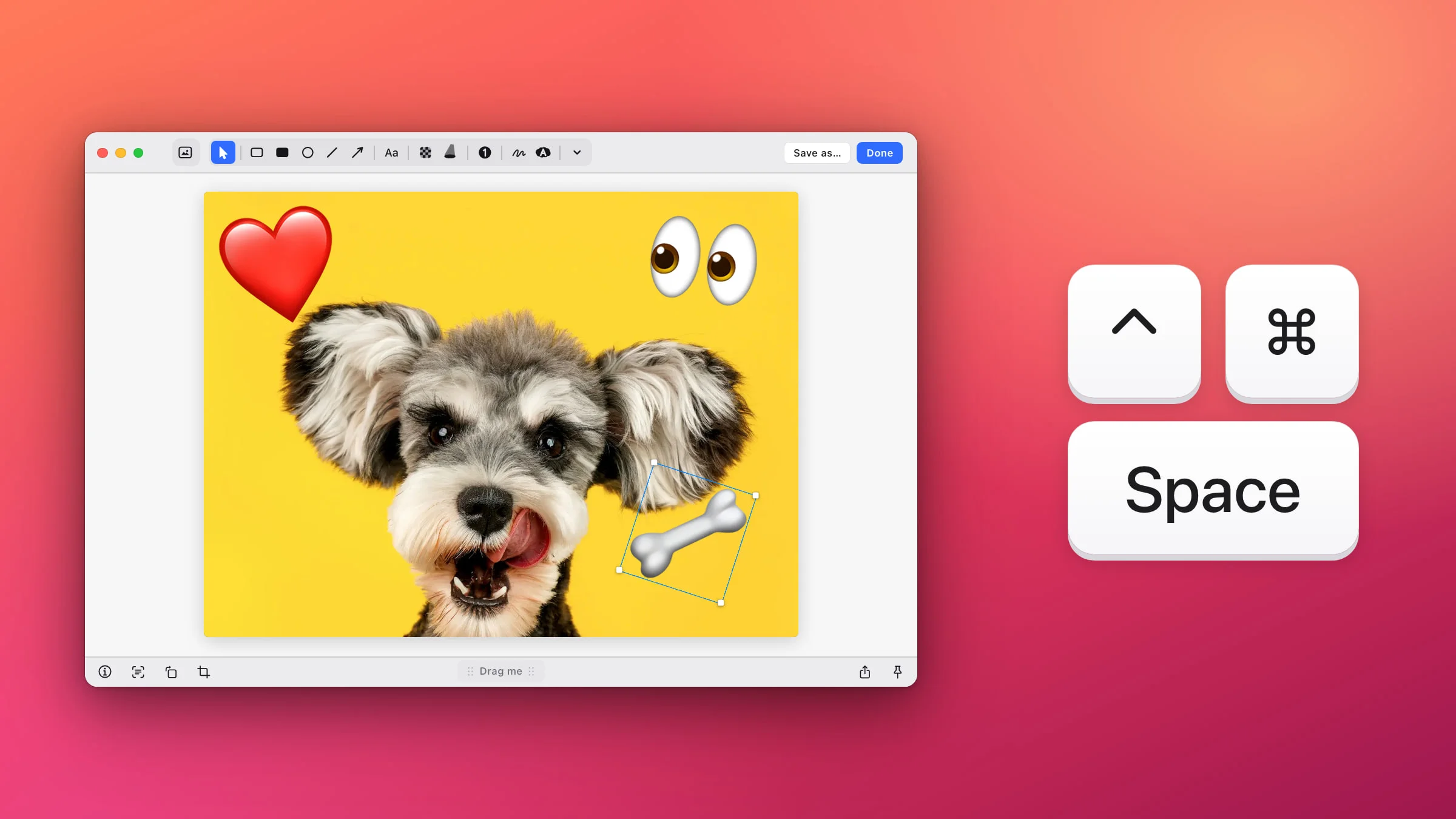
- W razie potrzeby popraw kółko. Zaraz po narysowaniu naciśnij Return, aby zaznaczyć kółko. Potem możesz je przeciągnąć w inne miejsce albo pociągnąć za uchwyt, aby zmienić jego wymiary. Delete je usuwa, a ⌘Z cofa każdą zmianę.
- Kliknij w Gotowe. Zrzut ekranu razem z kształtami trafi do schowka i będzie gotowy do wklejenia. Aby zamiast tego zapisać plik, kliknij w Zachowaj jako… i wybierz miejsce zapisu. Jeśli obrazek został otwarty z Findera, zarówno przycisk Gotowe, jak i Zachowaj jako… zapisują kształty w tym pliku, a Snapix nie przechowuje kopii oryginału.

Narysuj ramkę, kółko, linię lub odręczną kreskę
Narzędzia Prostokąt, Wypełniony prostokąt, Elipsa i Linia są obok siebie, blisko początku paska narzędzi, tuż przy narzędziu Strzałka. Narzędzie Rysuj jest dalej, obok narzędzia Zakreślacz.
- R Prostokąt rysuje ramkę (sam obrys), domyślnie o grubości 2 pkt. Aby narysować kwadrat, przytrzymaj ⇧ na początku przeciągania.
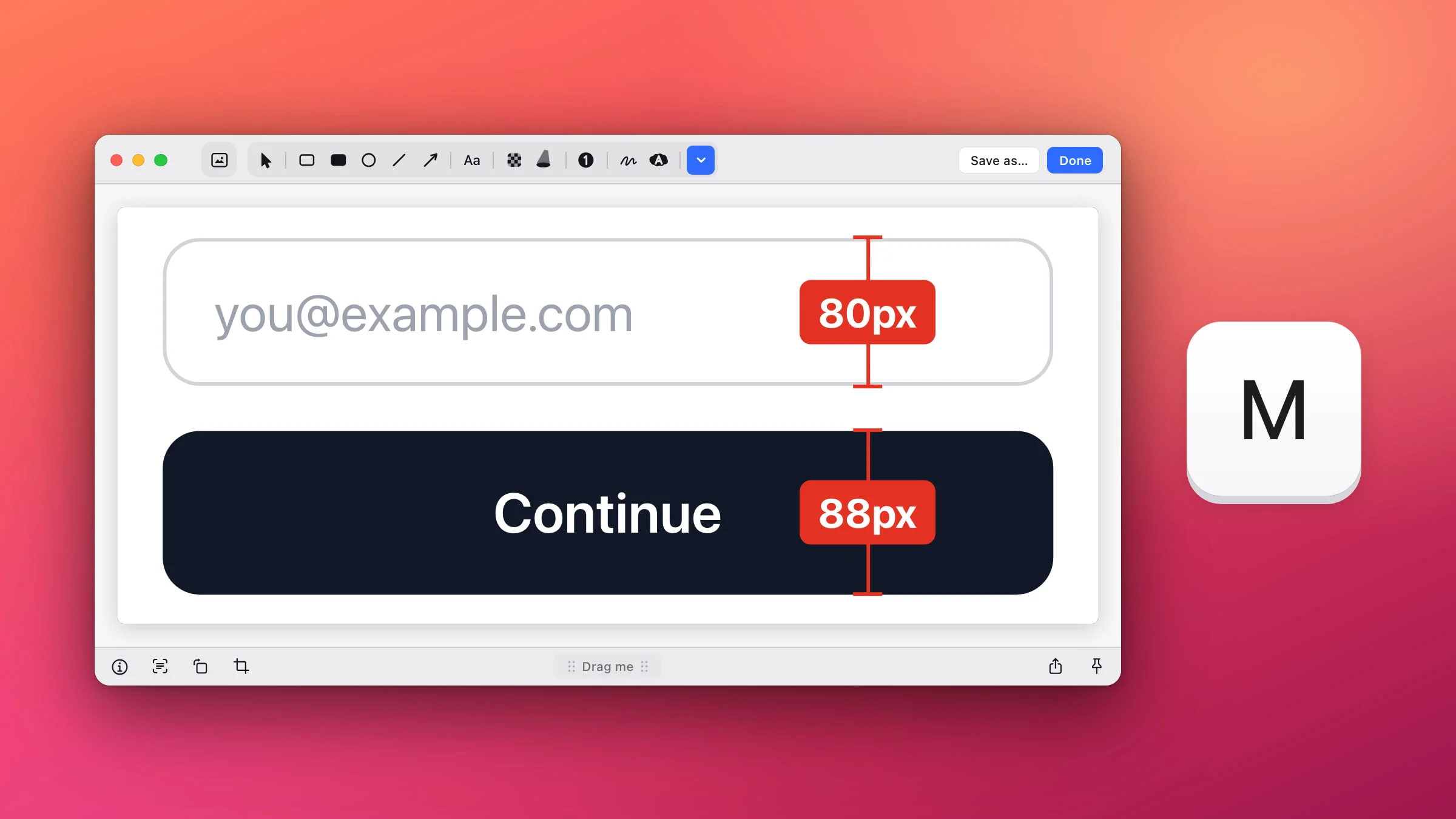
- F Wypełniony prostokąt rysuje jednolity prostokąt, który zakrywa wszystko, co jest pod nim. Jeśli chcesz ukryć coś prywatnego, przeczytaj, jak zamazać fragment zrzutu ekranu – znajdziesz tam narzędzia Pikselizuj, Rozmyj i Zaczernij.
- O Elipsa rysuje owal, a jeśli przytrzymasz ⇧ – koło. Domyślnie jest to obrys o grubości 4 pkt.
- L Linia rysuje prostą linię. Przytrzymaj ⇧, aby kąt zmieniał się co 45°. Jeśli linia ma mieć grot, naciśnij zamiast tego A i dodaj strzałkę.
- D Rysuj to pióro do rysowania odręcznego. Przeciągnij, aby rysować, albo kliknij raz, aby postawić kropkę. Jeśli w trakcie rysowania przytrzymasz ⇧, od tego miejsca linia pobiegnie poziomo lub pionowo. Zwolnij ⇧, aby dalej rysować odręcznie.
Jeśli zamiast kółka wolisz zaznaczyć wiersz tekstu półprzezroczystym pasem, naciśnij H, aby wybrać narzędzie Zakreślacz. Więcej przeczytasz w poradniku o tym, jak zakreślić tekst na zrzucie ekranu.
Wskazówka: Jeśli zaczniesz rysować kółko w złym miejscu, nie zwalniaj przycisku myszy, przytrzymaj klawisz Spacja i przesuń kółko tam, gdzie powinno być. Zwolnij klawisz Spacja, aby dalej zmieniać jego wymiary.
Zmień wypełnienie, kolor i grubość
Przyciski stylu znajdują się na prawo od narzędzi i zmieniają się w zależności od wybranego narzędzia.
- Wypełnienie (tylko Elipsa). Kliknij w przycisk wypełnienia (jego podpowiedź to Wypełnienie) i wybierz Bez wypełnienia (styl domyślny), Półprzezroczyste (wnętrze zabarwione kolorem kształtu z kryciem 25%), Zakreskowane (ukośne paski wewnątrz obrysu) lub Pełne (jednolite wnętrze).
- Prostokąty nie mają menu wypełnienia (decyduje o nim samo narzędzie), ale oba narzędzia mają przycisk Zaokrąglone narożniki.
- Kolor. Kliknij w okrągłą próbkę koloru, aby zobaczyć dziesięć gotowych kolorów, kolory dodane do ulubionych i pipetę, która pobiera kolor z dowolnego miejsca na ekranie. Domyślnie kształty są czerwone.
- Grubość. Otwórz menu Grubość linii i wybierz wiersz: od 1, najcieńszego (2 pkt), do 6, najgrubszego (18 pkt). Możesz też nacisnąć klawisz od 1 do 6.

Gdy kształt jest zaznaczony, nowy kolor, grubość lub wypełnienie zmienia ten kształt. Gdy nic nie jest zaznaczone, zmiana dotyczy następnego kształtu. Każde narzędzie ma własny styl, więc żółte kółko nie sprawi, że następna ramka też będzie żółta.
Przesuń, zmień wymiary lub obróć kształt
Naciśnij V, aby wybrać narzędzie Zaznacz, i kliknij w kształt. W przypadku pustego w środku kółka lub ramki kliknij w obrys, bo kliknięcie w pusty środek nie zaznacza kształtu. Przeciągnij kształt, aby go przesunąć, albo przeciągnij jeden z jego ośmiu uchwytów, aby zmienić jego wymiary. Aby obrócić ramkę lub elipsę, przesuń wskaźnik tuż poza narożnik, aż zmieni się w zakrzywioną strzałkę, i przeciągnij. Przytrzymaj ⇧, aby obracać co 15°. Kąt linii wyznaczają jej dwa końce, więc aby zmienić jej kierunek, przeciągnij jeden z nich.
Przytrzymaj ⌥ podczas przeciągania, aby wyciągnąć kopię, albo naciśnij ⌘D, aby powielić kształt. Gdy wciąż wybrane jest narzędzie Prostokąt, Elipsa lub Linia, możesz też przeciągnąć już narysowany kształt za jego linię, bez zmiany narzędzia. O wszystkim innym, co potrafi edytor, przeczytasz w poradniku o tym, jak edytować zrzut ekranu na Macu.
Jak zaznaczyć coś kółkiem na zrzucie ekranu bez dodatkowej aplikacji
Funkcja Oznaczenia – edytor, który otwiera się po kliknięciu miniaturki zrzutu ekranu i w aplikacji Podgląd – potrafi rysować kształty i odręczne linie.
- Otwórz zrzut ekranu w Oznaczeniach. Zaraz po zrobieniu zrzutu skrótem ⇧⌘4 kliknij w miniaturkę w rogu ekranu, zanim zniknie. Obrazek, który już jest na Twoim Macu, otwórz w aplikacji Podgląd i kliknij w przycisk Oznaczenia. Z Podglądu skorzystaj też wtedy, gdy działa Snapix, bo to on obsługuje wówczas skrót ⇧⌘4.
- Kliknij w Kształty i wybierz owal. W tym samym menu są też Prostokąt, Prostokąt zaokrąglony i Linia.
- Przeciągnij owal na to, co chcesz zaznaczyć kółkiem. Jego wymiary zmienisz niebieskimi uchwytami.
- Dostosuj jego wygląd. Styl kształtu określa grubość linii, Kolor obrysu – jej kolor, a Kolor wypełnienia – kolor wnętrza.
- Kliknij w Gotowe w oknie zrzutu ekranu. W aplikacji Podgląd wybierz zamiast tego Plik ▸ Zachowaj (⌘S).
Aby zamiast tego rysować odręcznie, kliknij w Szkic i narysuj kształt jednym pociągnięciem. Jeśli Oznaczenia rozpoznają kształt, zastąpią go jego równą, czystą wersją. Aby zostawić własny rysunek, wybierz go z palety, która się wtedy pojawi. Na Macu z gładzikiem Force Touch Oznaczenia mają też narzędzie Rysuj, którego linia jest tym grubsza, im mocniej naciskasz.
Uwaga: W aplikacji Podgląd kształty stają się częścią obrazu, gdy tylko go zapiszesz. Apple zaznacza, że oznaczeń w pliku obrazka nie można potem edytować, przenosić ani usuwać.
Kółka, ramki, linie i odręczne kreski narysujesz też w przeglądarce za pomocą narzędzia Edycja zrzutu ekranu, na tych samych klawiszach co w Snapixie. Jeśli chcesz mieć te same narzędzia na Macu, wypróbuj Snapix za darmo.