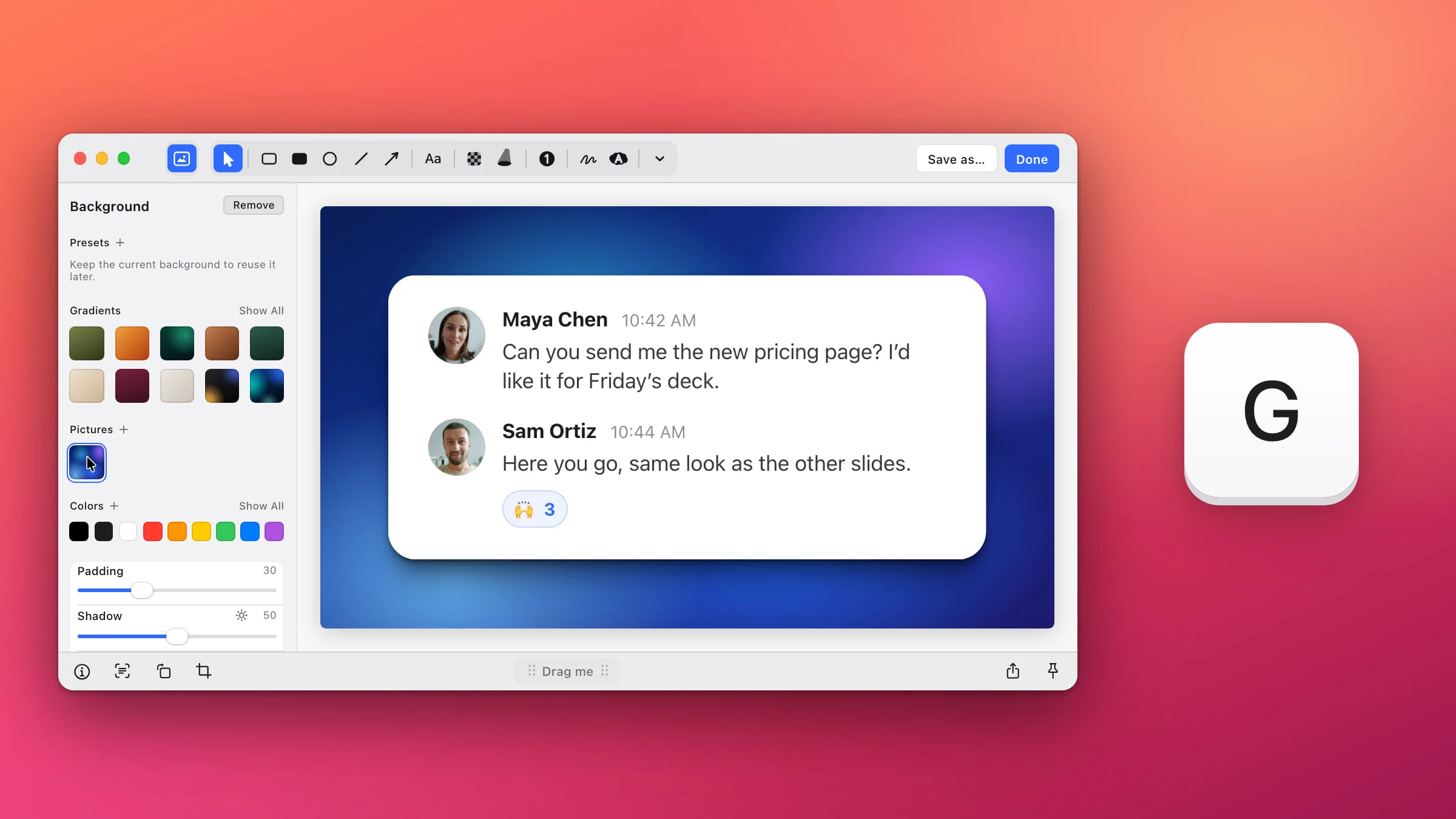
Aby dodać tło do zrzutu ekranu na Macu, otwórz go w edytorze Snapixa, naciśnij G i kliknij w gradient, obrazek lub kolor. Snapix umieści na nim zrzut z marginesem, miękkim cieniem i lekko zaokrąglonymi narożnikami, a każdy z tych elementów zmienisz suwakiem. Narzędzia do zrzutów ekranu i Oznaczenia wbudowane w macOS nie mają opcji tła, więc potrzebujesz do tego osobnej aplikacji.
Jak dodać tło do zrzutu ekranu w Snapixie
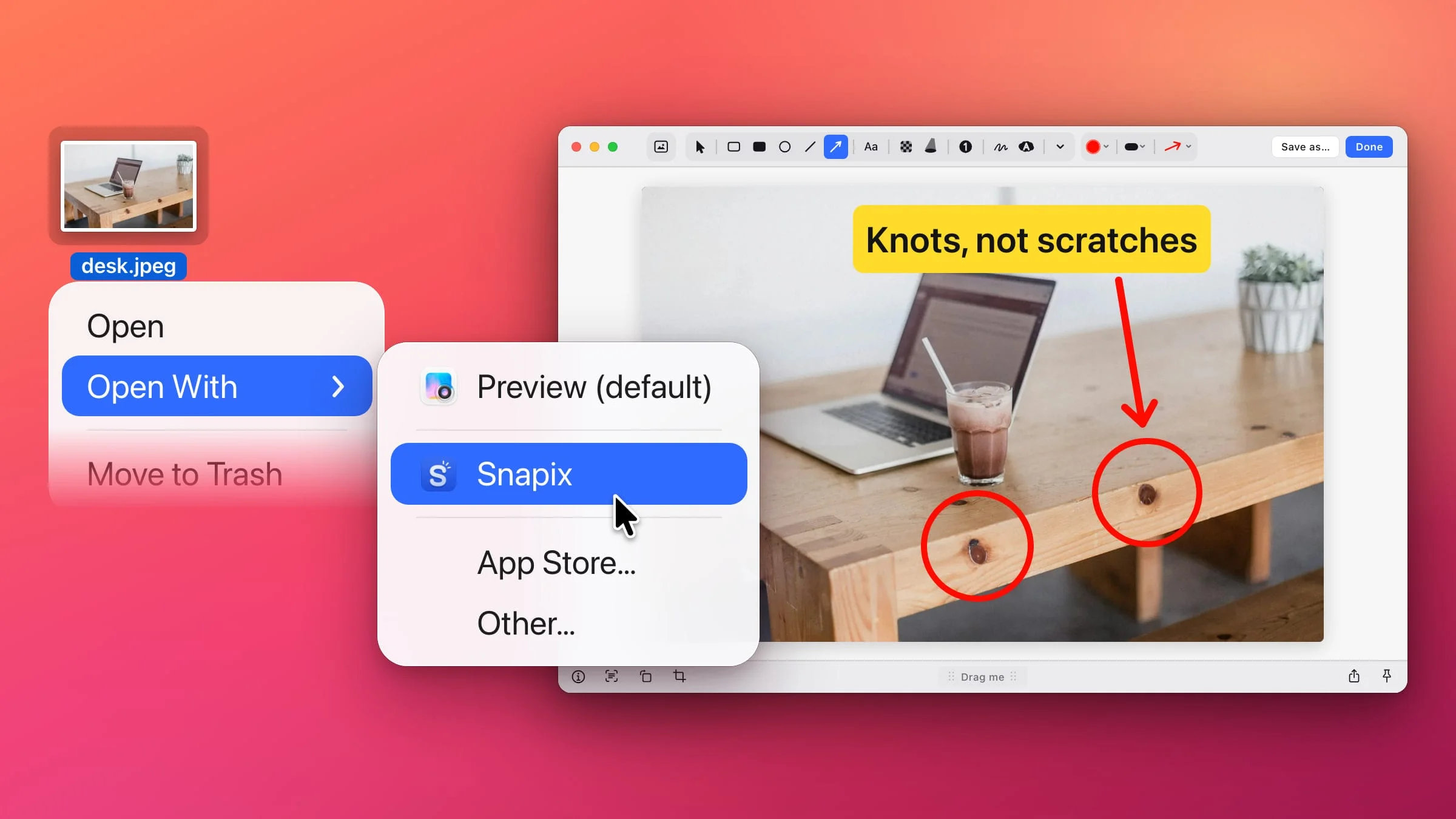
- Otwórz zrzut ekranu w edytorze. Zrób go skrótem ⇧⌘4, a następnie kliknij w podgląd, który wsunie się do rogu ekranu, albo wskaż go i naciśnij ⌘E. Jeśli plik PNG, JPEG, HEIC lub TIFF jest już na Twoim Macu, kliknij go z klawiszem Control w Finderze i wybierz Otwórz w aplikacji ▸ Snapix.
- Naciśnij G. Możesz też kliknąć w przycisk Tło na lewym końcu paska narzędzi. Z lewej strony wysunie się panel Tło. Samo otwarcie panelu jeszcze nie zmienia obrazka.
- Kliknij w tło. Wybierz dowolną próbkę w sekcji Gradienty, Obrazki lub Kolory. Pierwszy wybór ustawia Margines na 20, Cień na 35, a Narożniki na 10. Przy zrzucie okna Narożniki zaczynają od 0 (okno ma już zaokrąglone rogi), a okno, które dostało tło już przy zrzucie, zachowuje swój margines. Klikaj w inne próbki, aby porównać: zmienia się tylko wypełnienie, a margines, cień i narożniki zostają.
- Dopracuj wygląd. Przeciągnij suwaki pod wierszem Kolory. Każdy ma zakres od 0 do 100, a każde przeciągnięcie to jeden krok cofania, więc ⌘Z je wycofa.
- Kliknij w Gotowe. Obrazek razem z tłem trafi do schowka i będzie gotowy do wklejenia. Jeśli wolisz plik, kliknij w Zachowaj jako… Tło zostaje na obrazku także wtedy, gdy go przeciągasz, udostępniasz lub przypinasz.

Gradienty, obrazki i kolory
- Gradienty. Do wyboru są 22 – od klasycznych przejść między dwoma kolorami po miękkie gradienty siatkowe. Na początku widać dziesięć. Kliknij w Pokaż wszystkie, aby zobaczyć resztę.
- Obrazki. Bieżąca tapeta to Twoja własna tapeta z wyświetlacza, z którego pochodzi zrzut – działają też tapety dynamiczne. Kliknij w +, aby dodać własny plik PNG, JPEG lub HEIC. Snapix zachowa jego kopię i od razu go zastosuje.
- Kolory. Jest ich 17. W pierwszym rzędzie są czarny, antracytowy, biały i sześć żywych kolorów, a przycisk Pokaż wszystkie odsłania osiem stonowanych. Przycisk + otwiera wybór koloru z polem na kod HEX i pipetą, która pobiera dowolny kolor z ekranu, a wybrany kolor możesz dodać do tego rzędu.
Panel nie ma opcji przezroczystego tła. Przycisk Usuń obok tytułu panelu przywraca zrzut dokładnie do stanu wyjściowego – bez wypełnienia, marginesu i cienia.
Margines, cień, narożniki i ramka
- Margines określa, ile tła widać wokół zrzutu.
- Cień określa, jak duży i ciemny jest cień. Kliknij w ikonę słońca w jego wierszu, aby przesunąć źródło światła: przeciągnij słońce, a cień padnie w przeciwną stronę, albo przeciągnij mały uchwyt nad nim, aby rozjaśnić lub przyciemnić cień. Z góry ustawia światło z powrotem nad zrzutem, a Zastosuj zatwierdza zmianę.
- Narożniki zaokrąglają rogi zrzutu – albo ramki, jeśli ją dodano.
- Ramka dodaje obwódkę między zrzutem a tłem. Domyślnie przyjmuje kolor krawędzi samego zrzutu (Dopasowuj kolor do strony) albo biały, gdy krawędź nie ma jednolitego koloru. Kliknij w jej próbkę, aby wybrać inny kolor.
- Wyrównuj marginesy rozkłada puste miejsce wewnątrz zrzutu równo po bokach, więc strona, która ma dużo pustego miejsca z jednego boku, zostaje wyśrodkowana. Na stronie z jednolitym kolorem tła dodaje też pasującą ramkę.
- Rozmycie zmiękcza obrazek. Przy gradiencie lub kolorze suwak jest wyszarzony i widnieje przy nim napis „tylko obrazki”.
Wskazówka: Cień potrzebuje miejsca, by mógł paść. Gdy Margines jest ustawiony na 0, a proporcje na Auto, cienia nie widać.
Ustaw format 16:9, kwadratowy lub pionowy
Menu Proporcje nadaje całemu obrazkowi stały kształt: Auto (własny kształt zrzutu), 16:9, 16:10, 3:2, 4:3, 21:9, 1:1, 4:5, 3:4 lub 9:16. Aby go uzyskać, Snapix dodaje tło po dwóch stronach i nigdy nie przycina zrzutu. Położenie otwiera siatkę 3 × 3, która określa, gdzie w tym kształcie znajduje się zrzut – od pola Lewy górny do pola Prawy dolny. Wskaż kształt w menu Proporcje albo pole siatki, aby zobaczyć podgląd, zanim klikniesz. Proporcje określają stosunek boków, a nie wymiary w pikselach.
Zapisz wygląd jako szablon
Snapix nie nakłada sam ostatniego tła na kolejny zrzut. Aby użyć danego wyglądu ponownie, zapisz go jako szablon. Ustaw wygląd, a potem kliknij w + obok sekcji Szablony u góry panelu. Pojawi się kafelek z Twoim zrzutem w tym wyglądzie, a jedno kliknięcie w niego nakłada ten wygląd na edytowany zrzut. Szablony są wspólne dla wszystkich okien edytora.

Kliknij kafelek prawym przyciskiem, aby zobaczyć trzy polecenia:
- Uaktualnij szablon zastępuje go obecnym wyglądem.
- Stosuj automatycznie do zrzutów ⇧⌘5 nakłada go na każdy nowy zrzut okna. Jeśli polecenie Zrób zrzut okna ma u Ciebie inny skrót, menu poda właśnie ten skrót.
- Usuń usuwa szablon. ⌘Z go przywraca.
Dodawaj tło do każdego zrzutu okna
Zrzuty okien mogą dostać tło bez otwierania edytora. Domyślnie polecenie Zrób zrzut okna (⇧⌘5) w Snapixie daje samo okno. Wybierz Tapeta, Przezroczyste lub Jednolity kolor w sekcji Ustawienia ▸ Przechwytywanie ▸ Tło zrzutów okien, aby dodać wokół niego margines i miękki cień. Aby nadać zrzutom własny wygląd, włącz Stosuj automatycznie do zrzutów ⇧⌘5 dla wybranego szablonu albo wybierz go w tym samym miejscu, gdzie występuje jako Szablon 1, Szablon 2 itd. Od tej chwili każdy nowy zrzut okna od razu otrzyma ten wygląd. Szablony stosuje się tylko do zrzutów okien – nie do zrzutów obszaru ani całego ekranu. Pozostałe style zrzutów okien opisuje poradnik jak zrobić zrzut okna.
Zmień tło później
Obrazek, który wklejasz lub zapisujesz, ma tło wtopione na stałe, ale Snapix przechowuje tło osobno we własnej kopii zrzutu, więc nadal da się je edytować. Kliknij w Gotowe, a potem kliknij dwukrotnie zrzut na pasku Ostatnie zrzuty (⇧⌘S), aby otworzyć go ponownie – możesz wtedy wciąż zmienić wypełnienie, suwaki lub proporcje albo kliknąć w Usuń. Działa to także w przypadku oprawionego zrzutu okna. Pozostałe funkcje edytora działają tak samo, o czym przeczytasz w poradniku jak edytować zrzut ekranu.
Uwaga: W przypadku obrazka otwartego z Findera zarówno Gotowe, jak i Zachowaj jako… zapisują tło w oryginalnym pliku, a Snapix nie robi kopii zapasowej. Jeśli chcesz zachować wersję bez tła, najpierw powiel plik.
Na innym komputerze możesz umieścić zrzut ekranu na tle w przeglądarce – z tymi samymi gradientami i kolorami. Na Macu wypróbuj Snapix i naciśnij G.