Para poner un fondo a una captura de pantalla en Mac, ábrela en el editor de Snapix, pulsa G y haz clic en un degradado, una imagen o un color. Snapix coloca la captura encima con un margen, una sombra suave y las esquinas ligeramente redondeadas, y cada uno se ajusta con su propio regulador. Las herramientas de captura y de Marcación integradas en macOS no tienen ninguna opción de fondo, así que para esto necesitas una app.
Cómo poner un fondo a una captura de pantalla con Snapix
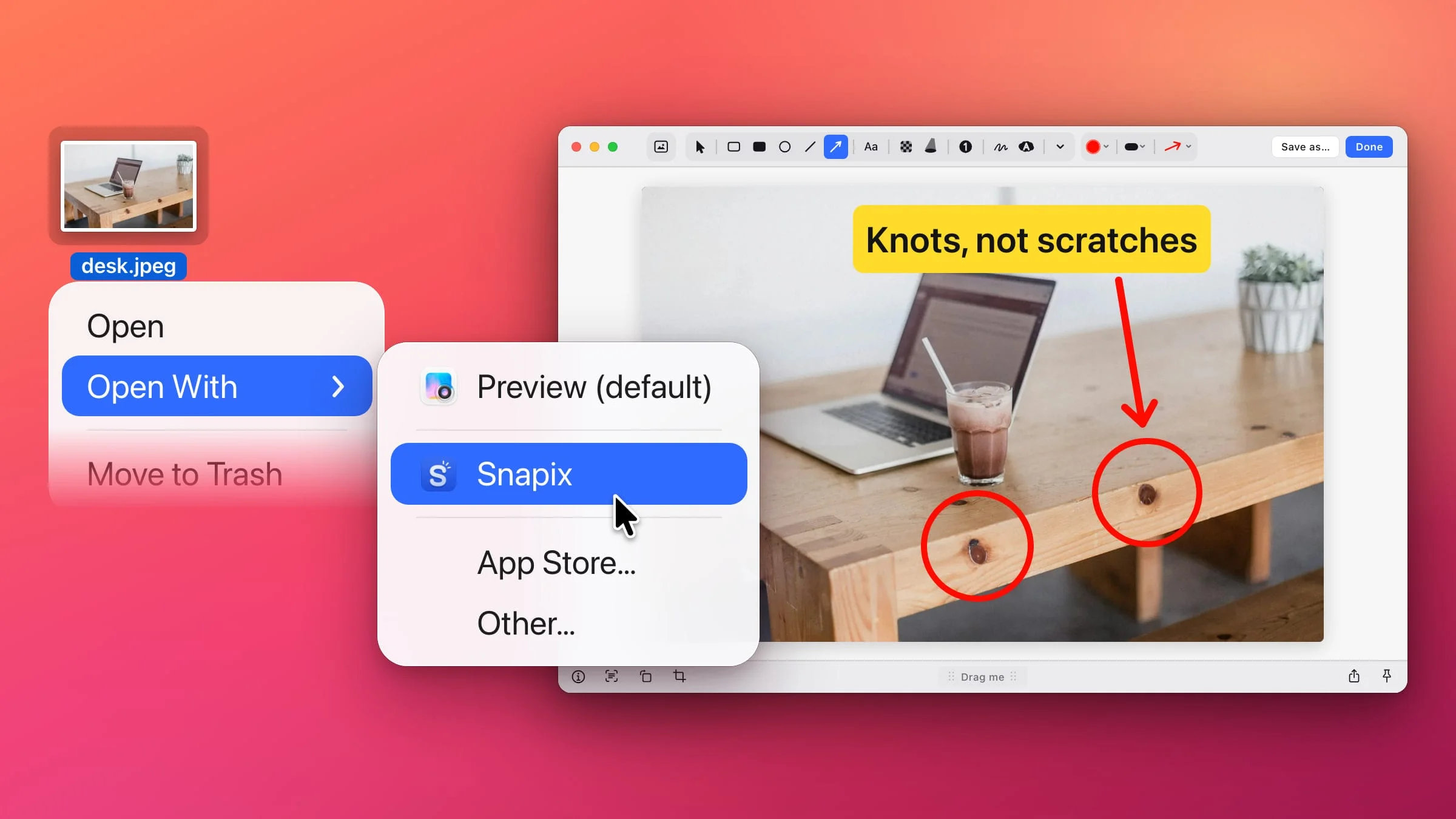
- Abre la captura en el editor. Captura la pantalla con ⇧⌘4 y luego haz clic en la previsualización que aparece en la esquina, o pasa el puntero por encima y pulsa ⌘E. Si es un PNG, JPEG, HEIC o TIFF que ya tienes en tu Mac, haz clic en él en el Finder con la tecla Control pulsada y elige Abrir con ▸ Snapix.
- Pulsa G. O haz clic en el botón Fondo, en el extremo izquierdo de la barra de herramientas. El panel Fondo se despliega a la izquierda. Abrirlo todavía no cambia la imagen.
- Haz clic en un fondo. Elige cualquier muestra de Degradados, Imágenes o Colores. La primera que eliges se aplica con Margen en 20, Sombra en 35 y Esquinas en 10. En una captura de ventana, Esquinas empieza en 0 (la ventana ya tiene las esquinas redondeadas), y una ventana que ya venía con fondo conserva su margen. Haz clic en otras muestras para compararlas: solo cambia el relleno; el margen, la sombra y las esquinas se mantienen.
- Afina el aspecto. Arrastra los reguladores que hay bajo la fila Colores. Cada uno va de 0 a 100, y cada arrastre cuenta como un solo paso, así que ⌘Z lo deshace entero.
- Haz clic en Aceptar. La imagen terminada, con el fondo incluido, está en tu portapapeles, lista para pegarla. Si prefieres un archivo, haz clic en Guardar como… El fondo también va incluido cuando arrastras o compartes la imagen o la fijas en pantalla.

Degradados, imágenes y colores
- Degradados. Hay 22, desde los clásicos fundidos de dos tonos hasta suaves degradados de malla. Al principio se ven diez. Haz clic en Mostrar todo para ver el resto.
- Imágenes. Fondo de pantalla usa el tuyo: el de la pantalla de la que procede la captura. También funciona con los fondos dinámicos. Haz clic en el + para añadir un PNG, JPEG o HEIC propio. Snapix guarda una copia y la aplica al momento.
- Colores. Hay 17. La primera fila tiene negro, gris carbón, blanco y seis colores vivos, y Mostrar todo añade ocho tonos suaves. El + abre un selector de colores con un campo para el código hexadecimal y un cuentagotas que toma cualquier color de la pantalla, y puedes guardar ese color en la fila.
El panel no tiene ninguna opción de fondo transparente. Quitar, junto al título del panel, deja la captura exactamente como estaba, sin relleno, margen ni sombra.
Margen, sombra, esquinas y marco
- Margen fija cuánto fondo se ve alrededor de la captura.
- Sombra fija el tamaño y la intensidad de la sombra. Haz clic en el icono del sol de su fila para mover la luz: arrastra el sol y la sombra caerá en sentido contrario, o arrastra el pequeño tirador que tiene encima para aclarar u oscurecer la sombra. Cenital vuelve a poner la luz arriba, y Aplicar conserva el cambio.
- Esquinas redondea las esquinas de la captura, o las del marco si lo hay.
- Marco añade un paspartú, una franja de color, entre la captura y el fondo. De forma predeterminada toma el color del propio borde de la captura (Color de página), o blanco si el borde no tiene un solo color. Haz clic en su muestra para elegir otro color.
- Equilibrar márgenes iguala los márgenes vacíos dentro de la captura, de modo que una página con una gran zona en blanco a un lado queda centrada. En una página con un solo color de fondo, también añade un marco a juego.
- Desenfoque suaviza una imagen. Con un degradado o un color aparece atenuado y muestra “solo imágenes”.
Consejo: La sombra necesita espacio para caer. Con Margen en 0 y el formato en Auto, no se ve ninguna sombra.
Hazla 16:9, cuadrada o vertical
El menú Formato da a toda la imagen una forma fija: Auto (la forma de la propia captura), 16:9, 16:10, 3:2, 4:3, 21:9, 1:1, 4:5, 3:4 o 9:16. Snapix añade fondo por dos lados para conseguirla y nunca recorta tu captura. Posición abre una cuadrícula de 3 × 3, de Arriba izq. a Abajo der., que indica dónde se coloca la captura dentro de esa forma. Pasa el puntero por una forma del menú Formato o por una celda de la cuadrícula para previsualizarla antes de hacer clic. Formato fija una proporción, no un tamaño en píxeles.
Guarda un estilo como preajuste
Snapix no aplica por su cuenta tu último fondo a la siguiente captura. Para volver a usar un estilo, guárdalo como preajuste. Crea el estilo y haz clic en el + que hay junto a Preajustes, en la parte superior del panel. Aparece una miniatura que muestra tu captura con ese estilo, y con un clic en ella lo aplicas a la captura que estés editando. Los preajustes se comparten entre todas las ventanas del editor.

Haz clic con el botón derecho en una miniatura para ver tres opciones:
- Actualizar preajuste lo sustituye por el estilo que tienes ahora.
- Aplicar automáticamente a las capturas con ⇧⌘5 lo aplica a cada nueva captura de ventana. Si has cambiado el atajo de Capturar ventana, el menú muestra el tuyo.
- Quitar lo elimina. ⌘Z lo recupera.
Pon un fondo a todas las capturas de ventana
Las capturas de ventana pueden llevar fondo sin pasar por el editor. De forma predeterminada, Capturar ventana (⇧⌘5) de Snapix te da la ventana sola. Elige Fondo de pantalla, Transparente o Color sólido en Ajustes ▸ Captura ▸ Fondo de las capturas de ventana para añadirle margen y una sombra suave. Para un estilo propio, activa Aplicar automáticamente a las capturas con ⇧⌘5 en un preajuste, o elígelo en ese mismo lugar, donde aparece como Preajuste 1, Preajuste 2, etc. A partir de ahí, cada nueva captura de ventana sale con tu estilo. Los preajustes solo se aplican a las capturas de ventana, no a las de un área ni a las de pantalla completa. En cómo hacer una captura de una ventana se explican los demás estilos para ventanas.
Cambia el fondo más adelante
La imagen que pegas o guardas lleva el fondo incorporado, pero Snapix guarda el fondo por separado en su propia copia de la captura, así que sigue siendo editable. Haz clic en Aceptar y, después, haz doble clic en la captura en Capturas recientes (⇧⌘S) para volver a abrirla: todavía puedes cambiar el relleno, los reguladores o el formato, o hacer clic en Quitar. También funciona con una captura de ventana enmarcada. El resto del editor funciona igual, como se explica en cómo editar una captura de pantalla.
Nota: Con una imagen que hayas abierto desde el Finder, tanto Aceptar como Guardar como… escriben el fondo en el archivo original, y Snapix no guarda ninguna copia de seguridad. Duplica antes el archivo si quieres conservar la versión sin fondo.
En otro equipo, puedes poner una captura sobre un fondo desde el navegador, con los mismos degradados y colores. En tu Mac, prueba Snapix y pulsa G.