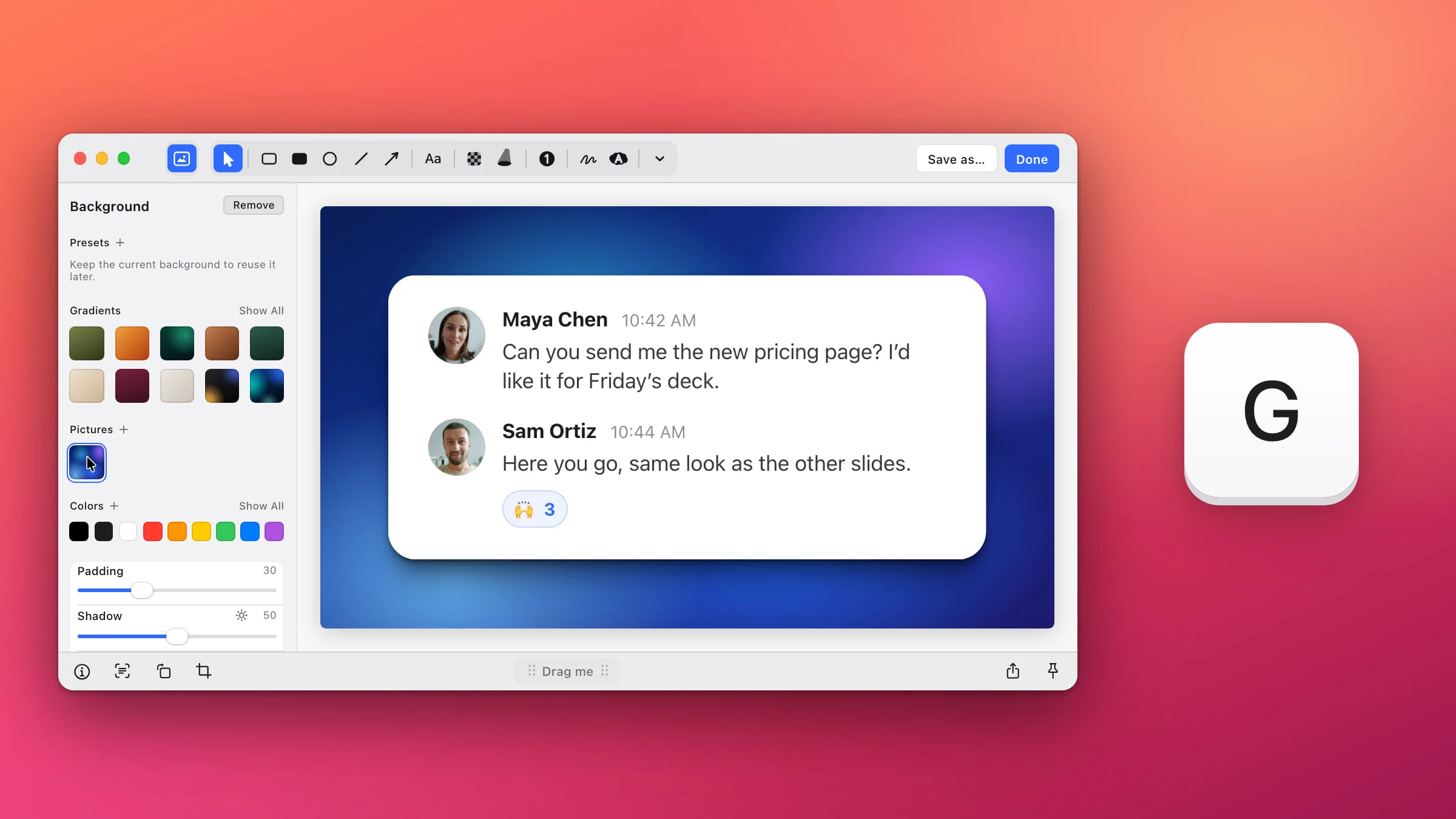
Um einem Screenshot am Mac einen Hintergrund zu geben, öffnest du ihn im Editor von Snapix, drückst G und klickst auf einen Farbverlauf, ein Bild oder eine Farbe. Snapix setzt den Screenshot darauf – mit Abstand, weichem Schatten und leicht abgerundeten Ecken, die du jeweils mit einem Regler anpasst. Die in macOS integrierten Screenshot- und Markierungswerkzeuge bieten keine Option für einen Hintergrund, dafür brauchst du also eine App.
So gibst du mit Snapix einem Screenshot einen Hintergrund
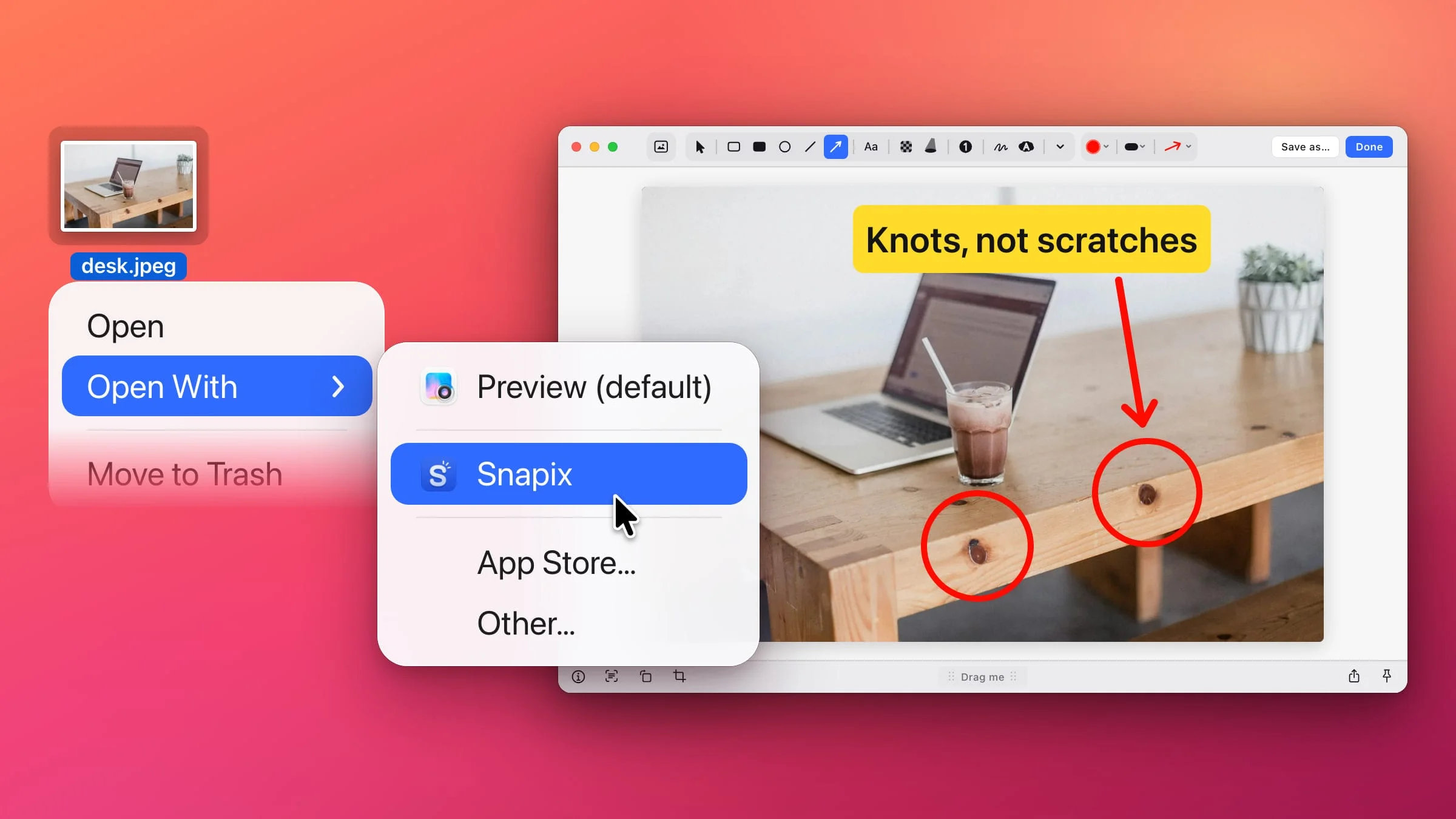
- Öffne den Screenshot im Editor. Nimm einen mit ⇧⌘4 auf und klicke dann auf die Vorschau, die in die Ecke gleitet, oder zeige darauf und drücke ⌘E. Liegt eine PNG-, JPEG-, HEIC- oder TIFF-Datei schon auf deinem Mac, klicke im Finder bei gedrückter Control-Taste darauf und wähle Öffnen mit ▸ Snapix.
- Drücke G. Oder klicke ganz links in der Symbolleiste auf Hintergrund. Links gleitet die Seitenleiste Hintergrund herein. Allein durch das Öffnen ändert sich das Bild noch nicht.
- Klicke auf einen Hintergrund. Wähle ein beliebiges Feld unter Farbverläufe, Bilder oder Farben. Beim ersten Hintergrund stehen Abstand auf 20, Schatten auf 35 und Ecken auf 10. Bei einem Fenster-Screenshot beginnt Ecken bei 0 (das Fenster ist schon abgerundet). Ein Fenster, das bereits mit Hintergrund aufgenommen wurde, behält seinen Abstand. Klicke zum Vergleichen auf andere Felder: Nur die Füllung ändert sich, Abstand, Schatten und Ecken bleiben.
- Stimme den Look fein ab. Ziehe die Regler unter der Zeile Farben. Jeder reicht von 0 bis 100, und jedes Ziehen kannst du mit ⌘Z in einem Schritt widerrufen.
- Klicke auf „Fertig“. Das fertige Bild liegt samt Hintergrund in der Zwischenablage, bereit zum Einfügen. Wenn du lieber eine Datei willst, klicke auf Sichern unter … Der Hintergrund kommt auch mit, wenn du das Bild ziehst, teilst oder anpinnst.

Farbverläufe, Bilder und Farben
- Farbverläufe. Es gibt 22, von klassischen zweifarbigen Übergängen bis zu weichen Mesh-Verläufen. Anfangs sind zehn zu sehen, den Rest zeigt Alle anzeigen.
- Bilder. Aktuelles Hintergrundbild ist dein eigenes Hintergrundbild, und zwar das des Displays, von dem der Screenshot stammt. Dynamische Hintergrundbilder funktionieren auch. Klicke auf +, um ein eigenes Bild (PNG, JPEG oder HEIC) hinzuzufügen. Snapix legt eine Kopie an und wendet sie sofort an.
- Farben. Es gibt 17. Die erste Reihe enthält Schwarz, Anthrazit, Weiß und sechs kräftige Farben, Alle anzeigen ergänzt acht zarte. Das + öffnet eine Farbauswahl mit Hex-Feld und einer Pipette, die jede Farbe auf deinem Bildschirm aufnimmt. Die gewählte Farbe kannst du in der Reihe behalten.
Eine Option für einen transparenten Hintergrund gibt es in der Seitenleiste nicht. Entfernen neben dem Titel der Seitenleiste stellt den Screenshot genau so wieder her, wie er war – ohne Füllung, Abstand oder Schatten.
Abstand, Schatten, Ecken und Rahmen
- Abstand legt fest, wie viel Hintergrund rund um den Screenshot zu sehen ist.
- Schatten legt fest, wie groß und dunkel der Schatten ist. Klicke auf das Sonnensymbol in seiner Zeile, um das Licht zu verschieben: Ziehst du die Sonne, fällt der Schatten von ihr weg; ziehst du den kleinen Griff darüber, wird der Schatten heller oder dunkler. Von oben setzt das Licht wieder nach oben, Anwenden übernimmt deine Änderung.
- Ecken rundet die Ecken des Screenshots ab – oder die des Rahmens, falls es einen gibt.
- Rahmen fügt ein Passepartout zwischen Screenshot und Hintergrund ein. Standardmäßig übernimmt es die Farbe vom Rand des Screenshots (Farbe der Seite) oder ist weiß, wenn der Rand keine einheitliche Farbe hat. Klicke auf sein Farbfeld, um eine andere Farbe zu wählen.
- Auto-Ausgleich gleicht die leeren Ränder innerhalb des Screenshots aus, sodass eine Seite, die an einem Rand viel Leerraum hat, am Ende mittig sitzt. Bei einer Seite mit nur einer Hintergrundfarbe fügt er außerdem einen passenden Rahmen hinzu.
- Unschärfe zeichnet ein Bild weich. Bei einem Farbverlauf oder einer Farbe ist der Regler abgeblendet und zeigt „nur für Bilder“.
Tipp: Der Schatten braucht Platz. Steht Abstand auf 0 und das Format auf Automatisch, ist kein Schatten zu sehen.
Auf 16:9, Quadrat oder Hochformat bringen
Das Menü Format gibt dem ganzen Bild ein festes Seitenverhältnis: Automatisch (das eigene Format des Screenshots), 16:9, 16:10, 3:2, 4:3, 21:9, 1:1, 4:5, 3:4 oder 9:16. Snapix ergänzt an zwei Seiten Hintergrund, bis es erreicht ist, und schneidet deinen Screenshot nie zu. Position öffnet ein Raster mit 3 × 3 Feldern, mit dem du festlegst, wo der Screenshot in diesem Format sitzt, von Oben links bis Unten rechts. Zeige im Menü „Format“ auf ein Seitenverhältnis oder im Raster auf ein Feld, um vor dem Klicken eine Vorschau zu sehen. „Format“ legt ein Seitenverhältnis fest, keine Größe in Pixeln.
Einen Look als Vorlage speichern
Snapix übernimmt deinen letzten Hintergrund nicht von selbst für den nächsten Screenshot. Wenn du einen Look wiederverwenden willst, speichere ihn als Vorlage: Stelle den Look zusammen und klicke dann oben in der Seitenleiste neben Vorlagen auf +. Es erscheint eine Kachel, die deinen Screenshot in diesem Look zeigt, und ein Klick darauf wendet den Look auf den Screenshot an, den du gerade bearbeitest. Alle Editorfenster teilen sich die Vorlagen.

Ein Rechtsklick auf eine Kachel bietet drei Optionen:
- Vorlage aktualisieren ersetzt sie durch den Look, den du gerade eingestellt hast.
- Automatisch auf ⇧⌘5-Aufnahmen anwenden wendet sie auf jeden neuen Fenster-Screenshot an. Wenn du die Tastenkombination für „Fenster aufnehmen“ geändert hast, zeigt das Menü deine.
- Entfernen löscht sie. ⌘Z holt sie zurück.
Einen Hintergrund für jeden Fenster-Screenshot
Fenster-Screenshots können auch ohne Editor einen Hintergrund bekommen. Standardmäßig liefert Fenster aufnehmen (⇧⌘5) in Snapix nur das Fenster. Wähle unter Einstellungen ▸ Aufnahme ▸ Hintergrund für Fensteraufnahmen einen der Stile Hintergrundbild, Transparent oder Volltonfarbe, um ihm Abstand und einen weichen Schatten zu geben. Für einen eigenen Look schalte bei einer Vorlage Automatisch auf ⇧⌘5-Aufnahmen anwenden ein oder wähle sie an derselben Stelle, wo sie als Vorlage 1, Vorlage 2 und so weiter erscheint. Jeder neue Fenster-Screenshot trägt dann deinen Look. Vorlagen gelten nur für Fenster-Screenshots, nicht für Bereiche oder den ganzen Bildschirm. Die anderen Fensterstile beschreibt die Anleitung Screenshot von einem Fenster machen.
Hintergrund später ändern
Im Bild, das du einfügst oder speicherst, ist der Hintergrund fest eingebaut. In seiner eigenen Kopie der Aufnahme bewahrt Snapix ihn aber getrennt auf, sodass er bearbeitbar bleibt. Klicke auf Fertig und doppelklicke dann in „Letzte Aufnahmen“ (⇧⌘S) auf die Aufnahme, um sie wieder zu öffnen: Du kannst Füllung, Regler oder Format noch ändern oder auf Entfernen klicken. Das klappt auch bei einem gerahmten Fenster-Screenshot. Der Rest des Editors funktioniert genauso, wie die Anleitung Screenshot am Mac bearbeiten zeigt.
Hinweis: Bei einem Bild, das du aus dem Finder geöffnet hast, schreiben Fertig und Sichern unter … den Hintergrund beide in die Originaldatei, und Snapix legt keine Sicherungskopie an. Dupliziere die Datei vorher, wenn du die Version ohne Hintergrund behalten willst.
An einem anderen Computer kannst du einen Screenshot im Browser auf einen Hintergrund setzen, mit denselben Farbverläufen und Farben. Auf deinem Mac: Snapix testen und G drücken.