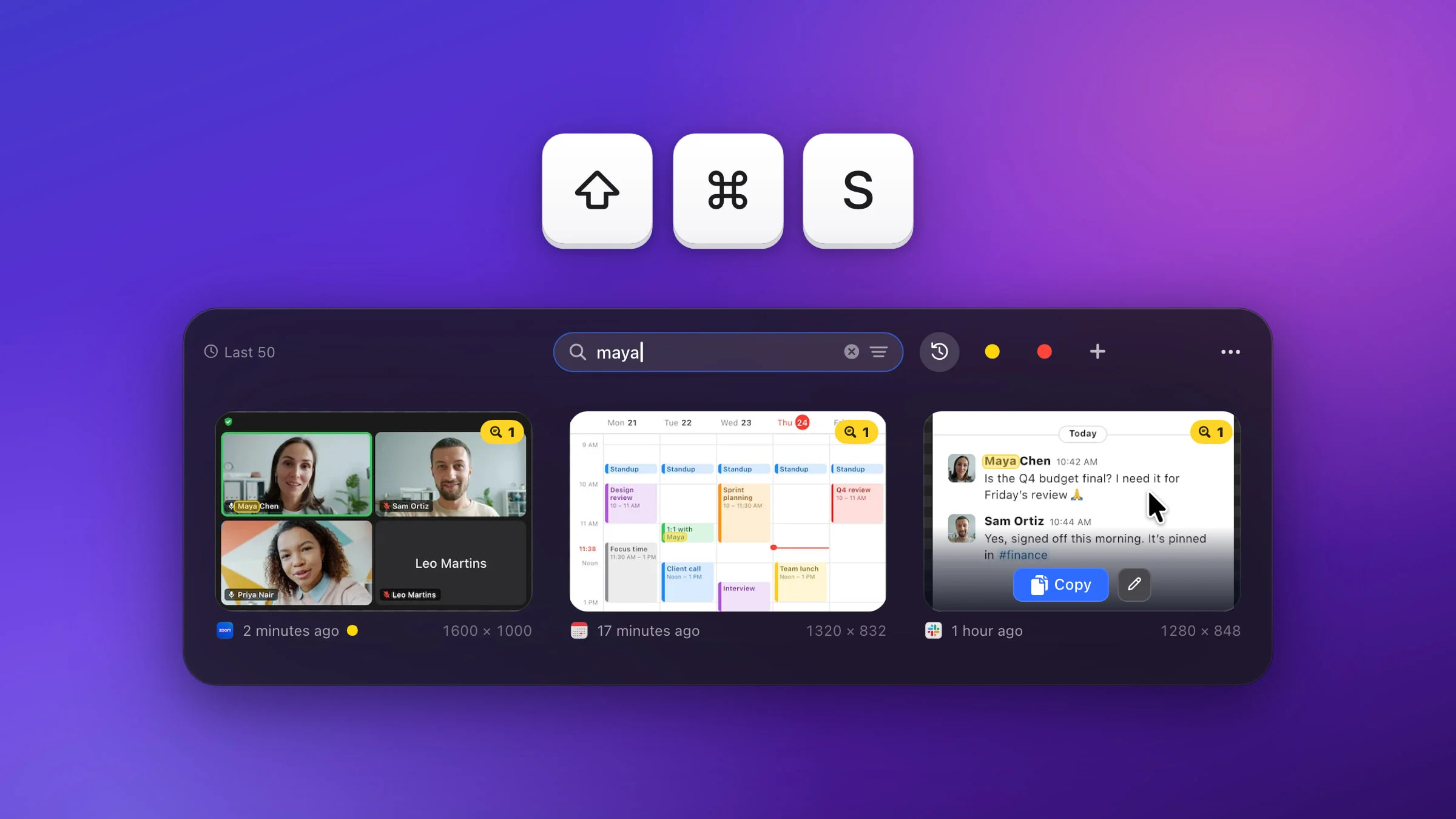
Um deine letzten Screenshots am Mac zu sehen, drücke in Snapix ⇧⌘S (Umschalttaste-Befehlstaste-S). Die Leiste Letzte Aufnahmen gleitet vom unteren Bildschirmrand nach oben, die neuesten Aufnahmen zuerst, und ältere findest du über die Wörter in den Bildern. macOS selbst hat keinen Screenshot-Verlauf: Jeder Screenshot ist eine Datei, standardmäßig auf dem Schreibtisch gespeichert. Du suchst ihn also im Finder oder mit Spotlight.
So siehst du mit Snapix deine letzten Screenshots
- Drücke ⇧⌘S. Am unteren Rand des Bildschirms, auf dem sich der Zeiger befindet, gleitet „Letzte Aufnahmen“ nach oben und legt sich über das Dock. Die neueste Aufnahme steht ganz links. Du kannst Letzte Aufnahmen auch im Snapix-Menü in der Menüleiste wählen.
- Sieh die Reihe durch. Streiche oder scrolle seitwärts oder drücke ← und →, um von Aufnahme zu Aufnahme zu springen. Von jeder Aufnahme siehst du das ganze Bild, das Symbol der App, in der du sie gemacht hast, wie lange das her ist (oder den Titel, den du ihr gegeben hast) und ihre Größe in Pixeln. Um eine groß zu sehen, zeige darauf und halte die Leertaste gedrückt. Lass los, um die Vorschau zu schließen.
- Suche nach älteren Aufnahmen. Drücke ⌘F und gib ein Wort ein, das auf dem Bildschirm stand, den Namen der App oder einen Titel. Die Reihe zeigt dann nur noch passende Aufnahmen, weiterhin die neueste zuerst.
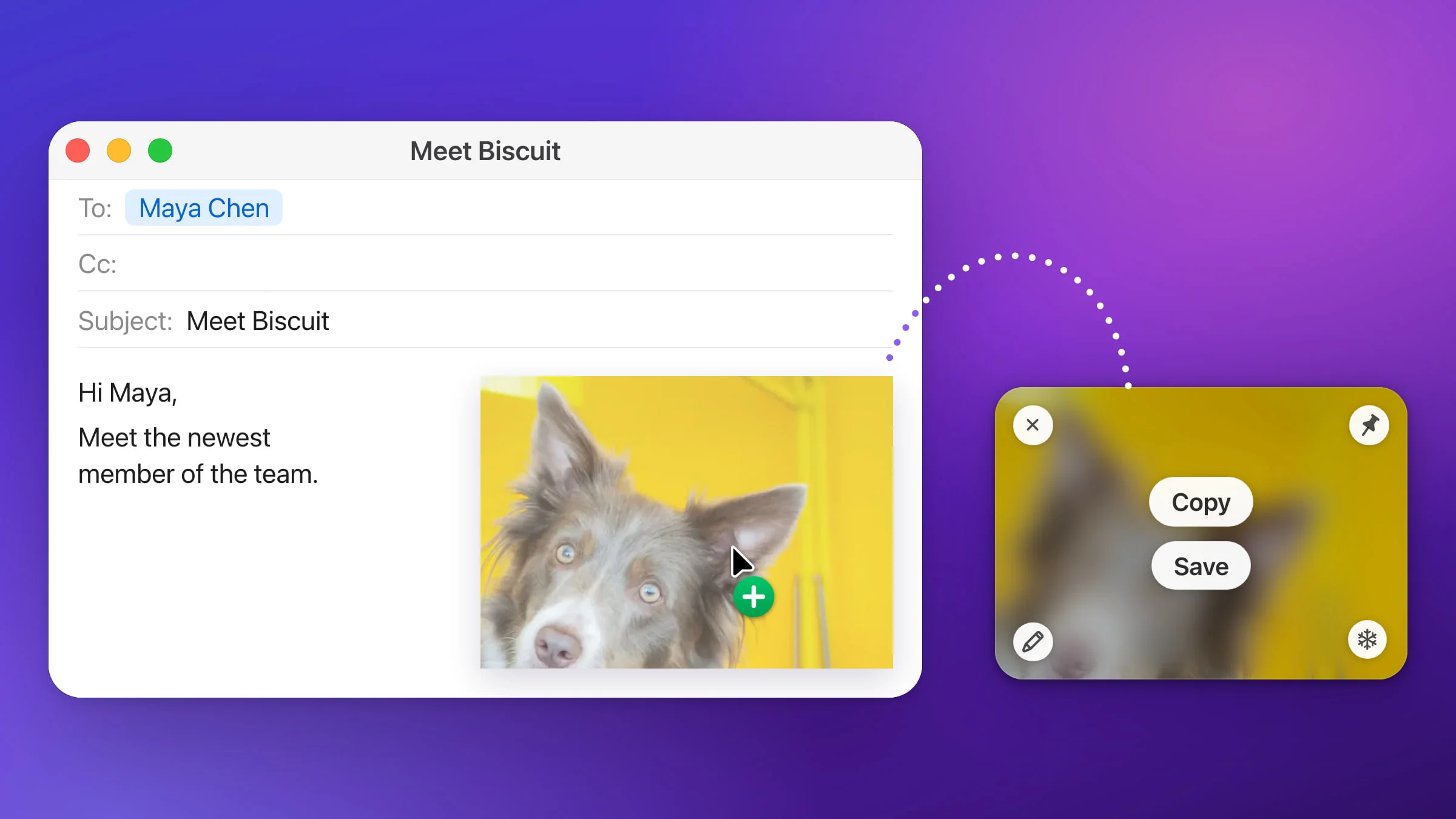
- Verwende die Aufnahme. Klicke auf eine Aufnahme oder drücke den Zeilenschalter, um das Suchfeld zu verlassen, und →, um den ersten Treffer auszuwählen. Drücke dann den Zeilenschalter, um sie in voller Größe zu kopieren und die Leiste zu schließen, und füge sie ein, wo du willst. Oder ziehe die Aufnahme direkt in Slack, „Mail“ oder einen Browser oder doppelklicke darauf, um sie im Editor zu öffnen.
- Schließe die Leiste. Drücke erneut ⇧⌘S oder klicke daneben. Esc geht Schritt für Schritt zurück (Vorschau, Suche, Auswahl) und schließt die Leiste dann.

Was „Letzte Aufnahmen“ finden kann
Die Suche umfasst alle deine Aufnahmen, egal in welcher Liste du gerade warst. Eine Aufnahme erscheint, wenn jedes Wort, das du eingibst, in mindestens einem dieser Bereiche vorkommt:
- Die Wörter im Bild. Snapix liest sie direkt auf deinem Mac mit dem Vision-Framework von Apple.
- Die App, in der du sie aufgenommen hast, etwa Safari oder Slack.
- Ein Titel, den du ihr über Titel hinzufügen … im Kontextmenü einer Aufnahme gegeben hast.
- Der Dateiname, wenn du die Aufnahme gespeichert hast.
- Die Art der Aufnahme: Bereich, Fenster, Ganzer Bildschirm, Letzter Bereich, Selbstauslöser oder Extrahierter Text.
Groß- und Kleinschreibung sowie Akzente spielen keine Rolle, und wenn nichts genau passt, verzeiht Snapix einen kleinen Tippfehler: „chorme“ findet trotzdem Chrome. Um nach Datum einzugrenzen, klicke im Suchfeld auf den Trichter und wähle Heute, Gestern, Letzte 7 Tage oder Letzte 30 Tage. Im selben Menü filterst du auch nach App, Art oder Liste.
Wenn du eine Aufnahme, die über ihren Text gefunden wurde, im Editor öffnest, steht dein Suchwort dort schon in der Suchleiste. Das ist praktisch, wenn du genau dieses Wort vor dem Teilen unkenntlich machen willst.
Hinweis: Snapix liest den Text neuer Aufnahmen im Hintergrund, etwa 10 Sekunden, nachdem Ruhe eingekehrt ist, oder sobald du die Suche öffnest. Ein Screenshot, den du gerade erst gemacht hast, taucht bei der Suche nach seinen Wörtern also möglicherweise erst nach ein paar Sekunden auf.
Tastenkombinationen in „Letzte Aufnahmen“
| Tasten | Was sie tun |
|---|---|
| ← → | Von Aufnahme zu Aufnahme springen |
| Leertaste | Gedrückt halten, um die Aufnahme groß zu zeigen, bis du loslässt |
| Zeilenschalter | Die ausgewählten Aufnahmen kopieren und schließen |
| ⌘C | Die Aufnahme unter dem Zeiger kopieren und schließen |
| ⌘1 bis ⌘9 | Aufnahme 1 bis 9 kopieren und schließen (halte ⌘ gedrückt, um die Nummern zu sehen) |
| ⌘E | Die Aufnahme unter dem Zeiger oder die ausgewählte im Editor öffnen |
| ⌘F | Suchen |
| Rückschritttaste | Die ausgewählte Aufnahme löschen |
| ⌘Z | Löschen widerrufen, etwa 15 Sekunden lang |
Tipp: Die Nummern richten sich nach dem, was gerade zu sehen ist. Gib ein Wort ein und drücke dann ⌘1, um den ersten Treffer zu kopieren, ohne die Maus anzufassen.
Wie viele Screenshots Snapix behält
Standardmäßig behält „Letzte Aufnahmen“ deine 50 neuesten Aufnahmen und entfernt die ältesten, sobald neue dazukommen. Um das zu ändern, klicke am rechten Ende der Leiste auf ⋯ und wähle Verlaufsgröße oder öffne Einstellungen ▸ Verlauf ▸ Verlauf behalten. Du kannst 25, 50, 100 oder 200 Aufnahmen behalten. Aus (in den Einstellungen Nie) sorgt dafür, dass Snapix keine neuen mehr behält, und löscht nach einer Rückfrage die letzten Aufnahmen, die du nie gespeichert hast und die in keiner Liste liegen.
- Aufnahmen, die du in einer Liste ablegst, zählen bei dieser Grenze nicht mit, deshalb werden sie nie entfernt. Siehe Screenshots am Mac in Listen organisieren.
- Senkst du die Zahl, fragt Snapix nach, bevor es die ältesten Aufnahmen löscht.
- Löschen in „Letzte Aufnahmen“ betrifft nie Dateien, die du anderswo gespeichert hast.
- Dein Verlauf bleibt auf deinem Mac, und Snapix verschlüsselt ihn dort.
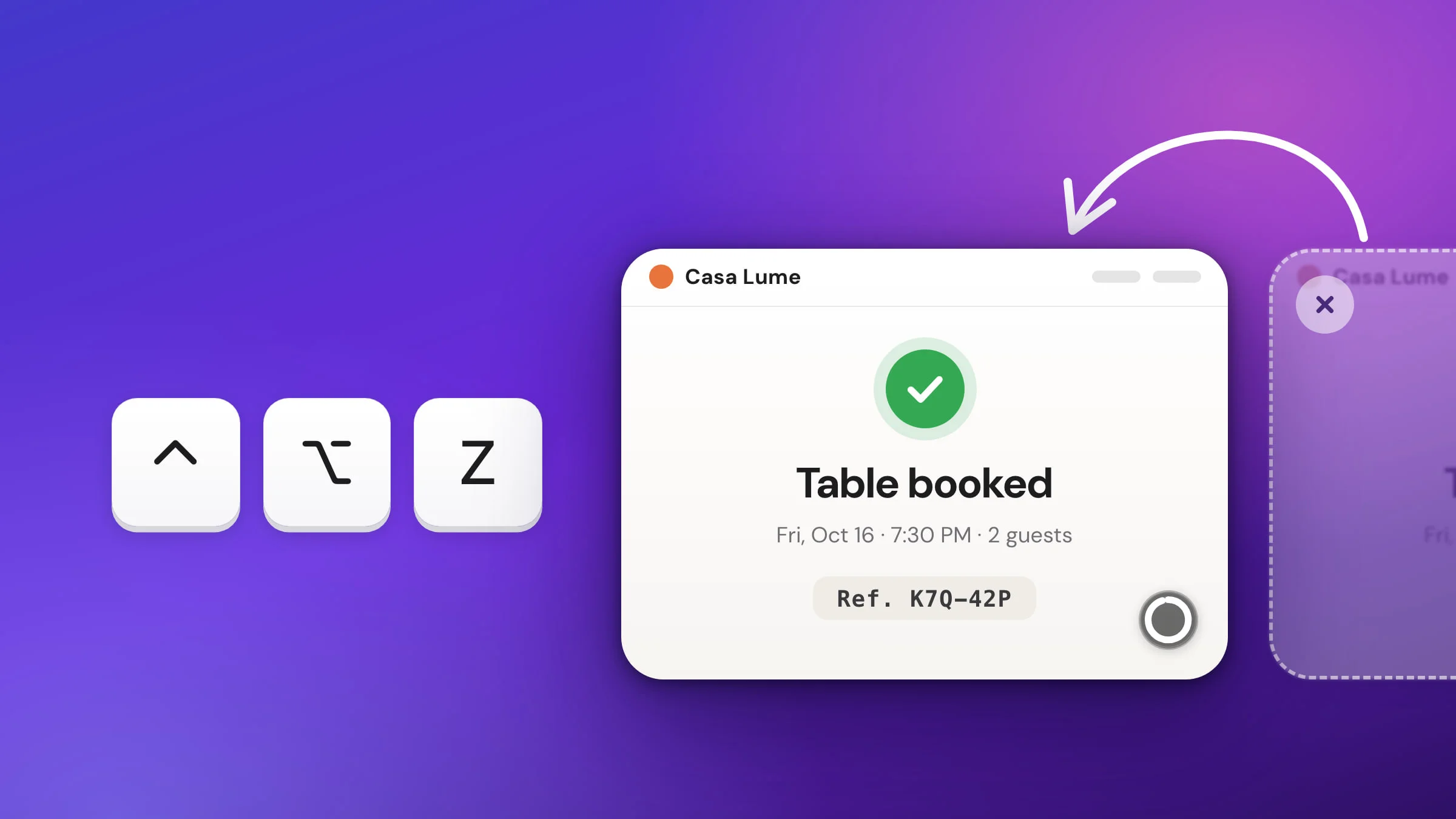
Snapix speichert nicht für jeden Screenshot eine Datei, es sei denn, du willst es so. Standardmäßig kopiert es die Aufnahme in die Zwischenablage und bewahrt sie in „Letzte Aufnahmen“ auf. Wenn du zusätzlich jedes Mal eine Datei willst, aktiviere Jedes Bildschirmfoto automatisch sichern unter Einstellungen ▸ Sichern. Die Dateien landen standardmäßig in einem Ordner „Snapix“ in „Dokumente“. Hast du gerade eine Vorschau geschlossen, holt ⌃⌥Z sie zurück – siehe Gerade geschlossenen Screenshot zurückholen.
So findest du ohne zusätzliche App deine letzten Screenshots am Mac
macOS speichert jeden Screenshot als Datei, deren Name aus „Bildschirmfoto“ plus Datum und Uhrzeit besteht, etwa „Bildschirmfoto 2026-10-13 um 10.15.32.png“ (im 12-Stunden-Format folgt auf die Uhrzeit noch AM oder PM). Die Dateien landen auf dem Schreibtisch, sofern du das nicht geändert hast.
- Prüfe, wo sie gespeichert werden. Öffne die App Bildschirmfoto in Programme ▸ Dienstprogramme, klicke auf Optionen und sieh dir den Abschnitt Sichern unter an, oder lies Screenshot-Speicherort am Mac.
- Suche mit Spotlight. Drücke ⌘Leertaste und gib „Bildschirmfoto“ ein.
- Sieh nach, bevor du öffnest. Drücke bei einem Treffer die Leertaste, um eine Vorschau zu sehen, oder wähle ihn aus und halte ⌘ gedrückt, um zu sehen, wo er im Finder liegt.
Solange die schwebende Miniatur eingeschaltet ist (Standard), landet ein neuer Screenshot erst in seinem Ordner, wenn die Miniatur in der Ecke ein paar Sekunden später verschwindet. Steht Sichern unter auf Zwischenablage, gibt es gar keine Datei, und ⌘V fügt nur das ein, was du zuletzt kopiert hast. Snapix bewahrt deine letzten Aufnahmen standardmäßig auf, egal ob du sie gespeichert hast oder nicht. Teste Snapix kostenlos und drücke ⇧⌘S, wann immer du eine zurückbrauchst.