Pour voir vos captures d’écran récentes sur Mac, appuyez sur ⇧⌘S dans Snapix. Le bandeau Captures récentes monte depuis le bas de l’écran, les captures les plus récentes en premier, et vous retrouvez les plus anciennes grâce aux mots que contient chaque image. macOS, lui, ne garde aucun historique des captures d’écran : chacune est un fichier, enregistré par défaut sur le Bureau, qu’il faut chercher dans le Finder ou avec Spotlight.
Voir ses captures d’écran récentes avec Snapix
- Appuyez sur ⇧⌘S. Le bandeau Captures récentes monte depuis le bas de l’écran où se trouve le pointeur, par-dessus le Dock, avec la capture la plus récente à gauche. Vous pouvez aussi choisir Captures récentes dans le menu de Snapix, dans la barre des menus.
- Parcourez la rangée. Balayez ou faites défiler latéralement, ou appuyez sur ← et → pour passer d’une vignette à l’autre. Chaque vignette montre la capture entière, l’icône de l’app dans laquelle elle a été faite, le temps écoulé depuis (ou le titre que vous lui avez donné) et sa taille en pixels. Pour en voir une en grand, placez le pointeur dessus et maintenez la touche Espace enfoncée. Relâchez-la pour fermer l’aperçu.
- Cherchez-la si elle est plus ancienne. Appuyez sur ⌘F et tapez un mot qui était à l’écran, le nom de l’app ou un titre. La rangée se réduit aux captures correspondantes, toujours de la plus récente à la plus ancienne.
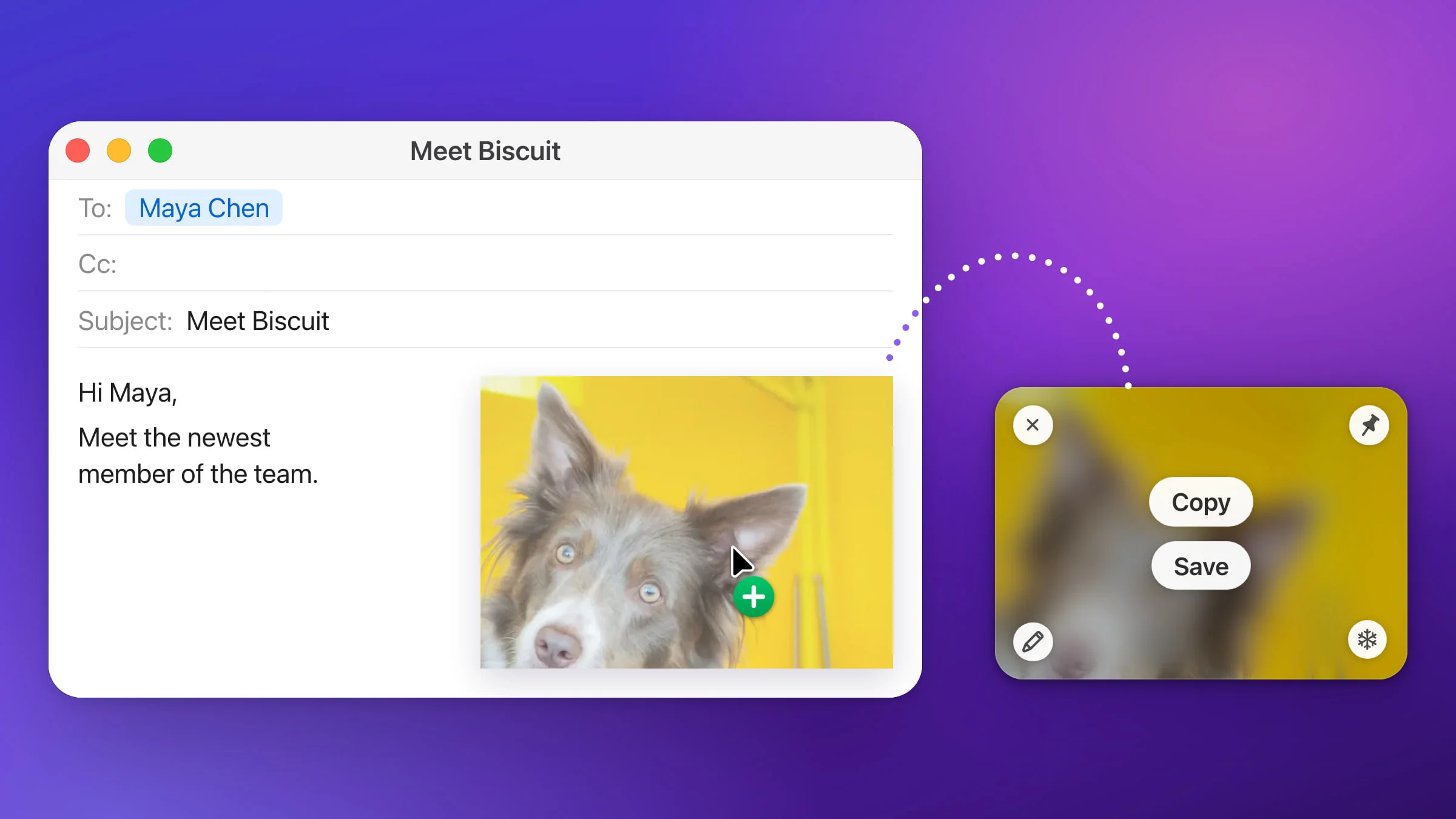
- Utilisez-la. Cliquez sur une vignette, ou appuyez sur Retour pour quitter le champ de recherche, puis sur → pour sélectionner le premier résultat. Appuyez ensuite sur Retour pour la copier en taille réelle et fermer le bandeau, puis collez-la où vous voulez. Vous pouvez aussi faire glisser la vignette directement dans Slack, Mail ou un navigateur, ou double-cliquer dessus pour l’ouvrir dans l’éditeur.
- Fermez le bandeau. Appuyez de nouveau sur ⇧⌘S ou cliquez en dehors. Esc revient en arrière d’une étape à la fois (aperçu, recherche, sélection), puis le ferme.

Ce que la recherche du bandeau Captures récentes peut trouver
La recherche parcourt toutes vos captures, quelle que soit la liste affichée. Une capture apparaît quand chacun des mots tapés figure dans au moins l’un de ces éléments :
- Les mots dans l’image. Snapix les lit sur votre Mac avec le framework Vision d’Apple.
- L’app dans laquelle elle a été faite, comme Safari ou Slack.
- Le titre que vous lui avez donné, avec Ajouter un titre… dans le menu contextuel d’une vignette.
- Le nom du fichier, si vous avez enregistré la capture.
- Le type de capture : Zone, Fenêtre, Plein écran, Dernière zone, Retardateur ou Texte extrait.
Les majuscules et les accents n’ont pas d’importance et, quand rien ne correspond exactement, Snapix tolère une petite faute de frappe : « chorme » trouve quand même Chrome. Pour filtrer par date, cliquez sur l’entonnoir du champ de recherche et choisissez Aujourd’hui, Hier, 7 derniers jours ou 30 derniers jours. Le même menu filtre par app, par type ou par liste.
Ouvrez dans l’éditeur une capture trouvée grâce à son texte : sa barre de recherche affiche déjà votre mot, ce qui est pratique quand c’est justement ce mot que vous voulez flouter avant de partager la capture.
Remarque : Snapix lit le texte des nouvelles captures en arrière-plan, environ 10 secondes après votre dernière action, ou dès que vous ouvrez la recherche. Une capture faite il y a un instant peut donc mettre quelques secondes à apparaître quand vous cherchez ses mots.
Raccourcis clavier du bandeau Captures récentes
| Touches | Action |
|---|---|
| ← → | Passer d’une vignette à l’autre |
| Espace | Afficher la vignette en grand tant que la touche est maintenue |
| Retour | Copier les captures sélectionnées et fermer |
| ⌘C | Copier la vignette sous le pointeur et fermer |
| ⌘1 à ⌘9 | Copier la vignette 1 à 9 et fermer (maintenez ⌘ pour voir les numéros) |
| ⌘E | Ouvrir dans l’éditeur la vignette sous le pointeur, ou celle qui est sélectionnée |
| ⌘F | Rechercher |
| Supprimer | Supprimer la capture sélectionnée |
| ⌘Z | Annuler une suppression, pendant environ 15 secondes |
Astuce : les numéros suivent ce qui est affiché. Tapez un mot, puis appuyez sur ⌘1 pour copier le premier résultat sans toucher à la souris.
Combien de captures Snapix conserve
Par défaut, le bandeau Captures récentes conserve vos 50 captures les plus récentes et supprime les plus anciennes à mesure que de nouvelles arrivent. Pour changer ce nombre, cliquez sur ⋯ à l’extrémité droite du bandeau et choisissez Taille de l’historique, ou ouvrez Réglages ▸ Historique ▸ Conserver l’historique. Vous pouvez conserver 25, 50, 100 ou 200 captures. Désactivé (Jamais dans les réglages) empêche Snapix de conserver les nouvelles captures et, après confirmation, supprime les captures récentes jamais enregistrées qui ne sont dans aucune liste.
- Les captures rangées dans une liste ne comptent pas dans la limite : elles ne sont donc jamais supprimées. Voyez comment organiser vos captures d’écran en listes.
- Si vous réduisez ce nombre, Snapix demande confirmation avant de supprimer les captures les plus anciennes.
- Supprimer des captures dans le bandeau Captures récentes ne touche jamais aux fichiers que vous avez enregistrés ailleurs.
- Votre historique reste sur votre Mac, où Snapix le chiffre.
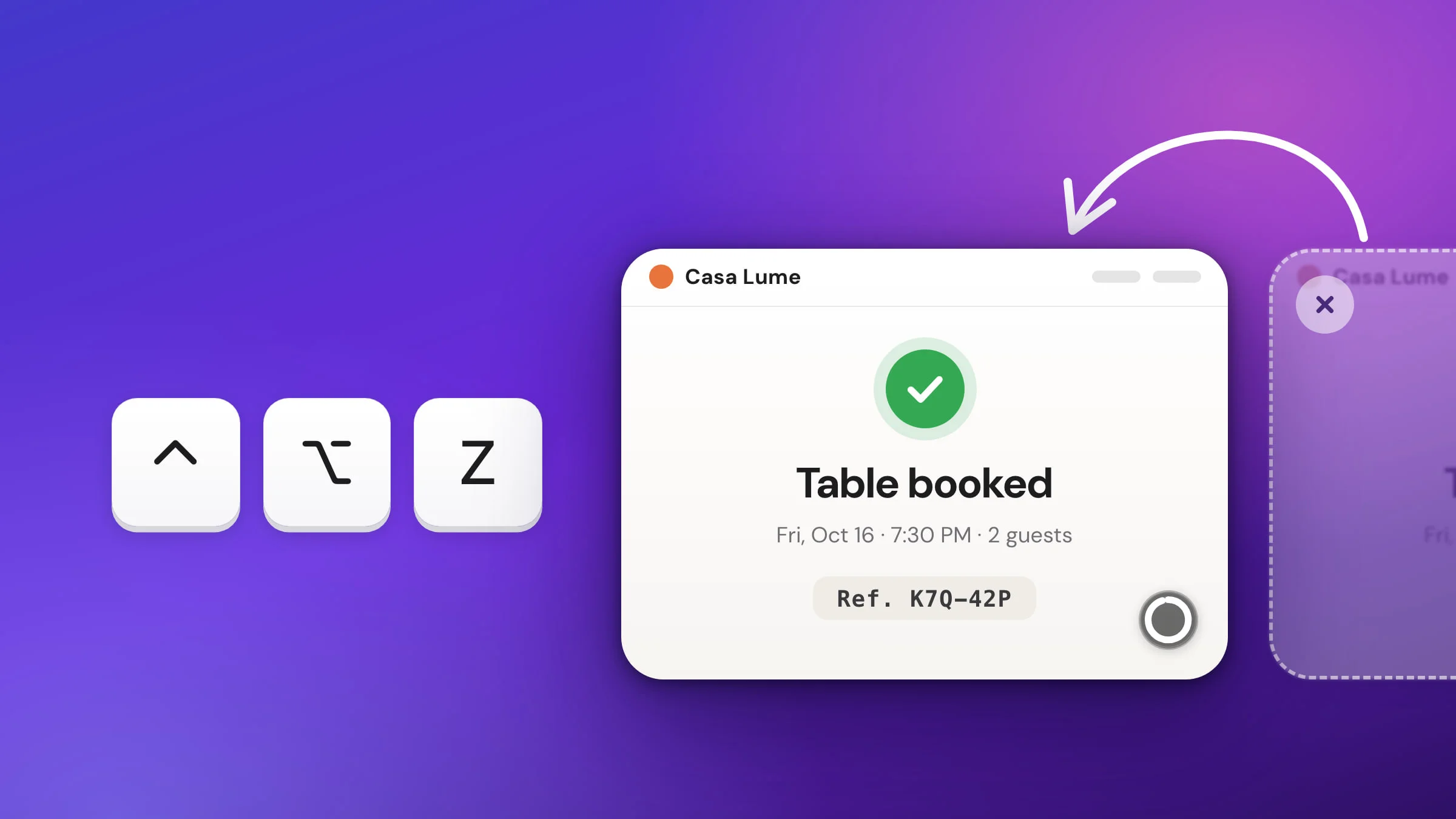
Snapix n’enregistre pas de fichier pour chaque capture, sauf si vous le lui demandez. Par défaut, il copie la capture dans le presse-papiers et la conserve dans le bandeau Captures récentes. Pour obtenir aussi un fichier à chaque fois, activez Enregistrer chaque capture automatiquement dans Réglages ▸ Enregistrement. Par défaut, les fichiers sont enregistrés dans un dossier Snapix, dans Documents. Si vous venez de fermer un aperçu, ⌃⌥Z le fait réapparaître ; voyez comment récupérer une capture d’écran que vous venez de fermer.
Retrouver ses captures d’écran récentes sur Mac sans installer d’app
macOS enregistre chaque capture d’écran dans un fichier nommé « Capture d’écran » suivi de la date et de l’heure, par exemple « Capture d’écran 2026-10-13 à 10.15.32.png ». Ces fichiers vont sur le Bureau, sauf si vous avez changé ce réglage.
- Vérifiez où elles sont enregistrées. Ouvrez l’app Capture d’écran dans Applications ▸ Utilitaires, cliquez sur Options et regardez sous Enregistrer dans, ou voyez où vont les captures d’écran sur Mac.
- Cherchez avec Spotlight. Appuyez sur ⌘Espace et tapez « Capture d’écran ».
- Jetez un œil avant d’ouvrir. Appuyez sur Espace sur un résultat pour en afficher un aperçu, ou sélectionnez-le et maintenez la touche ⌘ enfoncée pour voir où il se trouve dans le Finder.
Tant que la vignette flottante est activée (c’est le réglage par défaut), une nouvelle capture n’arrive dans son dossier qu’une fois que la vignette du coin de l’écran a disparu, quelques secondes plus tard. Si Enregistrer dans est réglé sur Presse-papiers, il n’y a aucun fichier, et ⌘V ne colle que le dernier élément copié. Snapix conserve vos captures récentes par défaut, que vous les ayez enregistrées ou non : essayez Snapix gratuitement et appuyez sur ⇧⌘S chaque fois que vous avez besoin d’en retrouver une.