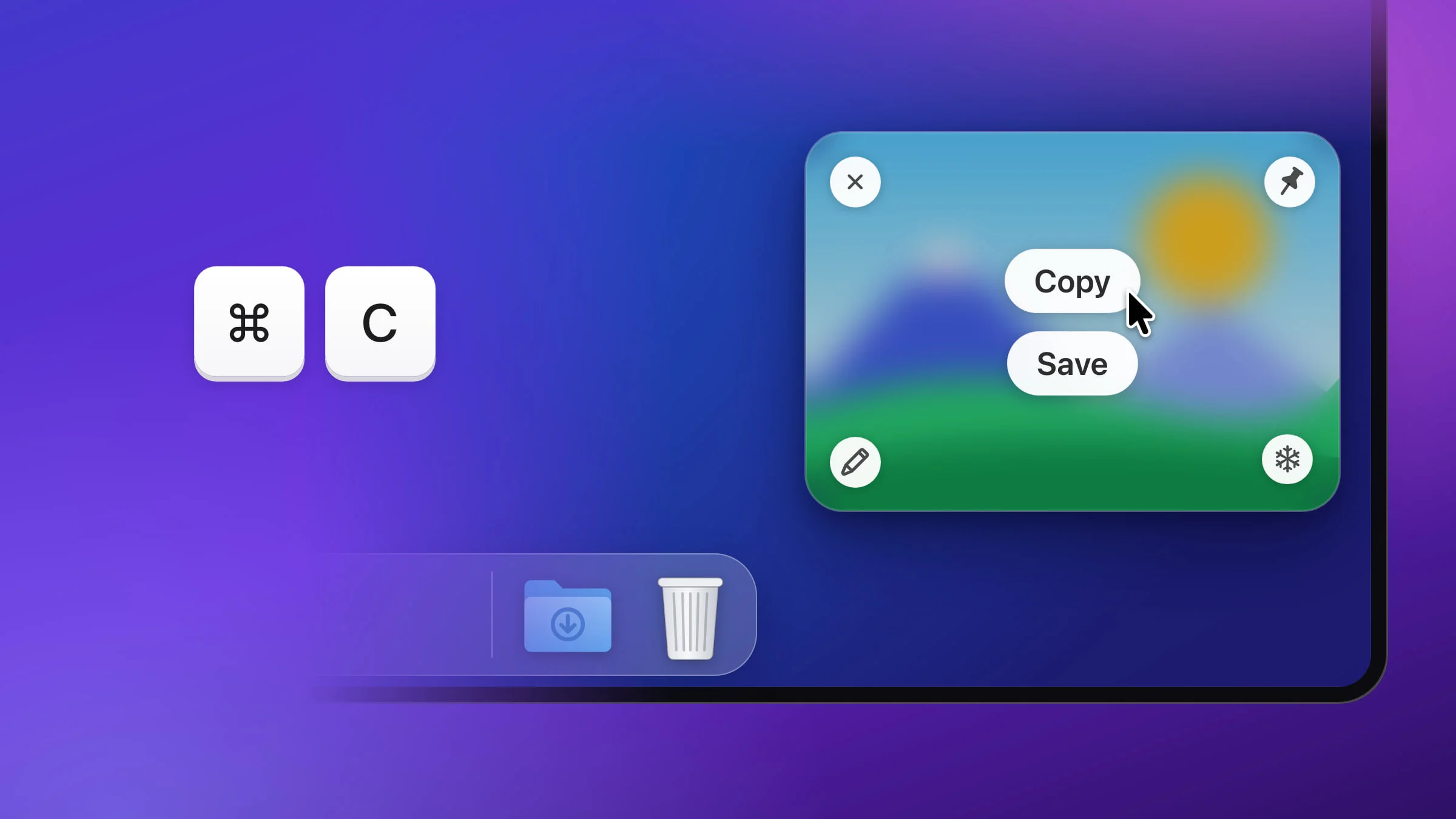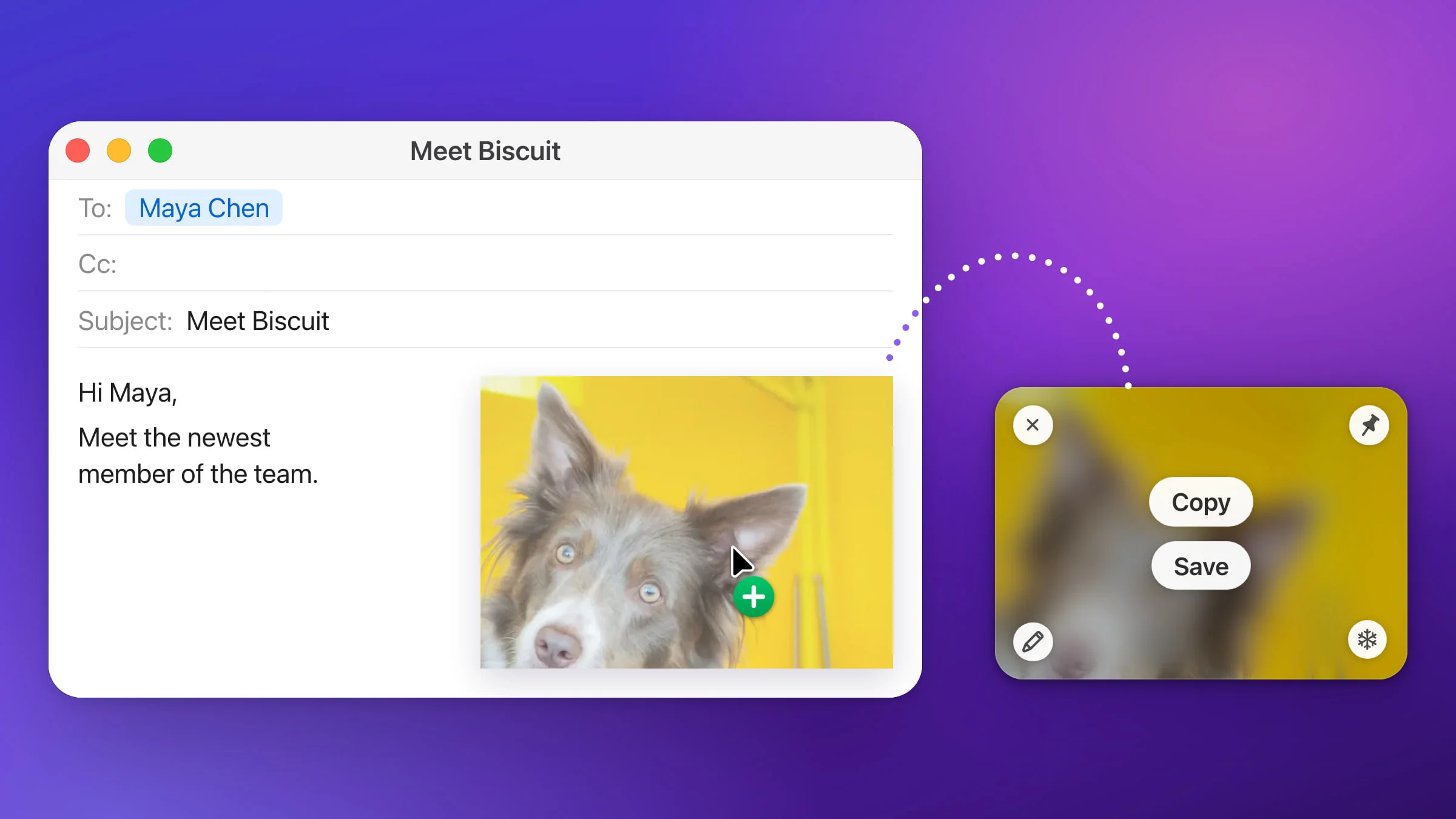
Pour partager une capture d’écran sur Mac, faites-la avec ⇧⌘4, cliquez sur la vignette qui apparaît dans le coin inférieur droit, puis cliquez sur le bouton Partager et choisissez AirDrop, Messages ou Mail. Vous pouvez aussi faire glisser cette vignette directement dans un e-mail ou une conversation. Avec Snapix, chaque capture est copiée dans le presse-papiers par défaut, et son aperçu se glisse dans n’importe quelle app.
Partager une capture d’écran sur Mac
- Faites la capture. Appuyez sur ⇧⌘4 et faites glisser le pointeur sur la zone voulue, ou appuyez sur ⇧⌘3 pour tout l’écran. Une vignette flotte quelques secondes dans le coin inférieur droit.
- Cliquez sur la vignette. La capture s’ouvre dans une fenêtre où vous pouvez l’annoter avant de l’envoyer.
- Cliquez sur le bouton Partager. C’est le carré avec une flèche pointant vers le haut.
- Choisissez comment l’envoyer. Sélectionnez AirDrop, Mail, Messages ou une autre option, puis le destinataire.
Vous pouvez même vous passer de la fenêtre. Faites glisser la vignette dans un document, un e-mail, une note ou une fenêtre du Finder, ou cliquez dessus en maintenant la touche Contrôle enfoncée et choisissez Ouvrir dans Messages.
Partager une capture d’écran avec Snapix
Par défaut, tant que Snapix est ouvert, ⇧⌘3, ⇧⌘4 et ⇧⌘5 ouvrent Snapix au lieu de l’outil de capture de macOS. Sauf si vous changez ce réglage, Snapix copie chaque capture et affiche un aperçu au lieu d’enregistrer un fichier : il n’y a rien à ranger une fois la capture envoyée.
- Appuyez sur ⇧⌘4 et faites glisser le pointeur sur la zone. Par défaut, un aperçu apparaît dans le coin inférieur droit, et l’image est déjà dans le presse-papiers.
- Collez-la ou faites-la glisser. Cliquez dans une conversation ou un e-mail et appuyez sur ⌘V. Ou faites glisser l’aperçu dans Messages, Mail, Slack ou la zone d’envoi de fichiers d’une page web. La capture arrive sous forme de véritable fichier image, et l’aperçu se ferme dès qu’elle est déposée.
- Cliquez sur Partager pour AirDrop, Messages ou Mail. Cliquez sur l’aperçu pour ouvrir l’éditeur, ajoutez une flèche ou masquez un détail si besoin, puis cliquez sur le bouton Partager (le carré avec une flèche, à côté de l’épingle), à droite de la barre du bas. Le menu de partage de macOS s’ouvre, avec des options comme AirDrop, Messages, Mail et Notes, et vos annotations font partie de l’image.
- Ou envoyez-la par e-mail en une seule étape. Cliquez sur l’aperçu avec le bouton droit et choisissez Ouvrir dans Mail… pour obtenir un nouvel e-mail avec la capture en pièce jointe.

Faire glisser une capture dans n’importe quelle app
Le glisser-déposer fonctionne partout où l’on peut déposer un fichier image : une conversation, un e-mail, un ticket d’assistance ou un formulaire web.
- Depuis la vignette de macOS. Faites-la glisser dans l’app avant qu’elle ne disparaisse.
- Depuis l’aperçu de Snapix. Appuyez n’importe où sur l’aperçu, même sur ses boutons, et faites glisser. L’aperçu s’estompe dans son coin pendant le glissement. Si vous annulez, il reste à sa place. Pour en savoir plus sur l’aperçu, voyez comment utiliser l’aperçu des captures d’écran.
- Depuis l’éditeur de Snapix. Faites glisser la poignée Glissez-moi, au milieu de la barre du bas. Vos annotations sont incluses. L’éditeur s’efface pour que vous voyiez où vous déposez l’image, puis se ferme après le dépôt. Maintenez la touche ⌥ enfoncée en relâchant pour le garder ouvert.
- Depuis le bandeau Captures récentes. Appuyez sur ⇧⌘S, puis faites glisser une capture en la saisissant par son image.
Un fichier déposé depuis Snapix reçoit le nom que porterait une capture Snapix enregistrée (par défaut, « Screenshot » suivi de la date et de l’heure). Glissé depuis l’aperçu, l’éditeur ou le bandeau Captures récentes, il est au format défini dans Réglages ▸ Enregistrement, c’est-à-dire PNG, sauf si vous le changez.
Remarque : une capture épinglée ne peut pas être glissée dans une autre app. Cliquez dessus avec le bouton droit, choisissez Copier l’image et collez-la, ou détachez-la et faites plutôt glisser l’aperçu.
Envoyer une capture par AirDrop depuis votre Mac
AirDrop envoie une capture vers un iPhone, un iPad ou un Mac à proximité.
- Juste après l’avoir faite. Suivez les étapes du début de l’article et choisissez AirDrop.
- Depuis le Finder. Sélectionnez le fichier et cliquez sur le bouton Partager dans la barre d’outils, puis sur AirDrop. Sur le Bureau, cliquez sur le fichier en maintenant la touche Contrôle enfoncée et choisissez Partager… Vous pouvez aussi cliquer sur AirDrop dans la barre latérale du Finder et faire glisser le fichier sur la personne.
- Depuis Snapix. Ouvrez la capture dans l’éditeur, cliquez sur le bouton Partager et choisissez AirDrop. L’éditeur reste ouvert : vous pouvez ensuite l’envoyer à quelqu’un d’autre.
Les deux appareils doivent avoir le Wi-Fi et le Bluetooth activés, et se trouver à moins de 10 mètres l’un de l’autre. Entre vos propres appareils, connectés au même compte Apple, la capture est acceptée et enregistrée automatiquement.
Envoyer une capture dans Messages ou Mail
Pour une conversation, coller est généralement le plus rapide. Avec les raccourcis de macOS, ajoutez ⌃ pour copier au lieu d’enregistrer : ⌃⇧⌘4 copie une zone, et Snapix ne s’approprie pas ce raccourci. Snapix copie chaque capture par défaut : ⇧⌘4 puis ⌘V, et le tour est joué. Pour en savoir plus, voyez comment copier une capture d’écran dans le presse-papiers.
Pour un e-mail, macOS comme Snapix peuvent créer un nouveau message avec la capture en pièce jointe. Sur la vignette de macOS, cliquez en maintenant la touche Contrôle enfoncée et choisissez Ouvrir dans Mail. Dans Snapix, choisissez Ouvrir dans Mail… dans le menu contextuel de l’aperçu, illustré ci-dessous.

Partager plusieurs captures à la fois
Dans le Finder, sélectionnez les fichiers et cliquez sur le bouton Partager, ou faites-les glisser ensemble dans un message. Dans Snapix, appuyez sur ⇧⌘S pour ouvrir le bandeau Captures récentes, cliquez sur les captures voulues en maintenant la touche ⌘ enfoncée, puis faites-les glisser dans le message. Elles arrivent sous forme de fichiers séparés. Vous pouvez aussi cliquer sur la sélection avec le bouton droit et choisir Copier 3 captures (le nombre suit votre sélection), puis les coller sous forme de fichiers. Pour la recherche et les listes, voyez comment retrouver vos captures d’écran récentes.
Vérifier ce que vous envoyez
Une adresse e-mail ou un code de connexion passe facilement inaperçu dans une capture chargée. Dans l’éditeur de Snapix, masquez-le avec Pixeliser, Flouter ou Noircir avant de cliquer sur le bouton Partager. Notre article Flouter une partie d’une capture d’écran montre laquelle de ces méthodes protège vraiment un secret.
Snapix ne propose pas ses propres liens de partage. Vos captures restent sur votre Mac, et chacune ne va que là où vous la collez, la faites glisser ou la partagez. Si c’est ainsi que vous aimez travailler, essayez Snapix gratuitement.