Para compartir una captura de pantalla en Mac, pulsa ⇧⌘4 para hacerla, haz clic en la miniatura que aparece en la esquina inferior derecha y luego en el botón Compartir, y elige AirDrop, Mensajes o Mail. También puedes arrastrar esa miniatura directamente a un correo o a una conversación. Con Snapix, cada captura se copia en el portapapeles de forma predeterminada, y su previsualización se puede arrastrar a cualquier app.
Cómo compartir una captura de pantalla en Mac
- Haz la captura. Pulsa ⇧⌘4 y arrastra sobre lo que quieras, o pulsa ⇧⌘3 para capturar toda la pantalla. Durante unos segundos aparece una miniatura flotante en la esquina inferior derecha.
- Haz clic en la miniatura. La captura se abre en una ventana donde puedes anotarla antes de enviarla.
- Haz clic en el botón Compartir. Es el cuadrado con una flecha que apunta hacia arriba.
- Elige cómo enviarla. Selecciona AirDrop, Mail, Mensajes u otra opción y, después, elige quién la recibe.
Ni siquiera hace falta abrir la ventana. Arrastra la miniatura a un documento, un correo, una nota o una ventana del Finder, o haz clic en ella con la tecla Control pulsada y elige Abrir en Mensajes.
Cómo compartir una captura de pantalla con Snapix
De forma predeterminada, mientras Snapix está abierto, ⇧⌘3, ⇧⌘4 y ⇧⌘5 abren Snapix en lugar de la herramienta de capturas de macOS. Salvo que lo cambies, Snapix copia cada captura y muestra una tarjeta de previsualización en vez de guardar un archivo, así que después de enviarla no queda nada que ordenar.
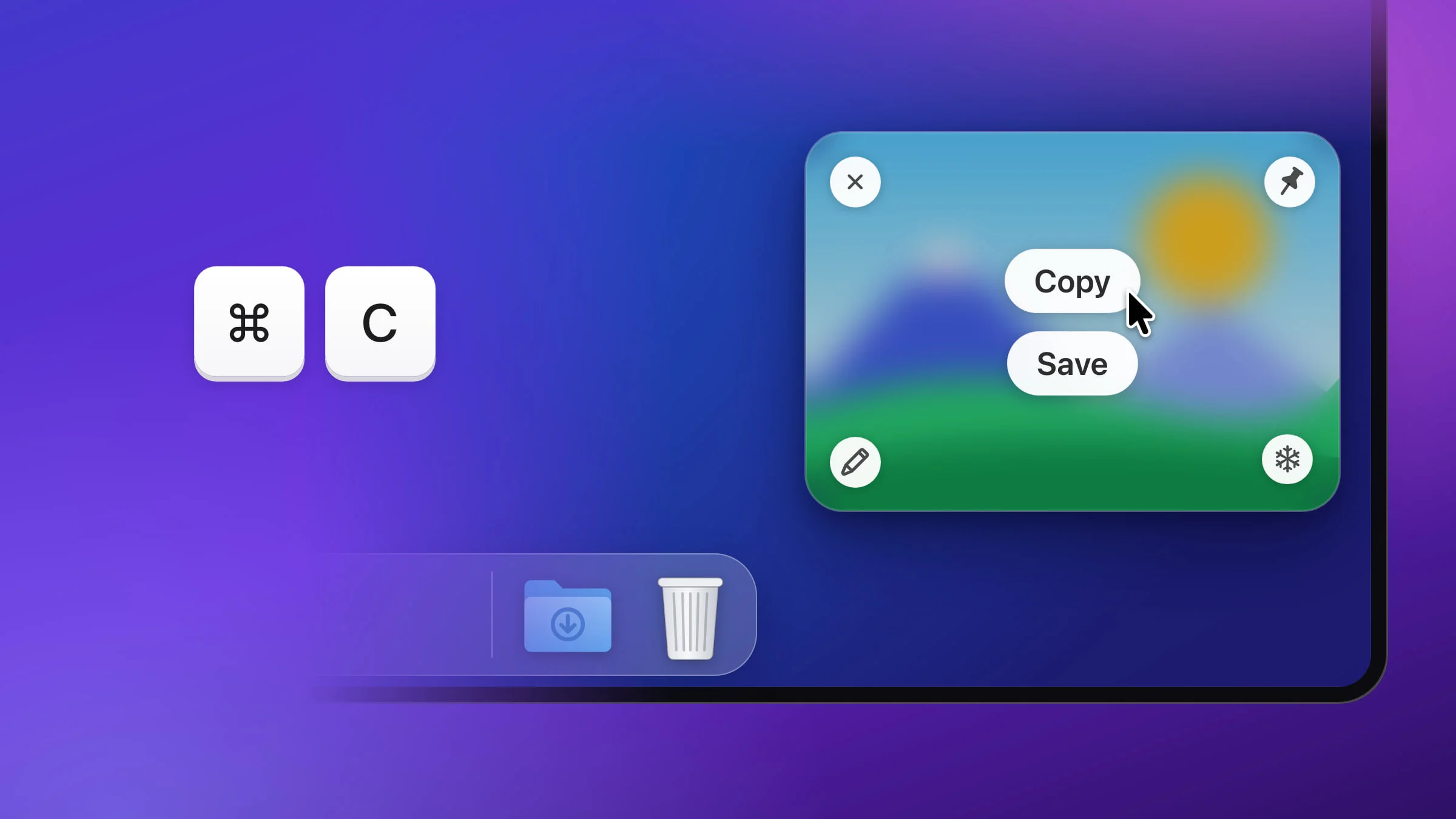
- Pulsa ⇧⌘4 y arrastra sobre el área. De forma predeterminada, aparece una previsualización en la esquina inferior derecha, y la imagen ya está en tu portapapeles.
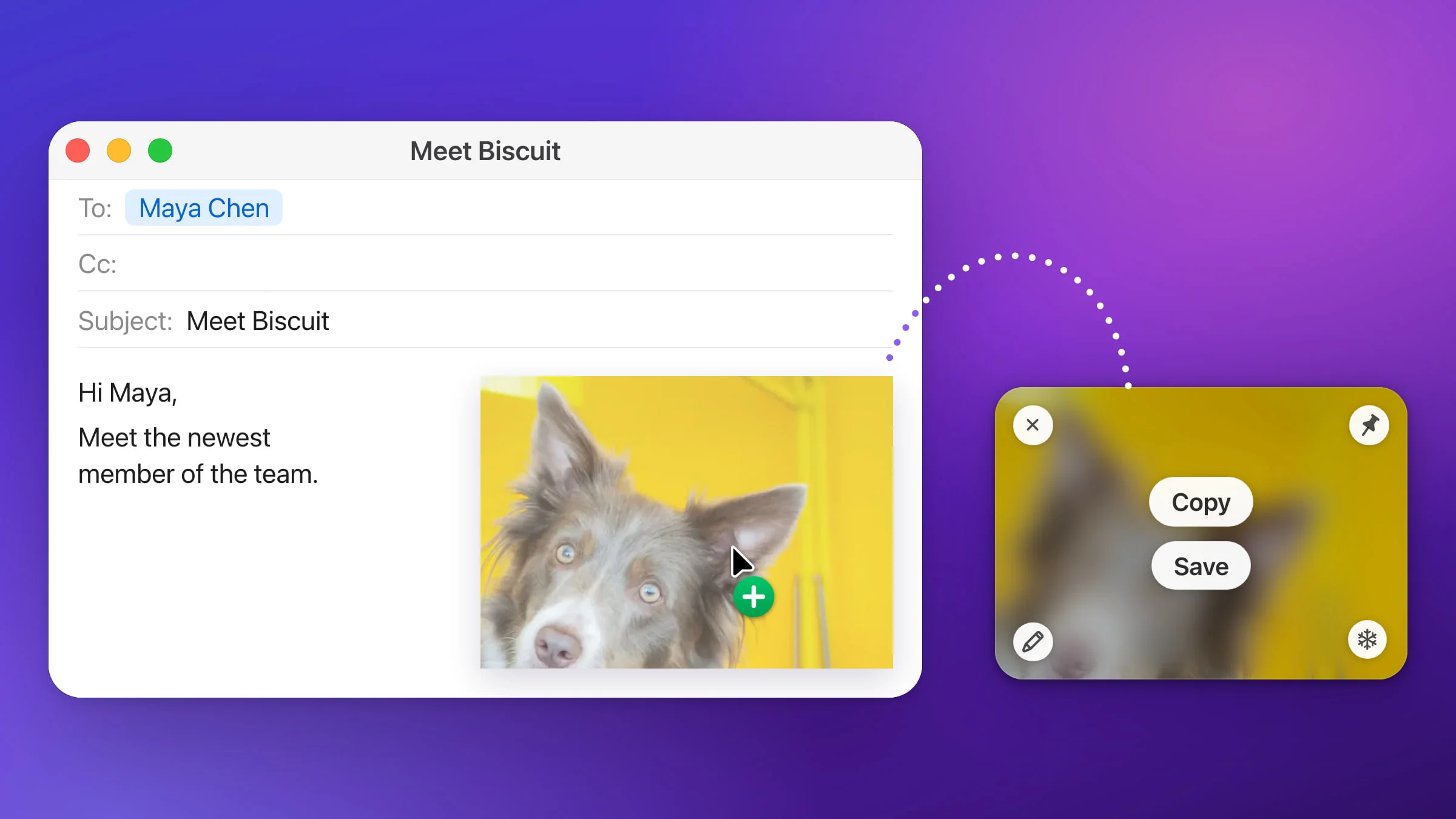
- Pégala o arrástrala. Haz clic en una conversación o en un correo y pulsa ⌘V. O arrastra la previsualización a Mensajes, a Mail, a Slack o al cuadro de subida de archivos de un navegador. Llega como un archivo de imagen de verdad, y la previsualización se cierra en cuanto la app la acepta.
- Haz clic en Compartir para usar AirDrop, Mensajes o Mail. Haz clic en la previsualización para abrir el editor, añade una flecha u oculta algún dato si hace falta y haz clic en el botón Compartir (el cuadrado con una flecha, junto al botón Fijar en pantalla), a la derecha de la barra inferior. Se abre el menú Compartir de macOS, con opciones como AirDrop, Mensajes, Mail y Notas, y tus anotaciones ya forman parte de la imagen.
- O envíala por correo en un solo paso. Haz clic con el botón derecho en la previsualización y elige Abrir en Mail… para crear un correo nuevo con la captura adjunta.

Arrastra una captura de pantalla a cualquier app
Puedes arrastrarla a cualquier sitio que acepte un archivo de imagen: una conversación, un correo, una solicitud de soporte o un formulario web.
- Desde la miniatura de macOS. Arrástrala a la app antes de que desaparezca.
- Desde la previsualización de Snapix. Haz clic en cualquier parte de la tarjeta, incluso en sus botones, y arrástrala sin soltar. Mientras arrastras, la tarjeta se atenúa en su esquina. Si cancelas el arrastre, se queda donde estaba. Encontrarás más sobre la tarjeta en cómo usar la miniatura de captura de pantalla.
- Desde el editor de Snapix. Arrastra el tirador Arrástrame, en el centro de la barra inferior. Tus anotaciones van incluidas. El editor se desvanece para que veas dónde sueltas la imagen, y se cierra después de soltarla. Mantén pulsada la tecla ⌥ al soltar para que siga abierto.
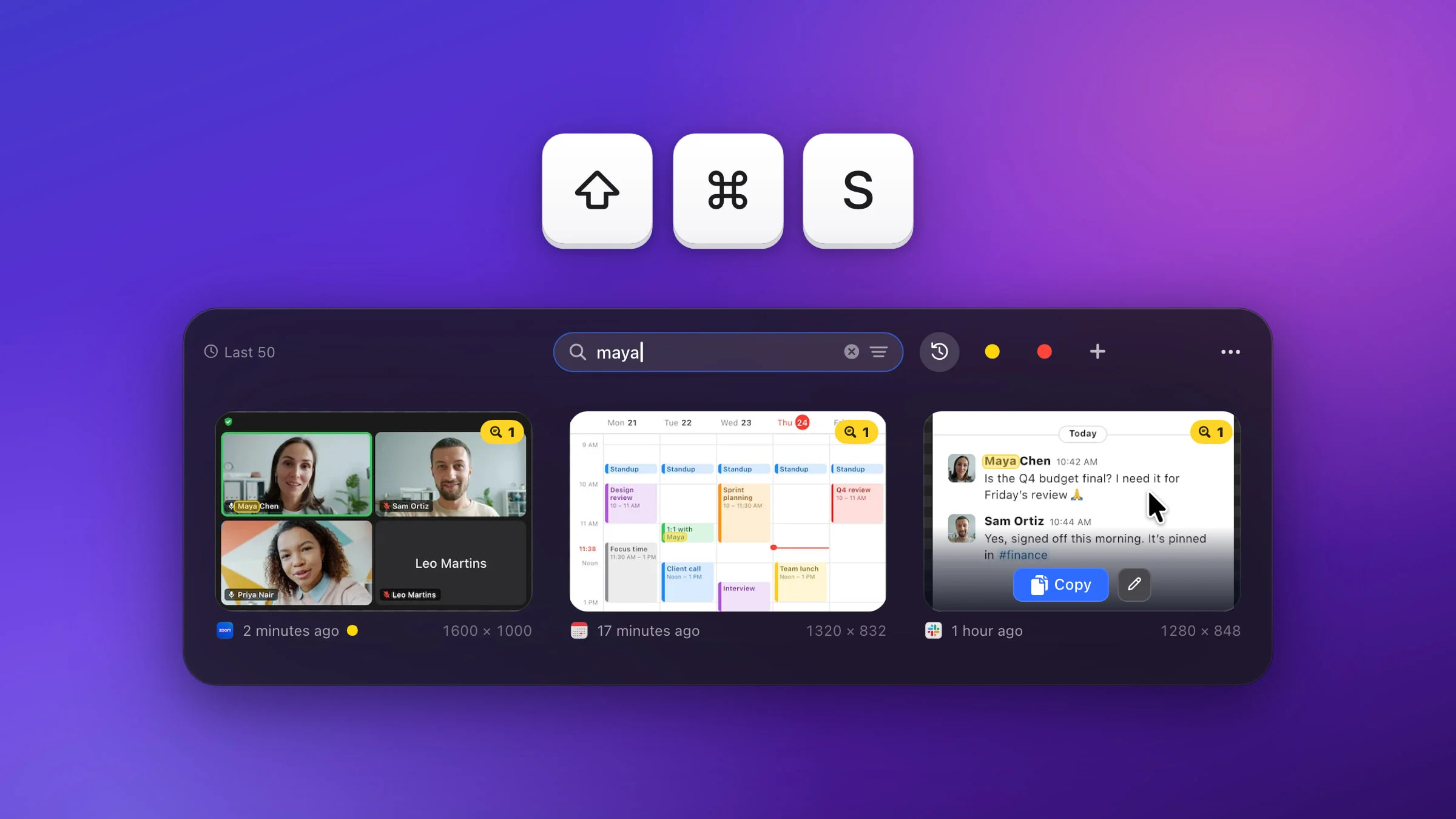
- Desde Capturas recientes. Pulsa ⇧⌘S y arrastra una tarjeta por su imagen.
Un archivo que sueltas desde Snapix recibe el nombre que tendría una captura guardada con Snapix (de forma predeterminada, “Screenshot” seguido de la fecha y la hora). Si lo arrastras desde la previsualización, el editor o Capturas recientes, tiene el formato fijado en Ajustes ▸ Guardado, que es PNG salvo que lo cambies.
Nota: Una captura fijada no se puede arrastrar a otra app. Haz clic con el botón derecho en ella, elige Copiar imagen y pégala, o desfíjala y arrastra la previsualización.
Envía una captura por AirDrop desde tu Mac
AirDrop envía una captura a un iPhone, un iPad o un Mac cercanos.
- Justo después de hacerla. Sigue los pasos del principio y elige AirDrop.
- Desde el Finder. Selecciona el archivo, haz clic en el botón Compartir de la barra de herramientas y luego en AirDrop. En el escritorio, haz clic en el archivo con la tecla Control pulsada y elige Compartir. También puedes hacer clic en AirDrop en la barra lateral del Finder y arrastrar el archivo hasta el icono de la persona.
- Desde Snapix. Abre la captura en el editor, haz clic en el botón Compartir y elige AirDrop. El editor sigue abierto, así que después puedes enviársela a otra persona.
Los dos dispositivos deben tener Wi-Fi y Bluetooth activados y estar a menos de 10 metros el uno del otro. Entre tus propios dispositivos, con la sesión iniciada en la misma cuenta de Apple, la captura se acepta y se guarda automáticamente.
Envía una captura por Mensajes o por Mail
En una conversación, lo más rápido suele ser pegarla. Con los atajos de macOS, añade ⌃ para copiar en lugar de guardar: ⌃⇧⌘4 copia un área, y Snapix no se queda con ese atajo. Snapix copia cada captura de forma predeterminada, así que basta con ⇧⌘4 y luego ⌘V. Encontrarás más en cómo copiar una captura de pantalla en el portapapeles.
Para el correo, tanto macOS como Snapix pueden crear un mensaje nuevo con la captura adjunta. En la miniatura de macOS, haz clic con la tecla Control pulsada y elige Abrir en Mail. En Snapix, elige Abrir en Mail… en el menú que aparece al hacer clic con el botón derecho en la previsualización, como se ve a continuación.

Comparte varias capturas a la vez
En el Finder, selecciona los archivos y haz clic en el botón Compartir, o arrástralos juntos a un mensaje. En Snapix, pulsa ⇧⌘S para abrir Capturas recientes, haz clic con la tecla ⌘ pulsada en las capturas que quieras y arrástralas al mensaje. Llegan como archivos independientes. También puedes hacer clic con el botón derecho en la selección, elegir Copiar 3 capturas (el número depende de cuántas hayas seleccionado) y pegarlas como archivos. Para buscar capturas y organizarlas en listas, consulta cómo ver tus capturas de pantalla recientes.
Revisa lo que envías
En una captura muy cargada es fácil pasar por alto una dirección de correo o un código de inicio de sesión. En el editor de Snapix, tápalo con Pixelar, Desenfocar o Tapar en negro antes de hacer clic en el botón Compartir. Nuestra guía sobre cómo difuminar parte de una captura de pantalla explica cuál de ellas guarda de verdad un secreto.
Snapix no tiene enlaces propios para compartir. Tus capturas se quedan en tu Mac, y cada una va solo adonde la pegues, la arrastres o la compartas. Si te gusta trabajar así, prueba Snapix gratis.