Para copiar una captura de pantalla al portapapeles en Mac, pulsa ⌃⇧⌘4 (Control + Mayúsculas + Comando + 4) y arrastra sobre una parte de la pantalla, o pulsa ⌃⇧⌘3 para copiar la pantalla entera. No se guarda nada en el escritorio, y con ⌘V pegas la imagen donde la necesites.
Es el atajo de captura de siempre más la tecla Control. Si prefieres no tener que pulsar esa tecla de más cada vez, Snapix copia de forma predeterminada todas las capturas y solo guarda un archivo cuando se lo pides.
Cómo copiar una captura de pantalla en el portapapeles de tu Mac
- Pulsa ⌃⇧⌘4. Mantén pulsadas las teclas Control, Mayúsculas y Comando, y pulsa 4. El puntero se convierte en una cruz.
- Arrastra sobre lo que quieras. La captura se hace al soltar. Si prefieres copiar una ventana, pulsa la barra espaciadora y haz clic en la ventana. Pulsa Esc para cancelar.
- Haz clic donde quieras poner la imagen. Un mensaje, un correo, una nota o un documento.
- Pulsa ⌘V. La captura se pega. No se ha guardado ningún archivo, así que luego no tendrás nada que ordenar en el escritorio.

Otras formas de copiar una captura en macOS
- La pantalla entera: pulsa ⌃⇧⌘3. Se copia al instante.
- Si se te ha olvidado Control: después de ⇧⌘4, mantén pulsada la tecla Control al soltar el botón del ratón o del trackpad, y la captura irá al portapapeles en lugar de a un archivo.
- A posteriori: si has hecho una captura normal, haz clic con la tecla Control pulsada en la miniatura de la esquina de la pantalla y elige Copiar en el portapapeles.
Las dos últimas funcionan con el ⇧⌘4 de macOS y su miniatura. Mientras Snapix está abierto, ⇧⌘4 abre Snapix, que de todos modos copia todas las capturas.
Nota: El portapapeles guarda una sola cosa a la vez. Si copias cualquier otra cosa, aunque sea una palabra, sustituye a tu captura.
Cómo hacer que todas las capturas vayan al portapapeles
También puedes hacer que los atajos normales copien:
- Pulsa ⇧⌘5 para abrir la barra de herramientas de capturas de pantalla.
- Haz clic en Opciones.
- En Guardar en, elige Portapapeles.
A partir de entonces, ⇧⌘3 y ⇧⌘4 copian en lugar de guardar un archivo, sin necesidad de Control. Para volver a tener archivos en el escritorio, elige Escritorio en ese mismo menú.
Snapix usa de forma predeterminada ⇧⌘3, ⇧⌘4 y ⇧⌘5, así que, mientras esté abierto, abre la app Captura de Pantalla desde Aplicaciones ▸ Utilidades para llegar a estas opciones.
Cómo copiar automáticamente todas las capturas con Snapix
Snapix es una app de la barra de menús para macOS 14 Sonoma o posterior, y puedes probarlo gratis. De forma predeterminada, copia cada captura en el portapapeles en el mismo momento en que la haces, y no guarda ningún archivo hasta que se lo pides. Todo ocurre en tu Mac, y tus capturas se quedan ahí.
- Pulsa ⇧⌘4 y arrastra sobre un área. O pulsa ⇧⌘3 para capturar la pantalla en la que está el puntero, o ⇧⌘5 para elegir una ventana.
- Fíjate en “Copiada”. Aparece una previsualización de la captura en la esquina de la pantalla (abajo a la derecha, si no cambias nada) que muestra Copiada, con una marca de verificación verde, durante un momento.
- Pulsa ⌘V en cualquier app. La captura ya está en tu portapapeles.
La previsualización desaparece sola a los 5 segundos, de forma predeterminada. No se guarda ningún archivo en una carpeta a menos que pases el puntero por encima de la previsualización y hagas clic en Guardar. Para guardar también todas las capturas, activa Ajustes ▸ Guardado ▸ Guardar cada captura automáticamente. Los archivos van a Documentos ▸ Snapix, salvo que elijas otra carpeta. Tienes más información en dónde se guardan las capturas de pantalla en Mac.

La copia automática es la opción Copiar en el portapapeles de Hacer automáticamente, en Ajustes ▸ Tras la captura. Si la desmarcas, Snapix solo copia cuando se lo pides. Snapix deja ⌃⇧⌘3 y ⌃⇧⌘4 a macOS, así que los atajos integrados para copiar en el portapapeles siguen funcionando con Snapix abierto. Tienes más información sobre lo que hace Snapix después de la captura.
Cómo volver a copiar una captura en Snapix
Puedes volver a poner una captura en el portapapeles esté donde esté:
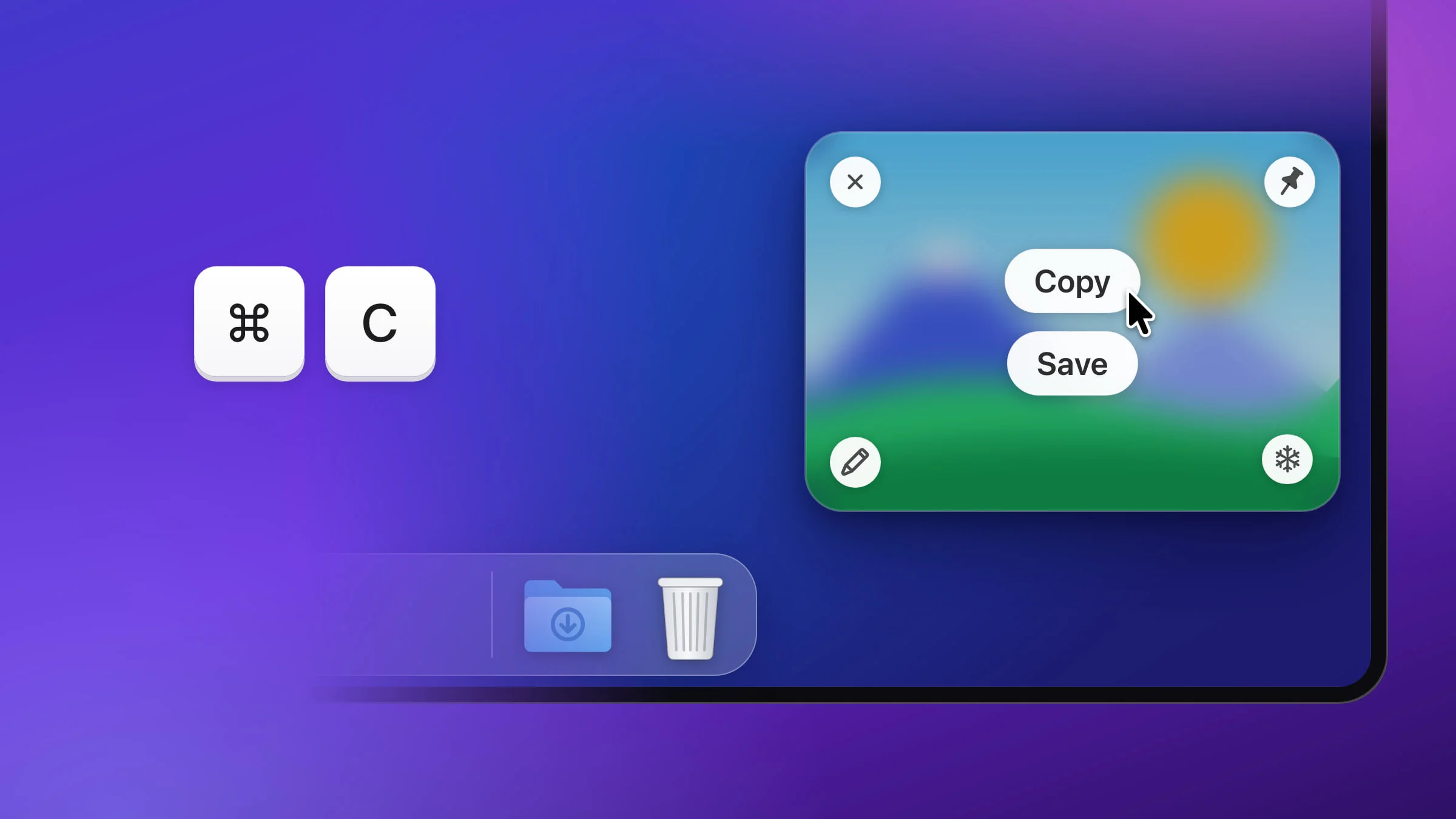
- La previsualización: pasa el puntero por encima y haz clic en Copiar, o pulsa ⌘C mientras el puntero está sobre ella. La previsualización se cierra un momento después, salvo que mantengas pulsada la tecla ⌥ al hacer clic en Copiar. Tienes más información sobre la previsualización de las capturas.
- El editor: haz clic en Aceptar. Snapix copia la imagen anotada y conserva tus anotaciones para que puedas cambiarlas más tarde. ⌘C hace lo mismo cuando no hay ninguna anotación seleccionada.
- Una captura fijada: haz clic en ella con el botón derecho y elige Copiar imagen.
- Capturas recientes: pulsa ⇧⌘S, pasa el puntero por encima de una captura y haz clic en Copiar, o pulsa de ⌘1 a ⌘9 para copiar la tarjeta con ese número (mantén pulsada la tecla ⌘ para ver los números). Para copiar varias, haz clic en ellas con la tecla ⌘ pulsada y pulsa Retorno. Se copian en el portapapeles como archivos, listas para pegarlas en un correo o en una carpeta del Finder.
Consejo: Si has copiado otra cosa después de la captura, esta sigue en Capturas recientes, que de forma predeterminada conserva las 50 últimas. Pulsa ⇧⌘S y vuelve a copiarla. Tienes más información en el historial de capturas de pantalla.
Qué copia Snapix
- La imagen a tamaño completo. En una pantalla Retina, tiene el doble de píxeles de ancho y de alto de lo que ves. El formato de archivo y Reducir las capturas Retina, en Ajustes ▸ Guardado, se aplican a los archivos, no a la imagen que copia Snapix.
- La captura más reciente. Si haces varias seguidas, lo que pegas es la última.
- Las previsualizaciones recuperadas, no. Una previsualización que recuperas con ⌃⌥Z no se vuelve a copiar, así que haz clic en su botón Copiar.
Para conocer todas las demás formas de capturar la pantalla, consulta cómo hacer una captura de pantalla en Mac.