
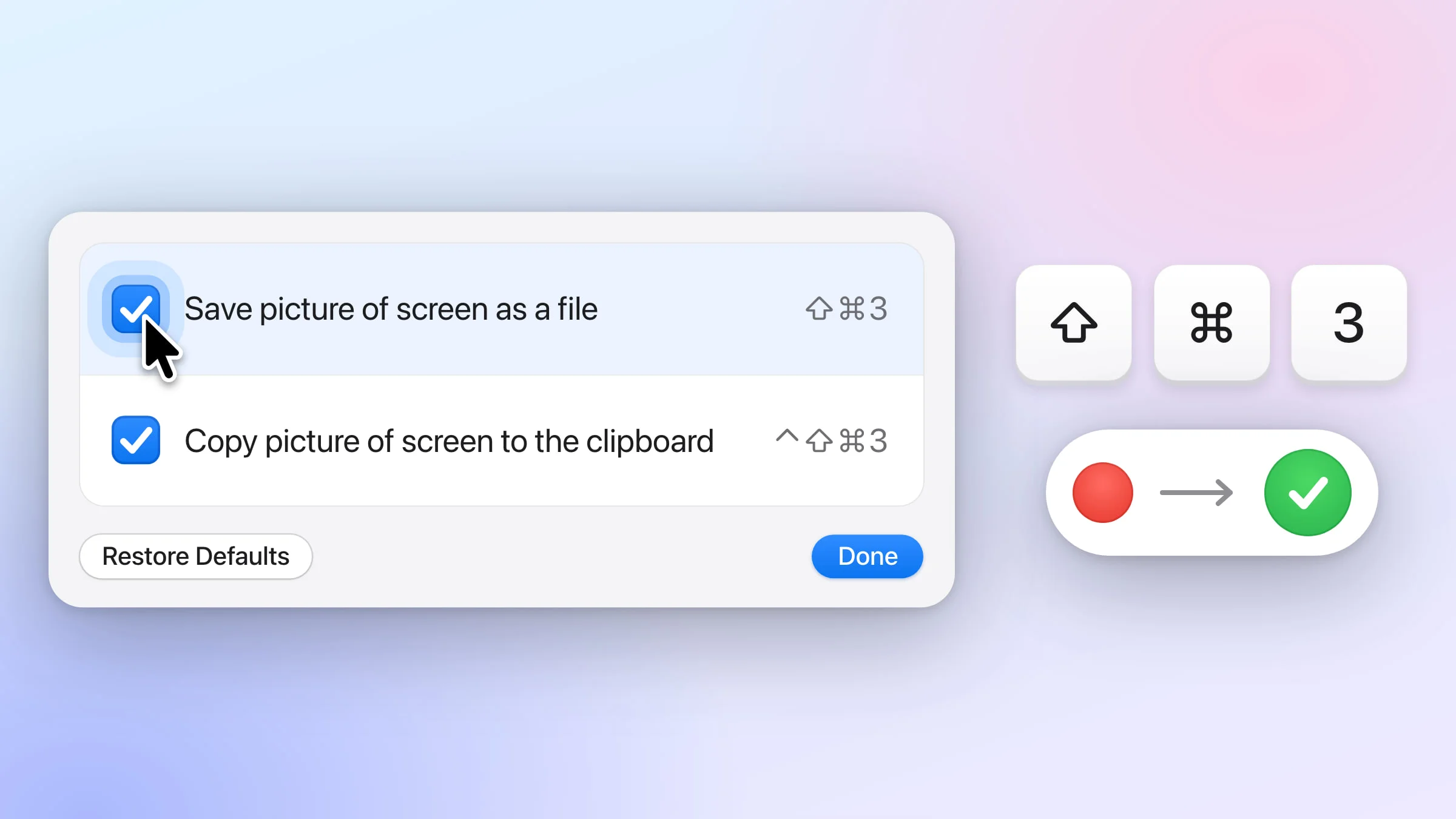
Si el atajo de captura de pantalla no funciona en tu Mac y ⇧⌘3 o ⇧⌘4 no hacen nada, lo normal es que se haya desactivado, que se haya cambiado o que lo esté usando otra app. Abre Ajustes del Sistema ▸ Teclado ▸ Atajos de teclado… ▸ Capturas de pantalla y marca su casilla para volver a activarlo.
Si no encuentras los archivos o la captura solo muestra el fondo de pantalla, más abajo tienes la solución de cada caso. Si usas Snapix, mientras está abierto responde por su cuenta a esas teclas y deja sus casillas desmarcadas a propósito, así que empieza por lo que debes comprobar en Snapix.
Cómo volver a activar los atajos de captura de pantalla
- Abre los ajustes del teclado. Selecciona el menú Apple ▸ Ajustes del Sistema y haz clic en Teclado en la barra lateral. Puede que tengas que desplazarte hacia abajo para encontrarlo.
- Abre los atajos de captura de pantalla. Haz clic en Atajos de teclado… y, después, en Capturas de pantalla, en la barra lateral.
- Marca las casillas. Comprueba que estén marcadas las casillas de Guardar pantalla como archivo (⇧⌘3), Guardar área seleccionada como archivo (⇧⌘4) y Opciones de grabación y captura de pantalla (⇧⌘5). Si una fila no está marcada, sus teclas no hacen nada. Si Snapix está abierto, estas casillas están desmarcadas a propósito: déjalas así y consulta Si usas Snapix.
- Revisa las teclas. Cada fila muestra su atajo a la derecha. Si alguno ha cambiado, haz doble clic en él y pulsa las teclas que quieras, o haz clic en Restaurar valores por omisión para volver a las teclas predeterminadas.
- Pruébalo. Haz clic en Aceptar y pulsa ⇧⌘4. El puntero se convierte en una cruz.

Las dos filas que empiezan por Copiar son las versiones que copian en el portapapeles, ⌃⇧⌘3 y ⌃⇧⌘4. En macOS 12 Monterey o anterior, estas mismas casillas están en Preferencias del Sistema ▸ Teclado ▸ Funciones rápidas ▸ Capturas de pantalla. Si quieres usar otras teclas, consulta cómo cambiar el atajo de captura de pantalla.
Otra app está usando esas teclas
Una app de capturas de pantalla, o una herramienta que extrae texto de la pantalla, puede quedarse con ⇧⌘3, ⇧⌘4 o ⇧⌘5, y entonces es ella la que responde en lugar de macOS. Algunas desactivan el atajo de macOS mientras usan esas teclas, como hace Snapix, y otras te piden que lo desmarques tú en Ajustes del Sistema.
Para averiguar cuál es, sal de las apps y herramientas de captura que tengas en la barra de menús y vuelve a pulsar el atajo. Si ahora responde macOS, cambia el atajo de esa app en sus ajustes. Si no pasa nada, puede que esa app haya dejado desactivado el atajo de macOS, aunque ya la hayas eliminado. Vuelve a marcarlo con los pasos de arriba.
Has hecho la captura, pero no la encuentras
De forma predeterminada, macOS guarda cada captura en el escritorio como un archivo PNG llamado “Captura de pantalla” seguido de la fecha y la hora (“Screenshot” si tu Mac está en inglés, o “Screen Shot” en macOS 12 Monterey o anterior). Si las tuyas no están ahí:
- Espera a que desaparezca la miniatura. El archivo no se guarda hasta que desaparece la miniatura de la esquina de la pantalla, unos segundos después de la captura. Desliza la miniatura hacia la derecha para guardarla al momento.
- Comprueba dónde se guardan las capturas. Pulsa ⇧⌘5, haz clic en Opciones y mira la sección Guardar en. Si está seleccionado Portapapeles, no se guarda nada: la captura espera a que la pegues con ⌘V. Elige Escritorio, u Otra ubicación… para usar una carpeta tuya. Lo que elijas se aplica también a ⇧⌘3 y ⇧⌘4.
- No pulses Control. Si mantienes pulsada la tecla Control con el atajo, como en ⌃⇧⌘4, la captura se copia en el portapapeles en lugar de guardarse como archivo.
- Si usas Snapix, ten en cuenta que, de forma predeterminada, no guarda ningún archivo: copia cada captura y la conserva en Capturas recientes (⇧⌘S). Para tener archivos, activa Guardar cada captura automáticamente en Ajustes ▸ Guardado de Snapix. Se guardan en Documentos ▸ Snapix, salvo que hagas clic en Seleccionar… para elegir otra carpeta.
Si Snapix está usando ⇧⌘5, abre la app Captura de Pantalla desde Aplicaciones ▸ Utilidades para llegar a esas mismas Opciones. Para más detalles, consulta dónde se guardan las capturas de pantalla en Mac.
La captura solo muestra el fondo de pantalla
Una app de capturas necesita el permiso de grabación de pantalla para ver las ventanas de otras apps. Sin él, la captura puede mostrar solo tu fondo de pantalla y las ventanas de la propia app.
- Abre Ajustes del Sistema ▸ Privacidad y seguridad ▸ Grabación de pantalla y del audio del sistema (en versiones anteriores de macOS se llama Grabación de pantalla).
- Activa el interruptor que hay junto a la app.
- Sal de la app y vuelve a abrirla para que el permiso surta efecto.
Algunas apps no permiten hacer capturas
Es posible que algunas apps, como la app Apple TV, no te dejen hacer capturas de sus ventanas. Es una decisión de la app, no un fallo del atajo.
¿Sigue sin funcionar?
Reinicia tu Mac y vuelve a intentarlo. Para comprobar si las capturas funcionan sin el teclado, abre la app Captura de Pantalla desde Aplicaciones ▸ Utilidades (o búscala con Spotlight), haz clic en Capturar la pantalla entera en su barra de herramientas y, después, en Capturar. Si así funciona, el problema está en el atajo, y los pasos del principio de esta página lo solucionan. Para ver todas las formas de hacer una captura, consulta cómo hacer una captura de pantalla en Mac.
Si usas Snapix
De forma predeterminada, Snapix usa ⇧⌘3, ⇧⌘4 y ⇧⌘5 para Capturar pantalla completa, Capturar área y Capturar ventana. Mientras uno de sus atajos ocupa esas teclas, Snapix desactiva el atajo de macOS correspondiente para que solo responda una app, así que las casillas de esos atajos aparecen desmarcadas en Atajos de teclado… ▸ Capturas de pantalla. Es lo esperado: déjalas como están. Por eso también ⇧⌘5 abre el selector de ventanas de Snapix en lugar de la barra de herramientas de capturas de pantalla de macOS. Snapix nunca toca ⌃⇧⌘3 ni ⌃⇧⌘4, que siguen copiando en el portapapeles como siempre en macOS.

- Para devolverle las teclas a macOS, abre Ajustes ▸ Atajos en Snapix. Junto a Atajos globales, un menú indica quién hace las capturas con esas teclas, por ejemplo ⇧⌘3 ⇧⌘4 ⇧⌘5 hacen capturas con Snapix. Elige macOS en él. Así se quitan de los atajos de Snapix y sus casillas vuelven a marcarse. Todos los tipos de captura siguen en el menú de Snapix, listos para otras teclas. Si sales de Snapix o cierras sesión, las teclas también vuelven a macOS.
- Si sigue apareciendo la captura de macOS con Snapix abierto, Snapix no ha podido desactivar ese atajo, y un aviso en la parte superior de su página Ajustes ▸ Atajos indica que macOS sigue encargándose de él. Haz clic en Abrir atajos de teclado y desmarca esa fila en Capturas de pantalla para que solo responda Snapix.
- Si Ajustes ▸ Atajos dice que un atajo no hace nada, la captura de macOS está desactivada y ningún atajo de Snapix lo usa. Haz clic en Volver a activar.
- Si no encuentras el archivo, es lo normal: de forma predeterminada, Snapix copia cada captura y la conserva en Capturas recientes en lugar de guardar un archivo. Para tener también archivos, activa el guardado automático.
- Si las opciones de captura del menú aparecen atenuadas, elige Iniciar sesión… en ese mismo menú, si aparece. Si no, Snapix necesita el permiso de grabación de pantalla: pulsa un atajo de captura, haz clic en Abrir Ajustes del Sistema en la ventana Permitir la grabación de pantalla, activa Snapix y haz clic en Salir y volver a abrir Snapix. Hasta que termines la configuración, ⇧⌘3, ⇧⌘4 y ⇧⌘5 siguen funcionando como en macOS, y los demás atajos de Snapix, como ⇧⌘8, vuelven a abrir la configuración. Consulta cómo configurar Snapix.
- Si ⇧⌘6 no captura la última área, puede que lo esté usando macOS: para la Touch Bar en los Mac que la tienen, o para Siri en macOS 27 si has activado Siri AI. Snapix no desactiva esos atajos, así que asigna otro atajo a Capturar última área en Ajustes ▸ Atajos.
- Si tu prueba gratuita ha terminado, Snapix sigue haciendo la captura y la muestra en una previsualización bloqueada, pero no la copia en el portapapeles, y se abre la ventana para pasar a Pro.
Nota: Antes de eliminar Snapix, elige macOS en el menú junto a Atajos globales, en su página Ajustes ▸ Atajos, y, después, sal de la app desde su menú. Si después de salir de Snapix algún atajo de macOS sigue sin hacer nada, vuelve a marcar su casilla con los pasos del principio de esta página.



