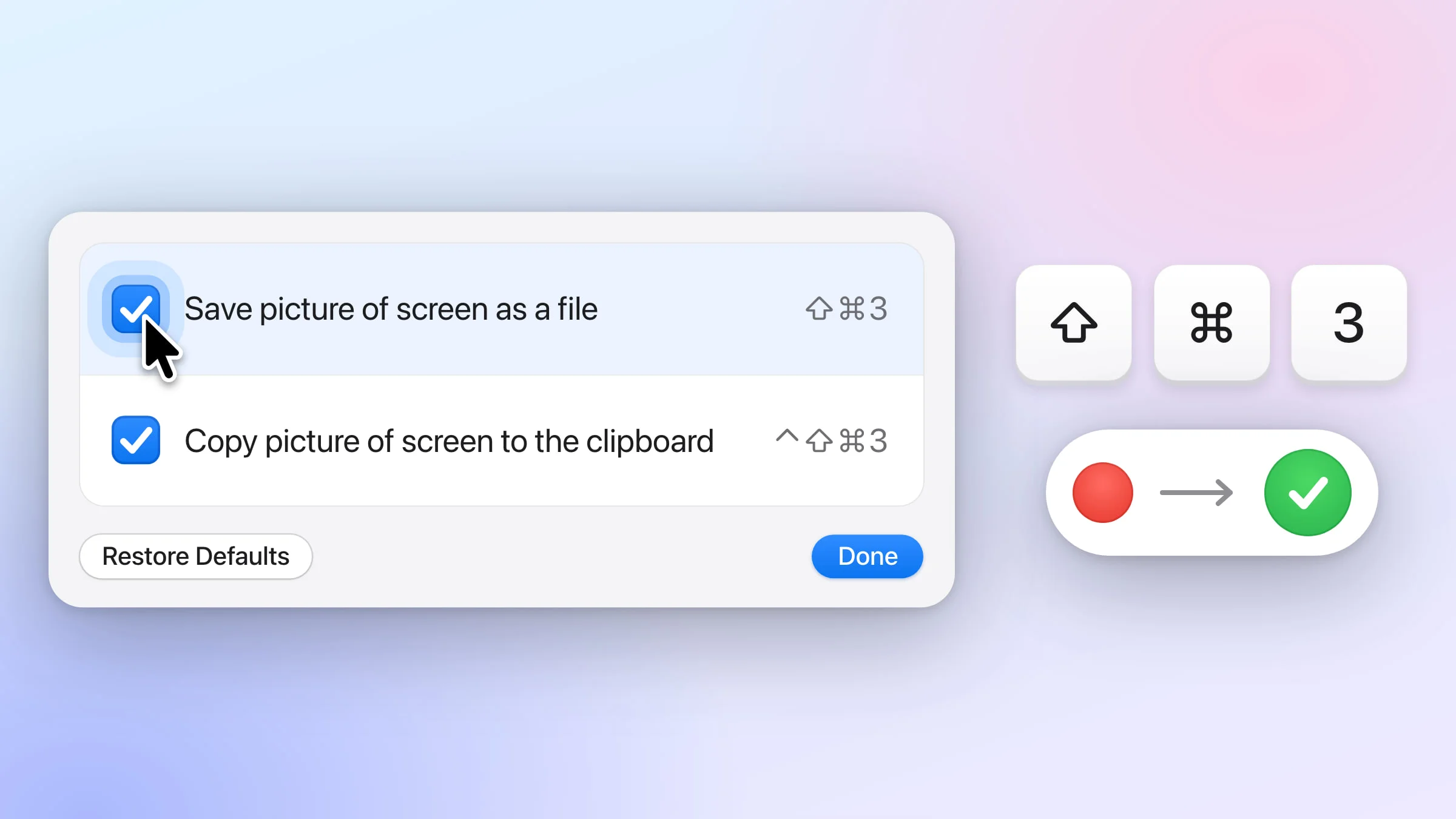
Pulsa ⇧⌘3 para hacer una captura de toda la pantalla en Mac, ⇧⌘4 para seleccionar solo una parte arrastrando o ⇧⌘5 para abrir la barra de herramientas de capturas de pantalla. Si añades Control a los dos primeros atajos (⌃⇧⌘3 o ⌃⇧⌘4), la captura se copia en el portapapeles en lugar de guardarse como archivo.
A continuación tienes todos los atajos de teclado (o comandos) integrados en macOS y, después, los que añade Snapix, incluidas las teclas de su editor y de Capturas recientes. Para ver paso a paso cómo se usa cada uno, consulta cómo hacer una captura de pantalla en Mac. Si vienes de Windows, en la guía sobre la herramienta de recortes para Mac tienes el equivalente en Mac de cada atajo de Windows.
Los atajos de captura de pantalla integrados en macOS
| Atajo | Qué hace |
|---|---|
| ⇧⌘3 | Mayúsculas + Comando + 3 guarda toda la pantalla. Si tienes varias pantallas, cada una se guarda en su propio archivo. |
| ⇧⌘4 | Mayúsculas + Comando + 4 guarda el área que selecciones arrastrando. |
| Espacio | Después de Mayúsculas + Comando + 4, pulsa la barra espaciadora y haz clic en una ventana, un menú, la barra de menús o el Dock para guardar una captura de ese elemento. |
| ⌥ | Después de pulsar la barra espaciadora, mantén pulsada la tecla Opción al hacer clic en la ventana para que salga sin sombra. |
| ⇧⌘5 | Mayúsculas + Comando + 5 abre la barra de herramientas de capturas de pantalla, con botones para capturar y grabar la pantalla y un menú Opciones (Guardar en, Temporizador y más). |
| ⌃⇧⌘3 | Control + Mayúsculas + Comando + 3 copia toda la pantalla en el portapapeles, sin crear ningún archivo. |
| ⌃⇧⌘4 | Control + Mayúsculas + Comando + 4 copia en el portapapeles un área, o una ventana si antes pulsas la barra espaciadora. |
| ⇧⌘6 | Mayúsculas + Comando + 6 guarda una imagen de la Touch Bar en los Mac que la tienen (macOS 26 o anterior). En macOS 27, si has activado Siri AI, consulta a Siri por el área que selecciones. |
| ⇧⌘Espacio | En macOS 27, si has activado Siri AI, Mayúsculas + Comando + barra espaciadora consulta a Siri por la ventana activa. |
Mientras seleccionas un área con el ⇧⌘4 de macOS, algunas teclas cambian el recuadro:
- Mantén pulsada la barra espaciadora para moverlo sin cambiar su tamaño.
- Mantén pulsada la tecla Mayúsculas para cambiar solo la anchura o solo la altura.
- Mantén pulsada la tecla Opción para que crezca desde el centro.
- Pulsa Esc para cancelar.
La cruz de Snapix responde igual a estas cuatro teclas. Además, como macOS, puede mostrar la anchura y la altura del recuadro mientras arrastras: elige Cruz + tamaño en Ajustes ▸ Captura ▸ Puntero de selección de área.
Para cambiar o desactivar estos atajos, o para ver qué teclas usa tu Mac, selecciona el menú Apple ▸ Ajustes del Sistema ▸ Teclado (macOS 13 Ventura o posterior), haz clic en Atajos de teclado… y, después, en Capturas de pantalla.
Los atajos de captura de pantalla de Snapix
Snapix es una app de la barra de menús para macOS 14 Sonoma o posterior, y puedes probarlo gratis. Sus atajos funcionan desde cualquier app, y todos están también en su menú.
| Atajo | Qué hace |
|---|---|
| ⇧⌘4 | Capturar área: arrastra sobre una parte de la pantalla. Si prefieres elegir una ventana, pulsa la barra espaciadora. |
| ⇧⌘3 | Capturar pantalla completa: captura la pantalla en la que está el puntero, no todas, así que puedes capturar un solo monitor cada vez. |
| ⇧⌘5 | Capturar ventana: haz clic en una ventana para capturarla entera. |
| ⇧⌘8 | Capturar con temporizador: tras una cuenta atrás (de 5 segundos, si no la cambias), hace una captura con temporizador de la pantalla en la que estás. |
| ⇧⌘2 | Extraer texto: arrastra sobre un texto y las palabras pasan al portapapeles; así puedes extraer el texto de una captura, de un PDF o de cualquier app. Sobre un código QR, copia su contenido: así se escanea un código QR en la pantalla del Mac. |
| ⌃⌥C | Seleccionar color: copia en el portapapeles el código hexadecimal de cualquier color de la pantalla. |
| ⇧⌘6 | Capturar última área: vuelve a capturar la misma área sin arrastrar. Si tu Mac también usa ⇧⌘6, asigna otro atajo a esta acción. |
| ⌃⌥Z | Volver a abrir captura cerrada: recupera la última previsualización cerrada. |
| ⇧⌘S | Capturas recientes: abre o cierra la tira de tus capturas de pantalla recientes. |
| Ninguno | Ocultar iconos del escritorio: oculta los iconos y los widgets del escritorio. Si lo usas a menudo, asígnale un atajo. |
Tres de estos atajos usan las mismas teclas que macOS. Con Snapix abierto y la sesión iniciada, ⇧⌘3, ⇧⌘4 y ⇧⌘5 abren Snapix en lugar de las herramientas de macOS, mientras que ⌃⇧⌘3 y ⌃⇧⌘4 siguen copiando como siempre en macOS. Si sales de Snapix, macOS recupera esas tres combinaciones. También puedes elegir macOS en el menú junto a Atajos globales, en Ajustes ▸ Atajos: macOS vuelve a usarlas, y esas tres acciones de Snapix se quedan sin atajo hasta que les asignes otros.
Para usar otras teclas, abre Ajustes ▸ Atajos en Snapix, haz clic en el atajo de una acción y pulsa las teclas nuevas. Junto a cada atajo que hayas cambiado aparece una flecha que restablece el original. Si le quitas ⇧⌘4 a Capturar área, ⇧⌘4 vuelve a macOS. En cómo cambiar el atajo de captura de pantalla en Mac tienes los pasos y qué teclas puedes usar.

Atajos del editor de Snapix
Para editar o anotar una captura, pasa el puntero por encima de su previsualización y haz clic en el botón del rotulador (Editar) para abrir el editor de Snapix. Después, haz clic en una herramienta de la barra o pulsa la tecla que aparece bajo su nombre:

Las mismas teclas, agrupadas por función:
- Figuras: R Rectángulo, F Rectángulo relleno, O Elipse, L Línea, A Flecha
- Texto y pasos: T Texto, C Pasos numerados (marcadores con número)
- Ocultar o destacar: P Pixelar, B Desenfocar, X Tapar en negro, S Foco
- A mano alzada: D Dibujar, H Resaltador
- El resto: M Medir, K Recortar, V Seleccionar
- Paneles: G Fondo, ⌃⌘Espacio lista de Emojis
Y algunas combinaciones que actúan sobre toda la imagen:
| Atajo | Qué hace |
|---|---|
| ⌘C | Copia la imagen y cierra el editor, como Aceptar, si no hay ninguna anotación seleccionada. |
| ⌘S | La guarda en tu carpeta de destino (de forma predeterminada, Documentos ▸ Snapix) y deja el editor abierto. |
| ⌘P | La fija por encima de las demás ventanas. |
| ⌘Z | Deshace el último cambio. ⇧⌘Z lo rehace. |
| ⌘R | Gira la imagen 90° a la derecha. ⌘L la gira a la izquierda. |
| ⌘F | Busca una palabra en la imagen. |
Para guardarla con otro nombre o en otra carpeta, haz clic en Guardar como…, en la parte superior del editor.
Atajos de la previsualización y de Capturas recientes
Justo después de una captura, pasa el puntero por encima de la previsualización flotante y pulsa ⌘C para copiarla, ⌘S para guardarla, ⌘E para editarla, ⌘P para fijarla en pantalla o ⌘W para cerrarla. ⌥⌘W cierra todas las previsualizaciones.
En Capturas recientes (⇧⌘S):
| Atajo | Qué hace |
|---|---|
| ⌘1–9 | Copia la captura con ese número y cierra la tira. Mantén pulsada la tecla ⌘ para ver los números. |
| ⌥⌘1–9 | Abre en el editor la captura con ese número. |
| ⌘F | Busca en tus capturas, también en el texto que contienen. |
| Espacio | Mantén pulsada la barra espaciadora para ver la captura en grande. |
| Retorno | Copia la captura seleccionada y cierra la tira. |
| Esc | Retrocede un nivel y, después, cierra la tira. |
Consejo: ⇧⌘S abre Capturas recientes desde cualquier app mientras Snapix está abierto. Si en otras apps usas esa combinación para Guardar como…, asigna otro atajo a Capturas recientes.