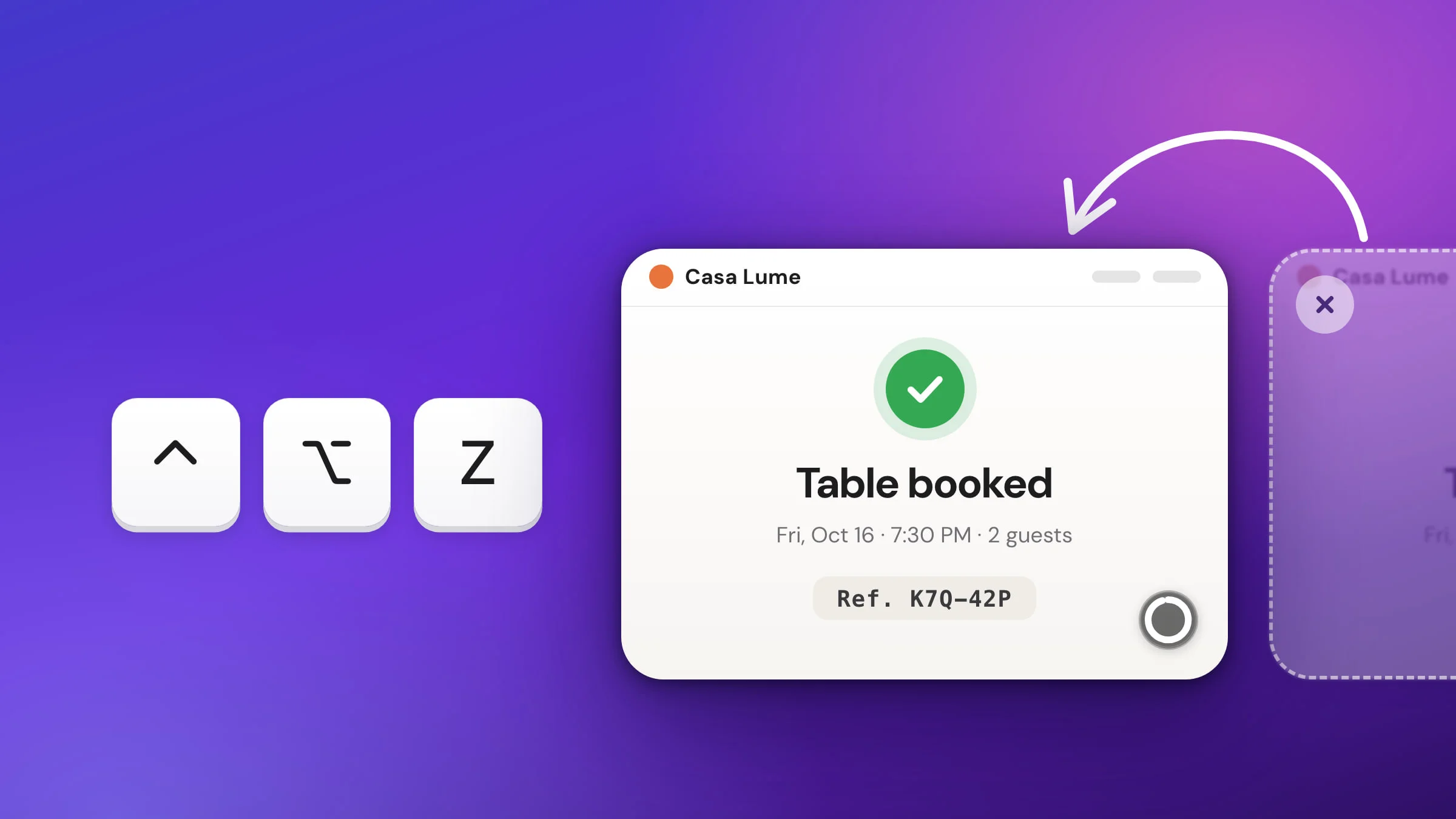
Para recuperar en Mac una captura de pantalla que acabas de cerrar, pulsa ⌃⌥Z en Snapix. La última captura cuya previsualización se haya cerrado vuelve a la esquina de la pantalla tal como la dejaste, con tus cambios, y si vuelves a pulsar el atajo, recuperas otras más antiguas. Las herramientas de captura integradas en macOS no permiten deshacer el cierre de la miniatura, pero normalmente la captura no se ha perdido: salvo que hayas arrastrado la miniatura a otro sitio, macOS guarda el archivo cuando la miniatura desaparece, de forma predeterminada en el escritorio.
Cómo volver a abrir una captura de pantalla cerrada con Snapix
- Pulsa ⌃⌥Z. Funciona desde cualquier app, y puedes cambiar el atajo en Ajustes ▸ Atajos. También puedes hacer clic en el icono de Snapix en la barra de menús y elegir Volver a abrir captura cerrada.
- Búscala en la esquina. La última captura cuya previsualización ya no está en pantalla vuelve al lugar donde aparecen tus previsualizaciones: si no has cambiado nada, la esquina inferior derecha de la pantalla en la que está el puntero.
- Vuelve a pulsar ⌃⌥Z para ir más atrás. El atajo se salta las previsualizaciones que siguen en pantalla, así que, mientras se vean las que has recuperado, cada pulsación trae la siguiente captura más antigua. Una previsualización recuperada se cierra sola como cualquier otra, y entonces es la primera que recupera ⌃⌥Z.
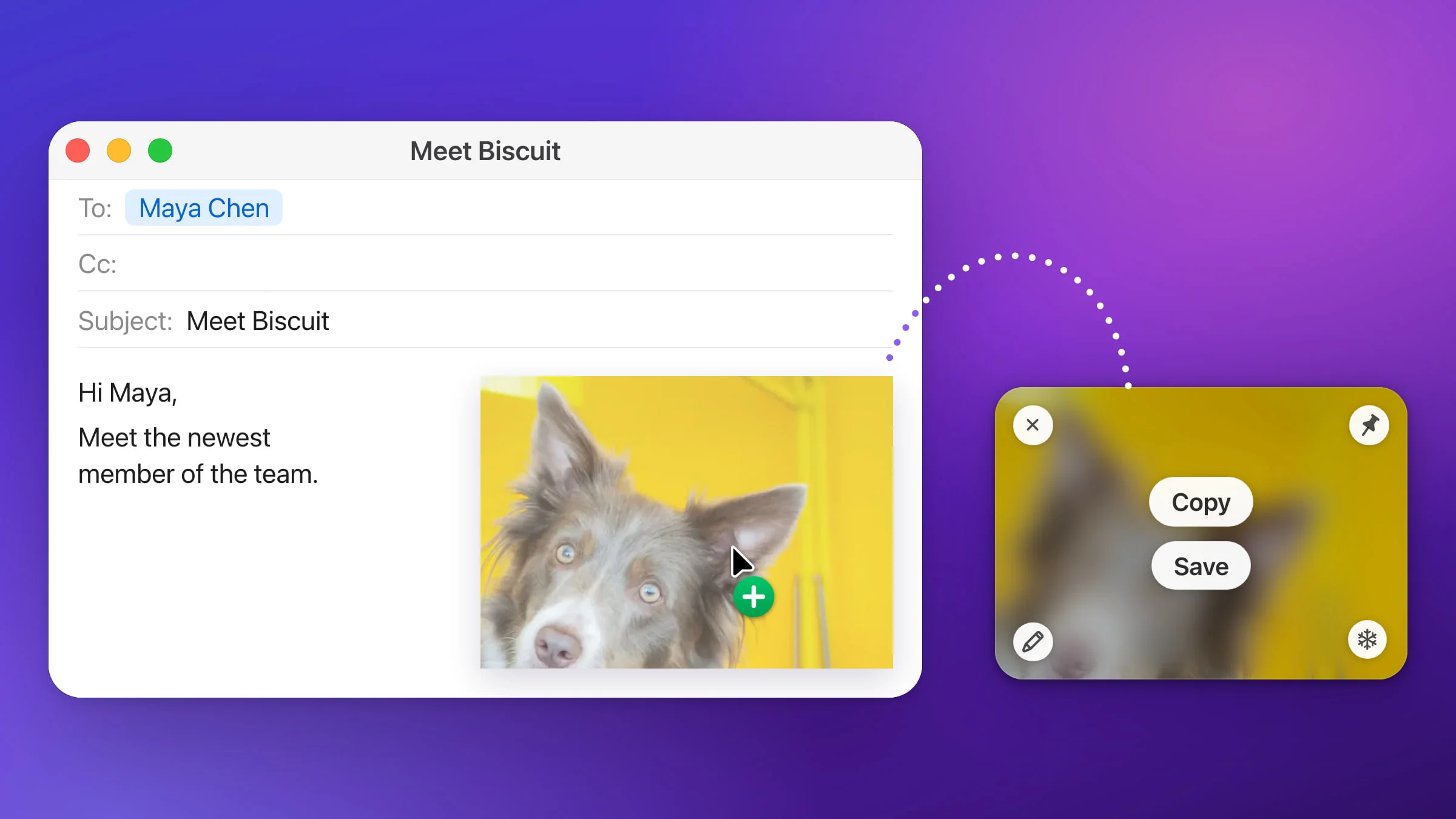
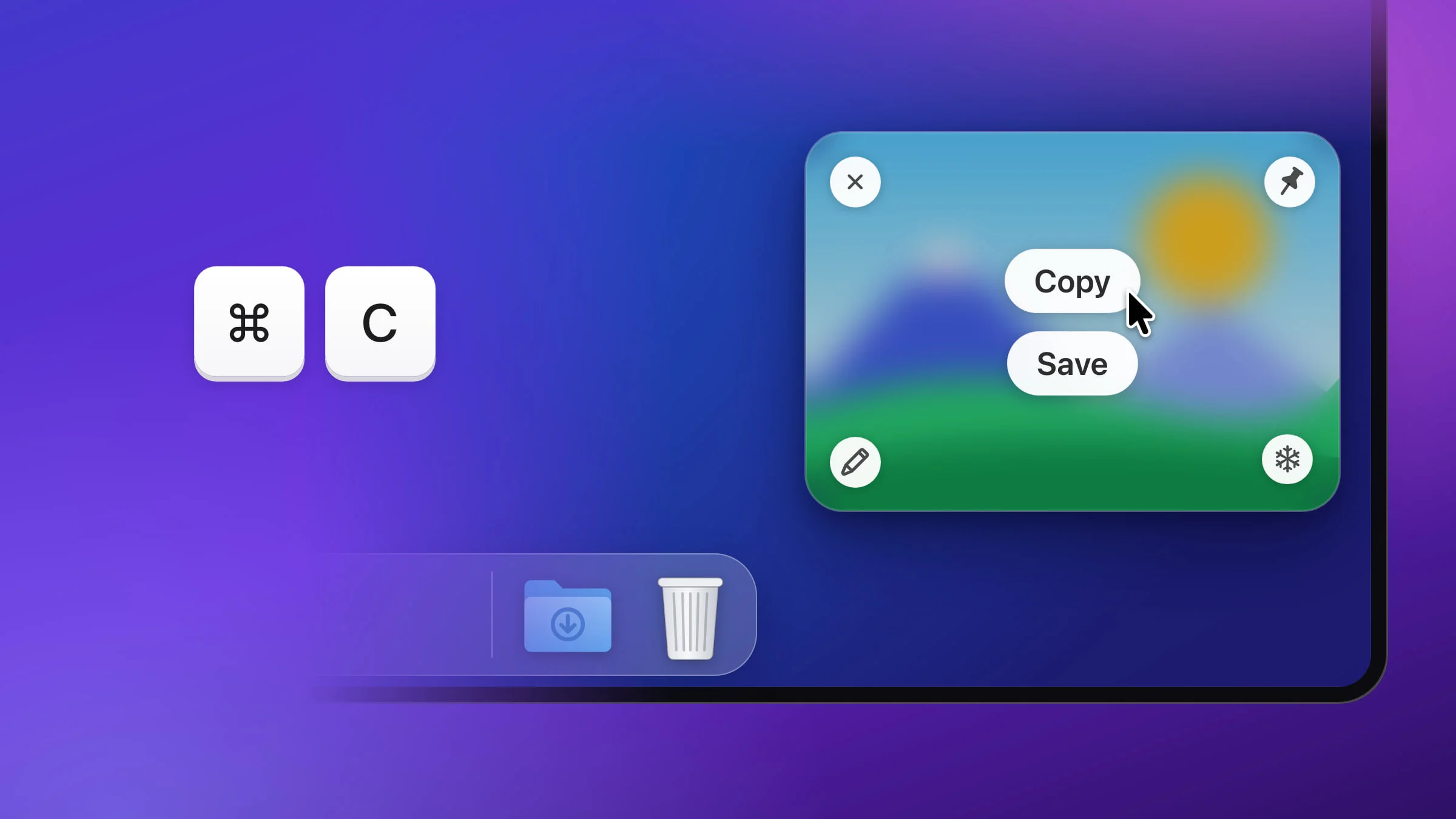
- Sigue donde lo dejaste. La previsualización vuelve tal como la viste por última vez, con tus anotaciones todavía editables, y Copiar, Guardar, Editar, Fijar en pantalla y arrastrar funcionan como antes. Si esta vez quieres conservar un archivo, pasa el puntero por encima y haz clic en Guardar.

Nota: Recuperar una previsualización no vuelve a copiarla, así que lo que tengas ahora en el portapapeles se queda ahí. Cuando quieras volver a tener la captura en el portapapeles, haz clic en Copiar en la tarjeta, o pasa el puntero por encima y pulsa ⌘C.
Qué cuenta como previsualización cerrada
⌃⌥Z recupera cualquier previsualización que ya no esté en pantalla, se haya ido como se haya ido:
- La cerraste con su ✕, pulsando ⌘W con el puntero encima o con Cerrar todo.
- Se le acabó el tiempo. De forma predeterminada, las previsualizaciones se cierran solas a los 5 segundos.
- La usaste. Copiar, Guardar y arrastrar la tarjeta a otra app la cierran al terminar.
- Otra la desplazó. Como máximo se apilan seis previsualizaciones a la vez, y la más antigua se va cuando llega una nueva.
Las capturas de Extraer texto, hechas con ⇧⌘2, no cuentan, porque dejan texto en tu portapapeles, no una imagen. Para esas, consulta cómo copiar el texto de una captura de pantalla.
Cuántas capturas cerradas puedes recuperar
Mientras está abierto, Snapix recuerda tus últimas 12 previsualizaciones. Más allá de esas, y también después de salir de Snapix, reiniciar el Mac o instalar una actualización, ⌃⌥Z sigue recorriendo Capturas recientes, de la más reciente a la más antigua, siempre que el historial esté activado, como lo está de forma predeterminada. Para retroceder más de unos pocos pasos, es más rápido abrir Capturas recientes.
Con el historial desactivado (Ajustes ▸ Historial ▸ Conservar historial ▸ Nunca, o Desactivado en el menú ⋯ de la tira), ⌃⌥Z solo puede recuperar tus tres últimas capturas, y desaparecen al salir de Snapix. Las capturas que guardaste o añadiste a una lista antes de desactivar el historial siguen en Capturas recientes, así que el atajo todavía puede llegar a ellas.
Cuando no queda nada que recuperar, aparece el aviso No hay capturas que volver a abrir. Si el historial está desactivado, el aviso añade Activa el historial para conservarlas. Al hacer clic en ese aviso, se abre Ajustes ▸ Historial.
Encuentra una captura más antigua en Capturas recientes
Para ir más atrás, pulsa ⇧⌘S para abrir Capturas recientes, una tira con tus últimas capturas que sube desde la parte inferior de la pantalla, con la más reciente a la izquierda. De forma predeterminada, conserva las 50 últimas.
- Haz doble clic en su imagen para abrirla en el editor, con sus anotaciones todavía editables.
- Haz clic con el botón derecho en ella y elige Volver a mostrar la previsualización para recuperarla como previsualización flotante.
- Pulsa ⌘F y escribe una palabra que aparezca en la imagen, o el nombre de la app en la que la hiciste, para encontrarla.
Encontrarás más en cómo ver el historial de tus capturas de pantalla.
Consejo: Si eliminas una de Capturas recientes por error, pulsa ⌘Z mientras la tira sigue abierta. Puedes deshacer hasta 10 eliminaciones durante unos 15 segundos después de la última. Borrar historial no se puede deshacer, y los archivos que hayas guardado en otro sitio no se ven afectados.
Mantén las previsualizaciones más tiempo en pantalla
Si las previsualizaciones se van antes de que termines con ellas, dales más tiempo. En Snapix, ve a Ajustes ▸ Tras la captura y, en Cerrar automáticamente, elige Tras 10 segundos, Tras 15 segundos, Tras 30 segundos o Nunca. Mientras el puntero está sobre una previsualización, esta no se cierra, y su cuenta atrás vuelve a empezar cuando lo apartas. Para dejar solo una en pantalla, pasa el puntero por encima y haz clic en el copo de nieve de su esquina inferior derecha: se vuelve azul, y la previsualización se queda hasta que la cierres. Para todo lo demás, consulta cómo funciona la previsualización de las capturas.
Cómo recuperar una captura de pantalla cerrada sin instalar nada
macOS no puede recuperar una miniatura, pero la captura suele seguir ahí. La miniatura flota en la esquina unos segundos para que puedas arrastrarla, anotarla o compartirla, y luego macOS guarda el archivo. Deslizarla hacia la derecha solo hace que se guarde antes.
Hay dos excepciones. Si arrastraste la miniatura a un documento, a un correo o a una ventana del Finder, la captura fue a parar allí y no al escritorio. Si la eliminaste, desde el menú que aparece al hacer clic en la miniatura con la tecla Control pulsada o desde su ventana de Marcación, nunca llegó a guardarse.
- Mira en el escritorio. Es donde van las capturas de forma predeterminada, con el nombre “Captura de pantalla” seguido de la fecha y la hora (en un Mac en inglés, “Screenshot” desde macOS Ventura y “Screen Shot” en versiones anteriores).
- Comprueba dónde se guardan las tuyas. Pulsa ⇧⌘5, o abre la app Captura de Pantalla si Snapix usa ese atajo (de forma predeterminada lo usa para Capturar ventana). Haz clic en Opciones y mira en Guardar en. Si indica Portapapeles, o si mantuviste pulsada la tecla ⌃ al hacerla, como en ⌃⇧⌘4, no se creó ningún archivo. La imagen fue al portapapeles, que solo guarda una, así que la siguiente copia la sustituye.
- Búscala. Pulsa ⌘Espacio y escribe “Captura de pantalla” (o “Screenshot”, y “Screen Shot” para las más antiguas, si tu Mac está en inglés), o abre una ventana del Finder y haz clic en Recientes en la barra lateral.
- Mira en la Papelera. Una captura que hayas eliminado en el Finder se queda en la Papelera hasta que la vacíes.
Para cambiar dónde guarda el Mac las capturas de pantalla, consulta dónde se guardan las capturas de pantalla en Mac, o prueba Snapix gratis y ten tus capturas recientes a un solo atajo de distancia.