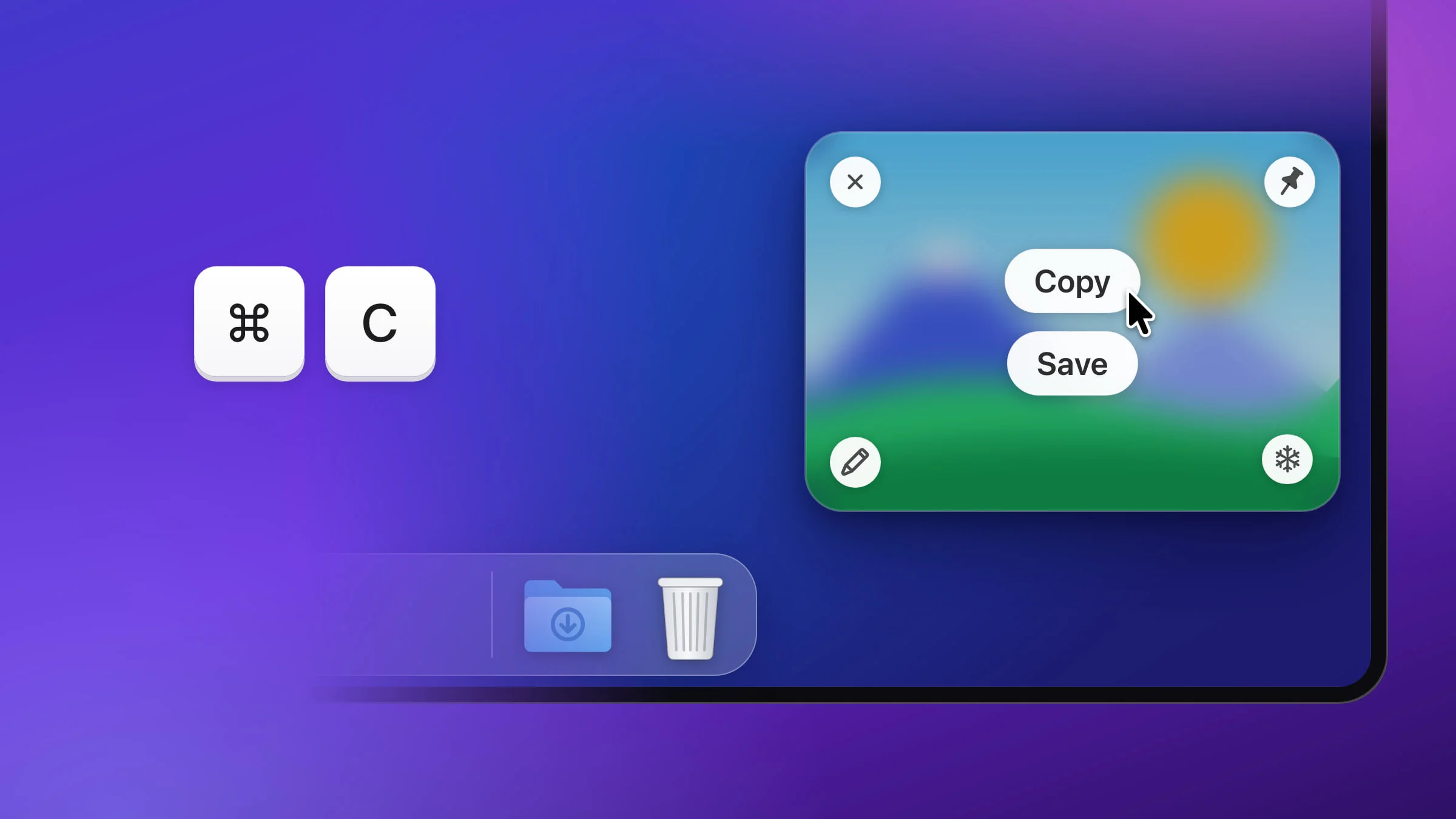
La miniatura de una captura de pantalla es la pequeña previsualización que flota en una esquina de la pantalla del Mac durante unos segundos después de hacer la captura. En Snapix, pon el puntero encima y pulsa ⌘C para copiarla o ⌘S para guardarla, arrástrala a cualquier app o haz clic en ella para anotarla. La miniatura integrada en macOS funciona de forma parecida, y puedes desactivarla en el menú Opciones de la app Captura de Pantalla.
Cómo usar la previsualización de capturas en Snapix
- Haz una captura. Pulsa ⇧⌘4 y arrastra sobre un área, o pulsa ⇧⌘3 para capturar la pantalla en la que está el puntero. De forma predeterminada, aparece una previsualización en la esquina inferior derecha y la imagen ya está en tu portapapeles.
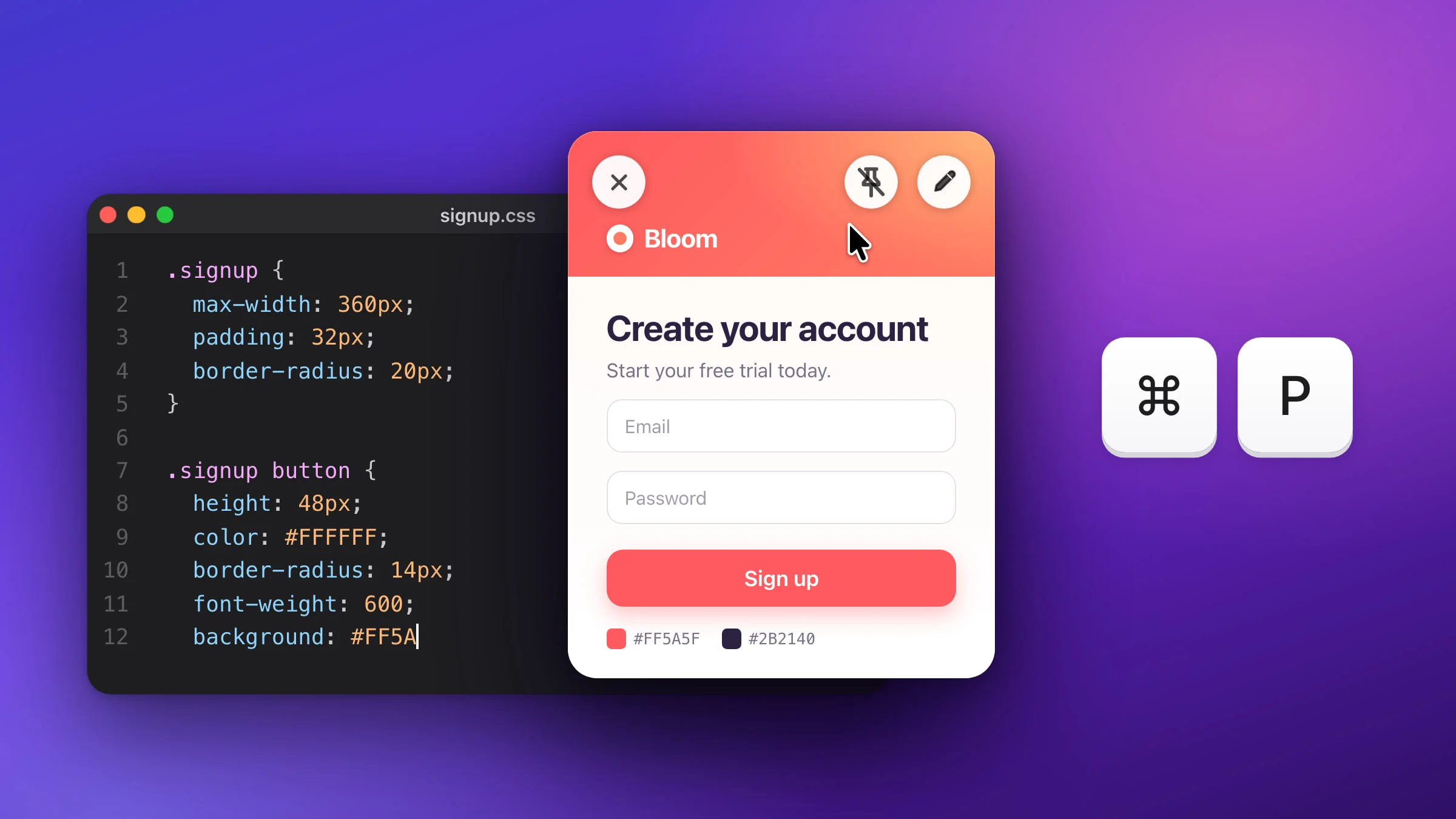
- Pon el puntero sobre la previsualización. La imagen se desenfoca y aparecen sus botones: Copiar y Guardar en el centro, ✕ en la esquina superior izquierda, el botón para fijarla en la superior derecha, un rotulador en la inferior izquierda y un copo de nieve en la inferior derecha. Mientras tengas el puntero encima, la previsualización no se cierra.
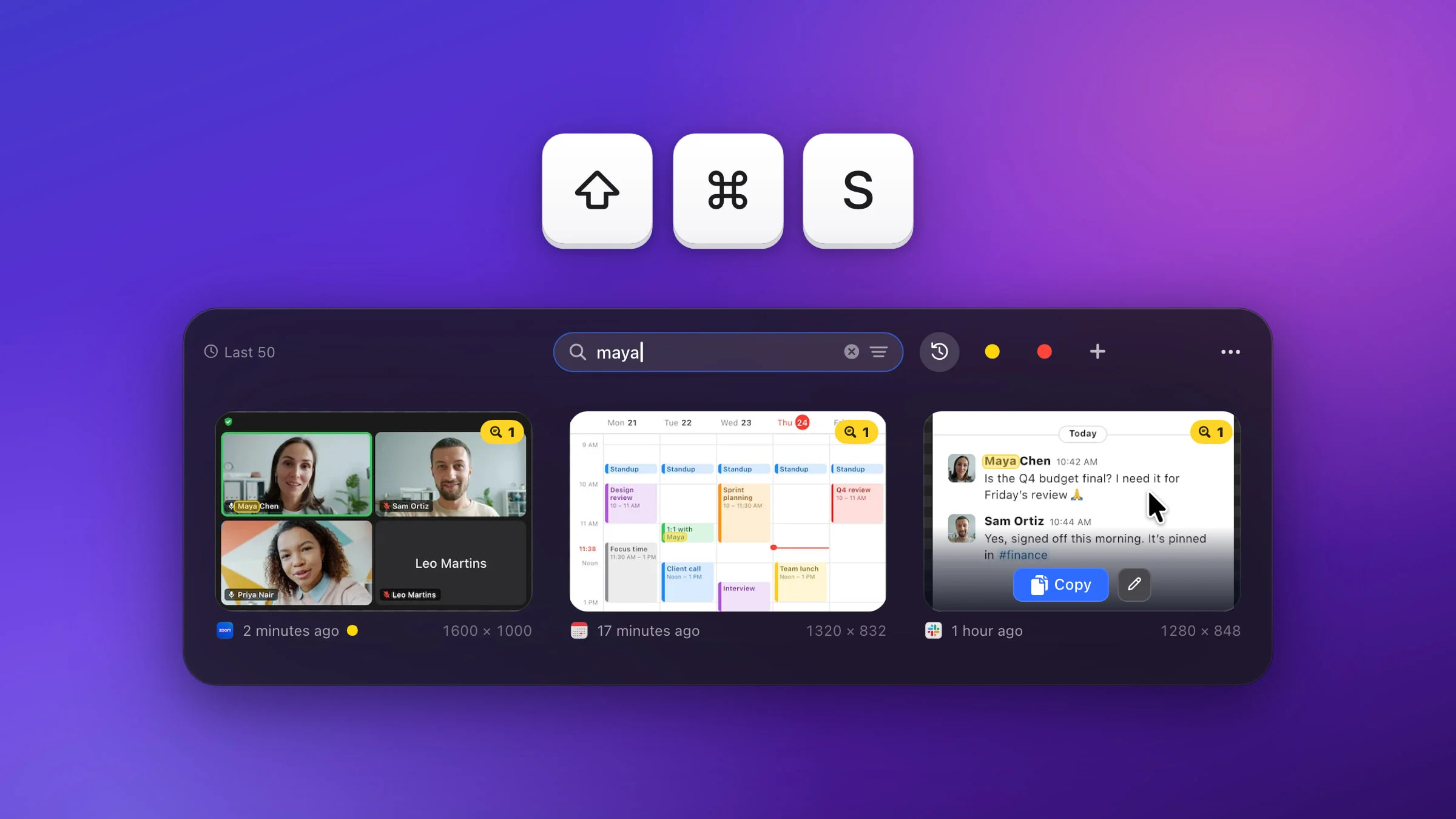
- Cópiala o guárdala. Haz clic en Copiar, o pulsa ⌘C, para ponerla en el portapapeles (útil si has copiado otra cosa desde entonces). Haz clic en Guardar, o pulsa ⌘S, para guardarla como archivo; Snapix te muestra el archivo en el Finder. En ambos casos, la previsualización se cierra a continuación. Para que se quede en pantalla, mantén pulsada la tecla ⌥ al hacer clic en Copiar o Guardar.
- O arrástrala a una app. Arrástrala desde cualquier punto hasta un chat, un correo, el cuadro para subir archivos de una página web o una carpeta del Finder. Llega como un archivo de imagen de verdad, y la previsualización se cierra cuando la app la acepta.
- O haz clic en ella para anotarla. Haz clic en la imagen, o pulsa ⌘E, para abrirla en el editor de Snapix, donde puedes añadir flechas, texto y desenfoque.

Si la captura contiene un código QR, mientras tienes el puntero encima también aparece un botón Código QR en el borde inferior de la tarjeta. Haz clic en él para copiar lo que contiene el código. Tienes más información en cómo escanear un código QR en la pantalla del Mac.
Nota: Si aún no has elegido una carpeta para guardar, la primera vez que hagas clic en Guardar, Snapix te preguntará dónde quieres guardar tus capturas y te propondrá Documentos ▸ Snapix. Elige una carpeta y haz clic en Guardar aquí. Puedes cambiarla más adelante en Ajustes ▸ Guardado.
Atajos de teclado de la previsualización
Las teclas funcionan mientras el puntero está sobre una previsualización, aunque haya otra app en primer plano. En cualquier otro sitio, tus teclas hacen lo de siempre.
| Para | Haz clic en | O pulsa |
|---|---|---|
| Copiar la imagen | Copiar | ⌘C |
| Guardarla como archivo | Guardar | ⌘S |
| Abrirla en el editor | La imagen o el rotulador | ⌘E |
| Fijarla encima de las demás ventanas | El botón para fijar | ⌘P |
| Cerrarla | ✕ | ⌘W |
| Cerrarlas todas | Cerrar todo, debajo de la pila | ⌥⌘W |
| Verla más grande | Clic derecho ▸ Vista rápida | Mantén pulsada la barra espaciadora |
Una captura fijada aparece en el centro de la pantalla y flota por encima de todas las ventanas y del Dock mientras trabajas. En cómo fijar una captura de pantalla en Mac se explica cómo moverla y cambiar su tamaño.
Más opciones en el menú contextual
Haz clic con el botón derecho en una previsualización para ver más opciones. Además de las acciones anteriores, encontrarás:
- Girar a la izquierda y Girar a la derecha giran la imagen un cuarto de vuelta.
- Mostrar en el Finder guarda el archivo si hace falta y lo muestra, sin cerrar la previsualización.
- Abrir con la abre en otra app, como Vista Previa.
- Abrir en Mail… crea un correo nuevo con la captura adjunta.
- Ocultar temporalmente hace desaparecer las previsualizaciones y deja una pequeña pestaña en el borde de la pantalla. Haz clic en la pestaña, o haz otra captura, para que vuelvan a aparecer.
Para enviarla por AirDrop o Mensajes, ábrela en el editor y haz clic en el botón Compartir (el cuadrado con una flecha), abajo a la derecha. También hay más formas de compartir una captura de pantalla.
Cuánto tiempo se queda la previsualización y dónde aparece
Haz clic en el icono de Snapix en la barra de menús, elige Ajustes… y abre Tras la captura. En Previsualización flotante:
- Cerrar automáticamente está en Tras 5 segundos de forma predeterminada. Puedes elegir 10, 15 o 30 segundos, o Nunca, que mantiene cada previsualización hasta que la cierres.
- Posición en la pantalla es Abajo a la derecha de forma predeterminada, pero sirve cualquier otra esquina. Las previsualizaciones se colocan justo en la esquina, encima del Dock si llega hasta ahí.
- Mover las previsualizaciones a la pantalla en la que trabajo está activado de forma predeterminada, así que, con varias pantallas, las previsualizaciones siguen al puntero. Desactívalo para que se queden en tu pantalla principal.
Si pones el puntero sobre cualquier previsualización, la cuenta atrás se detiene en todas, y cuando lo apartas, cada una vuelve a contar desde el principio. Para que solo una se quede en pantalla, pon el puntero encima y haz clic en el copo de nieve de su esquina inferior derecha. El copo se vuelve azul, y la previsualización se queda hasta que la cierres, la copies, la guardes o la arrastres a otro sitio. Vuelve a hacer clic en el copo para que se cierre sola otra vez. Con Nunca no hay cuenta atrás, así que esa esquina queda vacía.
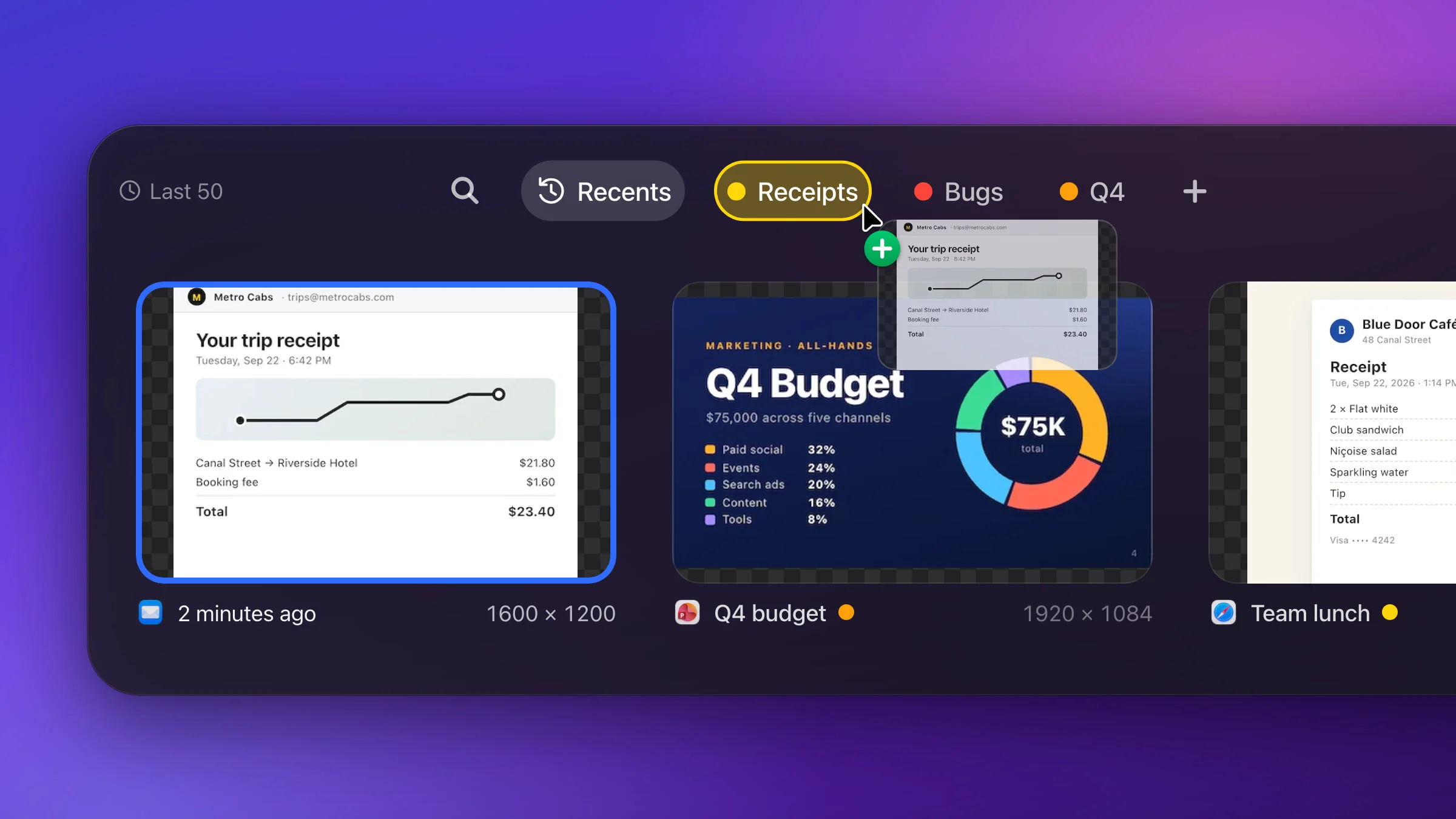
Si haces varias capturas seguidas, se apilan en una columna, con la más reciente junto a la esquina, hasta un máximo de seis a la vez.
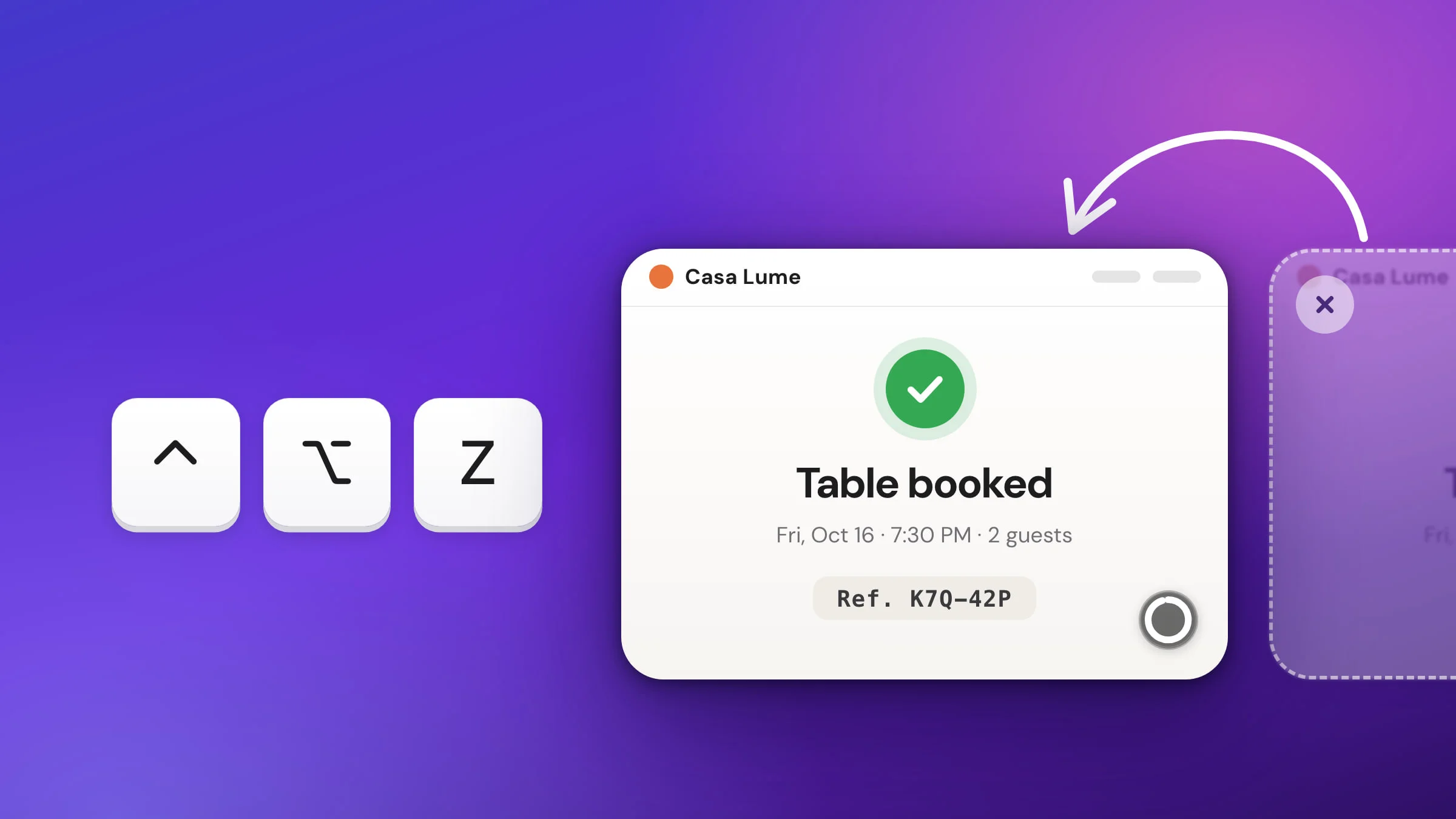
Consejo: Si cierras una previsualización demasiado pronto, puedes volver a abrir una captura cerrada con ⌃⌥Z (Volver a abrir captura cerrada). Vuelve tal como la dejaste.
La previsualización de Snapix no se puede desactivar. Si prefieres saltártela, activa Abrir el editor en Ajustes ▸ Tras la captura, y cada captura se abrirá directamente en el editor.
Cómo usar la miniatura de captura de pantalla de macOS
macOS muestra su propia miniatura flotante en la esquina inferior derecha después de una captura, y cumple bien con lo básico:
- Haz clic en ella para abrir una ventana de Marcación, donde puedes dibujar, añadir texto, recortar o compartir la captura.
- Arrástrala a un documento, un correo, una nota o una ventana del Finder.
- Desliza a la derecha sobre ella para guardar el archivo al momento y hacerla desaparecer.
- Haz clic en ella con la tecla Control pulsada para ver opciones como Copiar en el portapapeles, Abrir en Vista Previa, Mostrar en el Finder y Eliminar.
Si dejas el puntero encima, la miniatura no desaparece hasta que hagas algo con ella o apartes el puntero. Una diferencia que conviene conocer: macOS no guarda el archivo hasta que desaparece la miniatura, unos segundos después de la captura, así que puede parecer que una captura nueva tarda en aparecer en el escritorio. De forma predeterminada, Snapix copia la captura en el portapapeles en el mismo momento en que la haces, y guarda un archivo cuando haces clic en Guardar o activas Guardar cada captura automáticamente en Ajustes ▸ Guardado. Si prefieres tener la copia al instante, prueba Snapix gratis.
Cómo desactivar la miniatura de captura de pantalla en Mac
- Pulsa ⇧⌘5 para abrir la barra de herramientas de capturas de pantalla. Si Snapix está abierto con sus atajos predeterminados, ⇧⌘5 es su atajo de Capturar ventana, así que abre la app Captura de Pantalla desde Spotlight o desde Aplicaciones ▸ Utilidades.
- Haz clic en Opciones.
- Haz clic en Mostrar miniatura flotante para desmarcarla.
A partir de entonces, macOS guarda cada captura en cuanto la haces. Vuelve a elegir la misma opción para recuperar la miniatura.