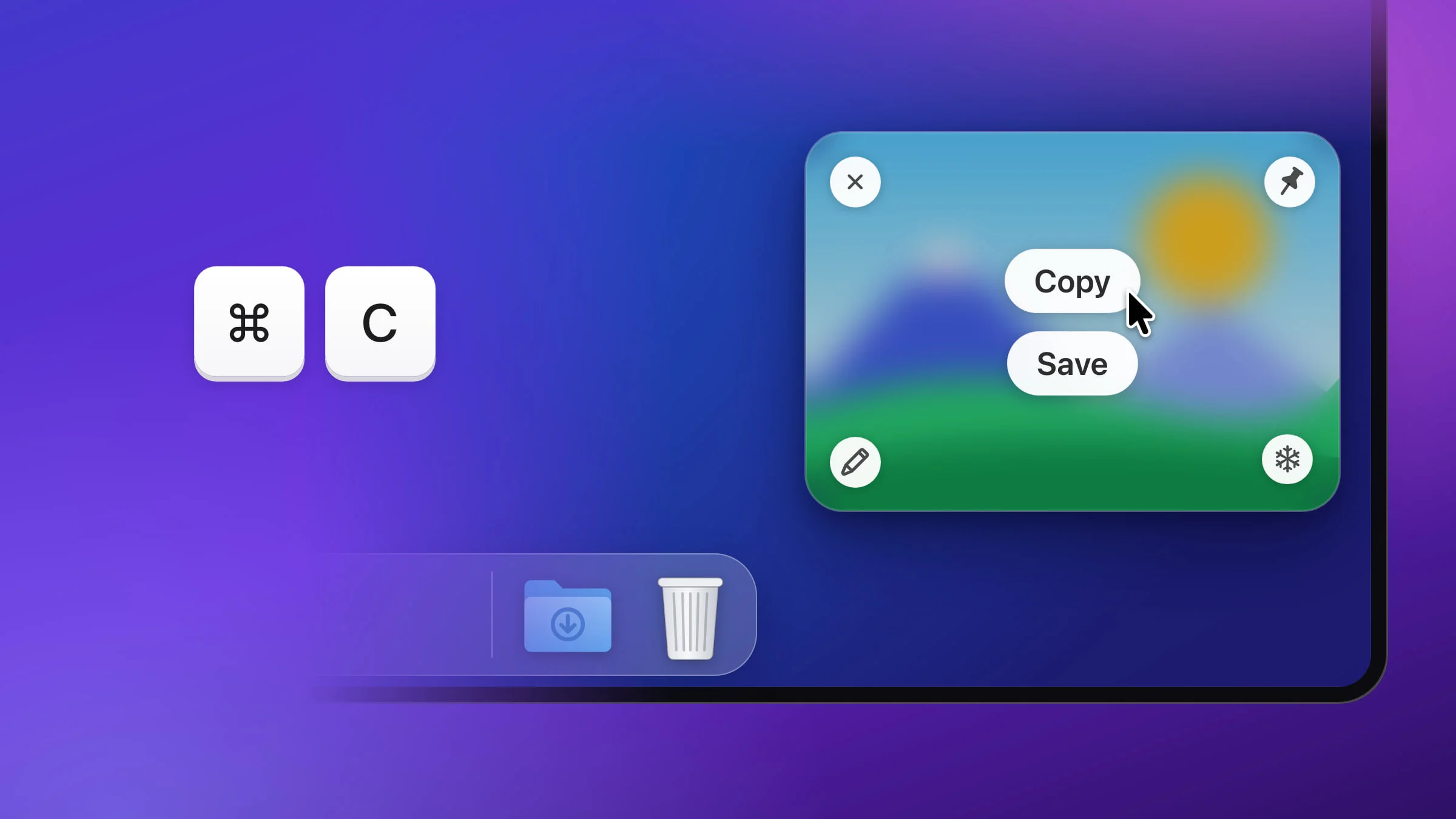
Miniaturka zrzutu ekranu to mały podgląd, który przez kilka sekund po zrobieniu zrzutu unosi się w rogu ekranu Maca. W aplikacji Snapix wskaż go i naciśnij ⌘C, aby skopiować zrzut, lub ⌘S, aby go zapisać. Możesz też przeciągnąć go do dowolnej aplikacji albo kliknąć w niego, aby dodać oznaczenia. Miniaturka wbudowana w macOS działa podobnie, a wyłączysz ją w menu Opcje aplikacji Zrzut ekranu.
Jak korzystać z podglądu zrzutu ekranu w Snapixie
- Zrób zrzut ekranu. Naciśnij ⇧⌘4 i zaznacz obszar przeciąganiem albo naciśnij ⇧⌘3, aby zrobić zrzut wyświetlacza, na którym jest wskaźnik. Domyślnie w prawy dolny róg wsunie się podgląd, a obrazek będzie już w schowku.
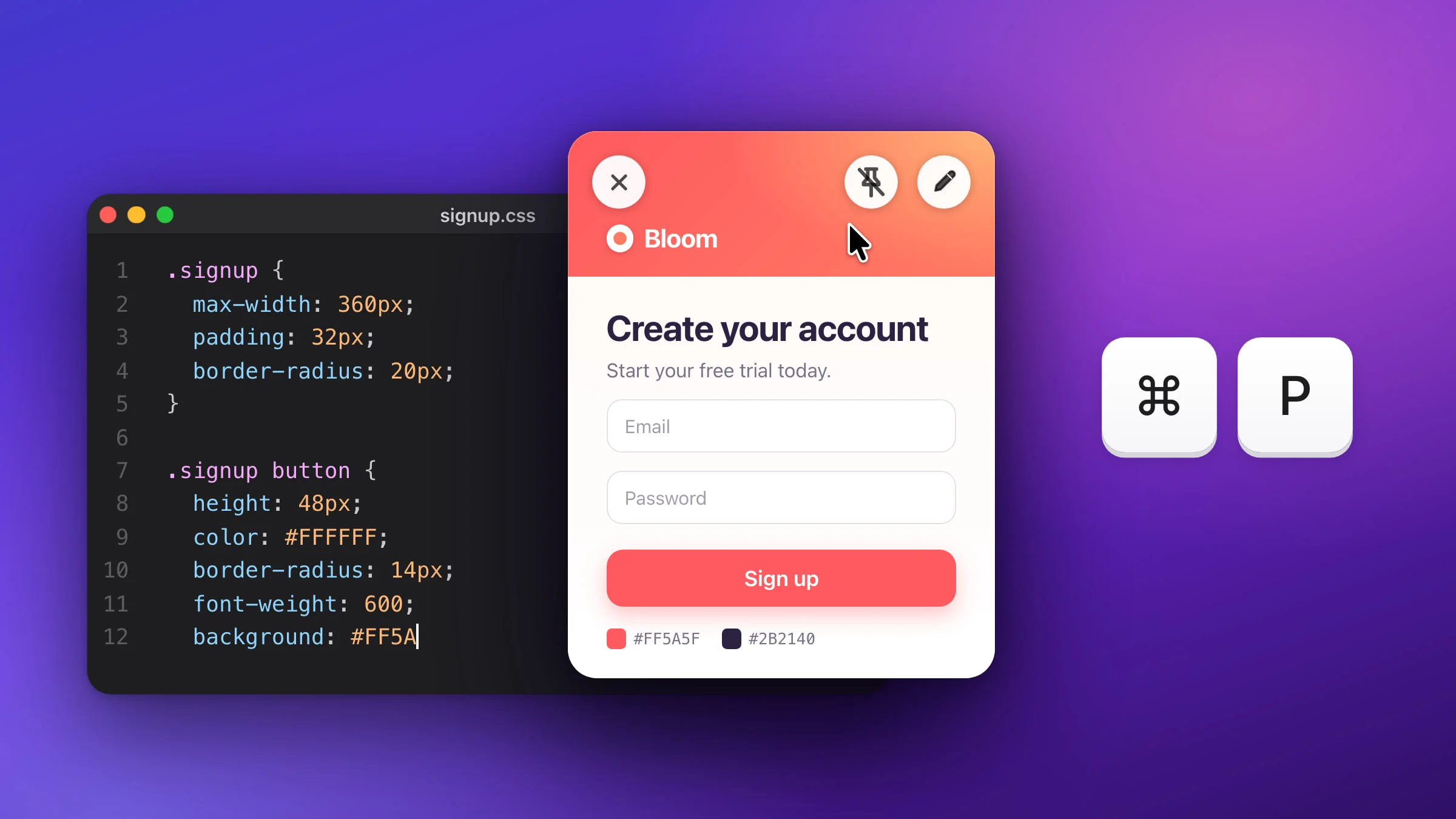
- Wskaż podgląd. Obrazek się rozmyje i pojawią się przyciski: Kopiuj i Zachowaj na środku, ✕ w lewym górnym rogu, pinezka w prawym górnym, flamaster w lewym dolnym, a płatek śniegu w prawym dolnym. Dopóki trzymasz nad nim wskaźnik, podgląd nie znika.
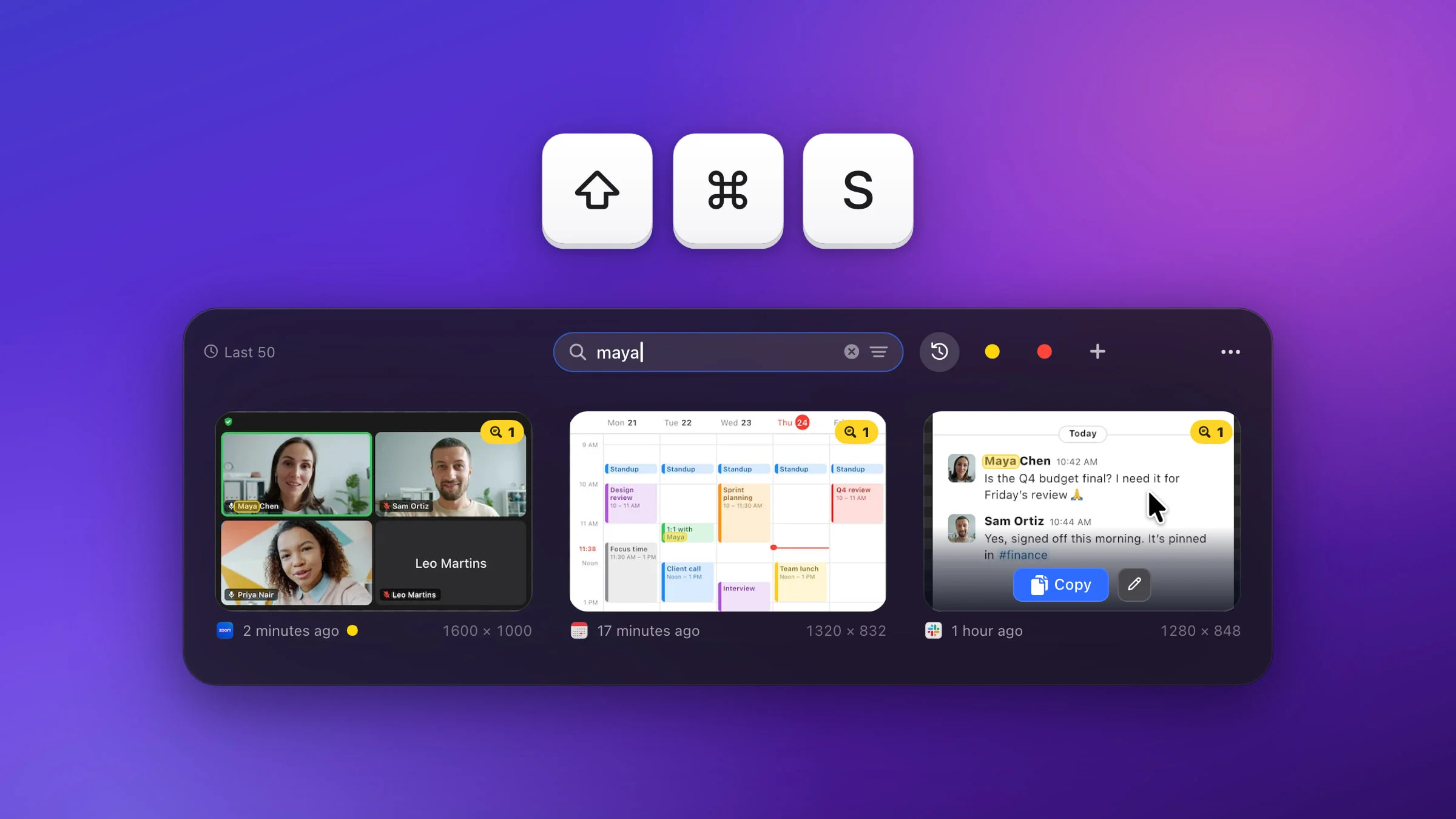
- Skopiuj lub zapisz zrzut. Kliknij w Kopiuj albo naciśnij ⌘C, aby umieścić go w schowku (przydaje się, gdy w międzyczasie trafiło tam coś innego). Kliknij w Zachowaj albo naciśnij ⌘S, aby zapisać go jako plik – Snapix pokaże Ci ten plik w Finderze. W obu przypadkach podgląd się potem zamknie. Aby został na ekranie, przytrzymaj ⌥ podczas klikania w Kopiuj lub Zachowaj.
- Albo przeciągnij go do aplikacji. Chwyć podgląd w dowolnym miejscu i przeciągnij go do czatu, e-maila, pola wysyłania plików w przeglądarce lub folderu w Finderze. Trafi tam jako prawdziwy plik obrazka, a podgląd zamknie się, gdy aplikacja go przyjmie.
- Albo kliknij w niego, aby dodać oznaczenia. Kliknij w obrazek albo naciśnij ⌘E, aby otworzyć go w edytorze Snapixa, w którym możesz dodać strzałki, tekst i rozmycie.

Jeśli na zrzucie ekranu jest kod QR, po wskazaniu karty na jej dolnej krawędzi pojawi się też przycisk Kod QR. Kliknij w niego, aby skopiować zawartość kodu. Więcej przeczytasz w poradniku jak zeskanować kod QR z ekranu Maca.
Uwaga: Jeśli nie wybrano jeszcze folderu na zrzuty, przy pierwszym kliknięciu w Zachowaj Snapix zapyta, gdzie je przechowywać, i zaproponuje folder Dokumenty ▸ Snapix. Wybierz folder i kliknij w Zachowaj tutaj. Później zmienisz go w sekcji Ustawienia ▸ Zachowywanie.
Skróty klawiszowe podglądu
Skróty działają, gdy wskaźnik jest nad podglądem, nawet jeśli na pierwszym planie jest inna aplikacja. W każdym innym miejscu klawisze działają jak zwykle.
| Aby | Kliknij | Lub naciśnij |
|---|---|---|
| Skopiować obrazek | Kopiuj | ⌘C |
| Zapisać go jako plik | Zachowaj | ⌘S |
| Otworzyć go w edytorze | Obrazek lub flamaster | ⌘E |
| Przypiąć go nad innymi oknami | Pinezkę | ⌘P |
| Zamknąć go | ✕ | ⌘W |
| Zamknąć wszystkie podglądy | Zamknij wszystkie pod stosem podglądów | ⌥⌘W |
| Zobaczyć go w powiększeniu | Prawym przyciskiem ▸ Szybki przegląd | Przytrzymaj klawisz Spacja |
Przypięty zrzut pojawia się na środku ekranu i unosi się nad wszystkimi oknami i Dockiem, gdy pracujesz. Jak go przesuwać i zmieniać jego wymiary, przeczytasz w poradniku jak przypiąć zrzut ekranu na Macu.
Więcej poleceń w menu kontekstowym
Kliknij podgląd prawym przyciskiem, aby zobaczyć więcej. Oprócz opisanych wyżej poleceń znajdziesz tam:
- Obróć w lewo i Obróć w prawo – obracają obrazek o 90°.
- Pokaż w Finderze – w razie potrzeby zapisuje plik i pokazuje go, nie zamykając podglądu.
- Otwórz w aplikacji – otwiera zrzut w innej aplikacji, takiej jak Podgląd.
- Otwórz w Poczcie… – tworzy nową wiadomość e-mail z załączonym zrzutem ekranu.
- Ukryj tymczasowo – wygasza podglądy i zostawia przy krawędzi ekranu mały języczek. Aby je przywrócić, kliknij w języczek albo zrób kolejny zrzut ekranu.
Aby wysłać zrzut przez AirDrop lub w aplikacji Wiadomości, otwórz go w edytorze i kliknij w przycisk Udostępnij (kwadrat ze strzałką) w prawym dolnym rogu. Poznaj też inne sposoby udostępniania zrzutów ekranu.
Jak długo widać podgląd i gdzie się pojawia
Kliknij w ikonę Snapixa na pasku menu, wybierz Ustawienia… i otwórz sekcję Po przechwyceniu. W części Podgląd swobodny:
- Opcja Zamykaj automatycznie jest domyślnie ustawiona na Po 5 sekundach. Możesz wybrać 10, 15 lub 30 sekund albo Nigdy – wtedy każdy podgląd zostaje na ekranie, dopóki go nie zamkniesz.
- Opcja Położenie na ekranie jest domyślnie ustawiona na W prawym dolnym rogu. Możesz też wybrać dowolny inny róg. Podglądy pojawiają się w samym rogu ekranu, nad Dockiem, jeśli Dock sięga tak daleko.
- Opcja Przenoś podglądy na ekran, na którym pracuję jest domyślnie włączona, więc przy kilku wyświetlaczach podglądy podążają za wskaźnikiem. Wyłącz ją, aby zostawały na głównym wyświetlaczu.
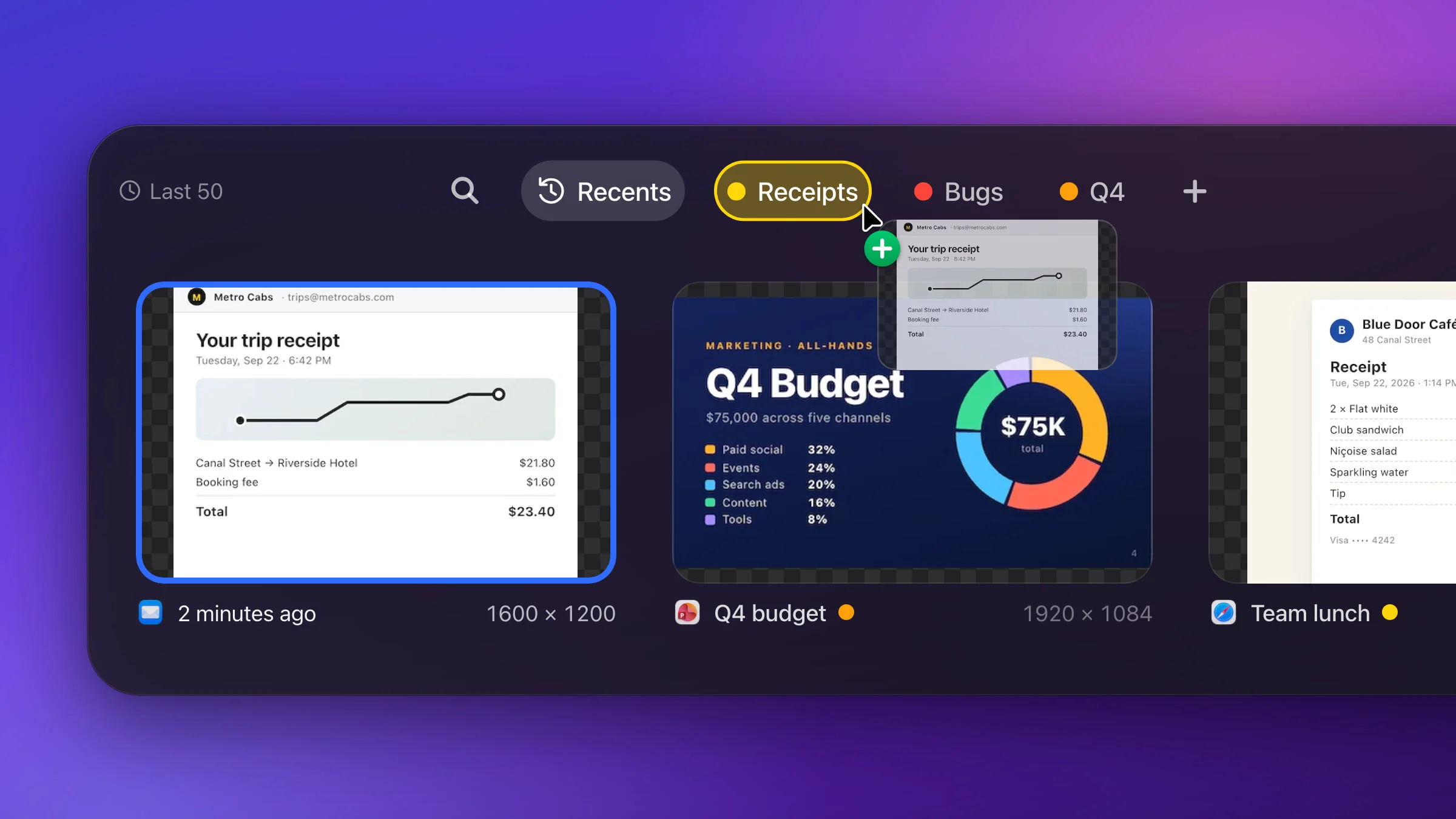
Wskazanie dowolnego podglądu wstrzymuje odliczanie dla wszystkich, a gdy przesuniesz wskaźnik gdzie indziej, każdy z nich zaczyna odliczać od początku. Aby zatrzymać na ekranie tylko jeden, wskaż go i kliknij w płatek śniegu w jego prawym dolnym rogu. Płatek zmieni kolor na niebieski, a podgląd zostanie na ekranie, dopóki go nie zamkniesz, nie skopiujesz, nie zachowasz ani nie przeciągniesz. Kliknij w płatek ponownie, aby podgląd znów zamykał się sam. Przy ustawieniu Nigdy nie ma odliczania, więc ten róg pozostaje pusty.
Kilka zrzutów zrobionych jeden po drugim układa się w kolumnę – najnowszy najbliżej rogu – maksymalnie sześć naraz.
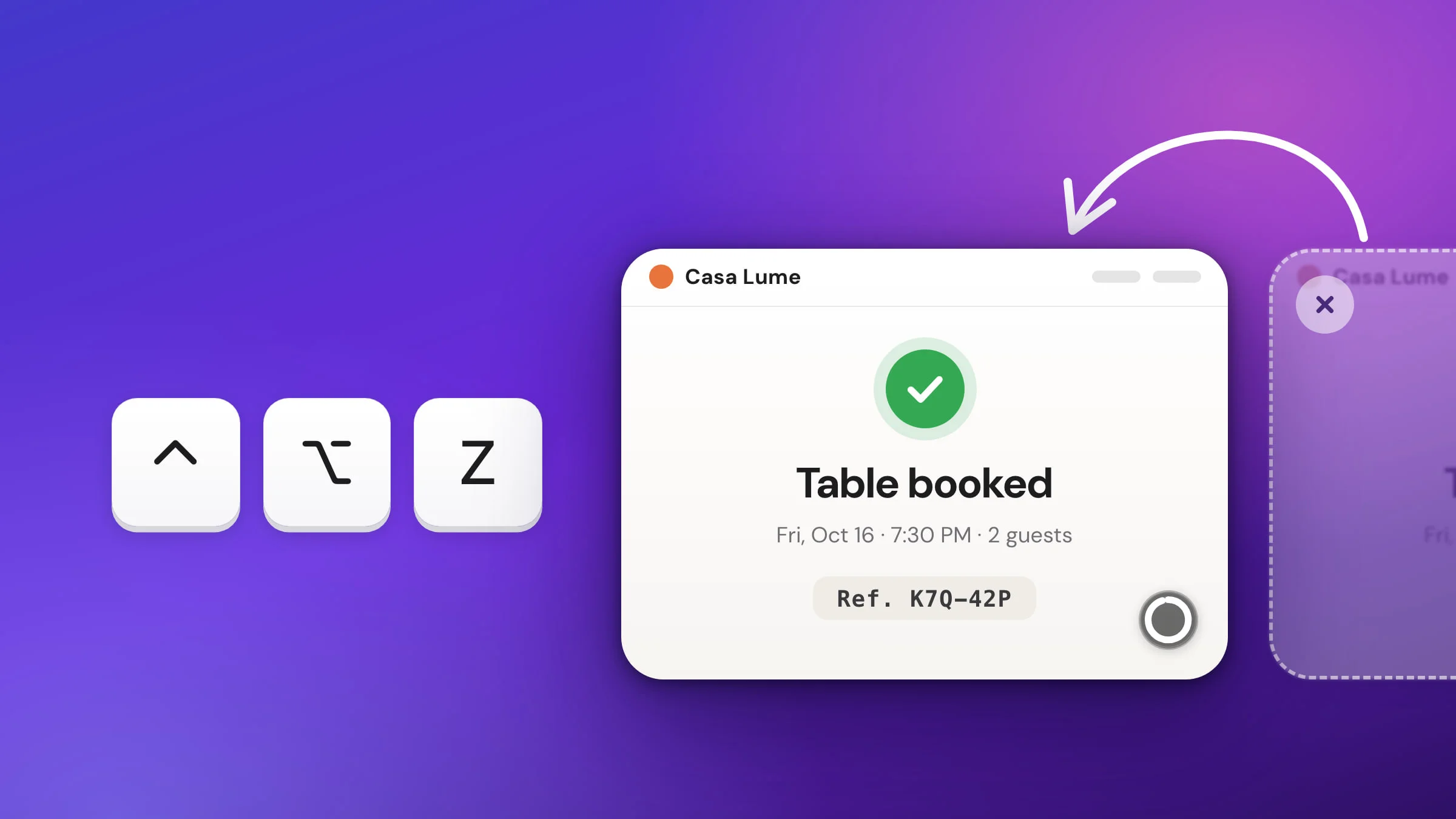
Wskazówka: Jeśli zamkniesz podgląd zbyt wcześnie, możesz ponownie otworzyć zamknięty zrzut ekranu skrótem ⌃⌥Z (Otwórz ponownie zamknięty zrzut). Wróci dokładnie w takim stanie, w jakim był.
Podglądu Snapixa nie da się wyłączyć. Jeśli wolisz go pomijać, włącz opcję Otwieraj edytor w sekcji Ustawienia ▸ Po przechwyceniu – wtedy każdy zrzut ekranu otworzy się od razu w edytorze.
Jak korzystać z miniaturki zrzutu ekranu w macOS
Po zrobieniu zrzutu ekranu macOS pokazuje w prawym dolnym rogu własną miniaturkę swobodną, która dobrze radzi sobie z podstawami:
- Kliknij ją, aby otworzyć zrzut w Oznaczeniach – możesz tam rysować, dodawać tekst, przycinać obrazek lub go udostępnić.
- Przeciągnij ją do dokumentu, e-maila, notatki lub okna Findera.
- Przesuń ją w prawo, aby od razu zapisać plik i ukryć miniaturkę.
- Kliknij ją z klawiszem Control, aby zobaczyć polecenia takie jak Zachowaj w schowku, Otwórz w Podglądzie, Pokaż w Finderze i Usuń.
Gdy trzymasz nad nią wskaźnik, miniaturka nie znika, dopóki czegoś z nią nie zrobisz albo nie przesuniesz wskaźnika. Jedna różnica, o której warto wiedzieć: macOS zapisuje plik dopiero wtedy, gdy miniaturka zniknie, czyli kilka sekund po zrobieniu zrzutu, więc nowy zrzut ekranu może pojawiać się na Biurku (pulpicie) z opóźnieniem. Snapix domyślnie kopiuje zrzut ekranu do schowka w chwili jego zrobienia, a plik zapisuje, gdy klikniesz w Zachowaj albo włączysz opcję Automatycznie zachowuj każdy zrzut ekranu w sekcji Ustawienia ▸ Zachowywanie. Jeśli wolisz mieć kopię od razu, wypróbuj Snapix za darmo.
Jak wyłączyć miniaturkę zrzutu ekranu na Macu
- Naciśnij ⇧⌘5, aby otworzyć pasek narzędzi zrzutów ekranu. Jeśli działa Snapix z domyślnymi skrótami, ⇧⌘5 to jego skrót Zrób zrzut okna, więc zamiast tego otwórz aplikację Zrzut ekranu przez Spotlight albo z folderu Aplikacje ▸ Narzędzia.
- Kliknij w Opcje.
- Kliknij w Pokazuj miniaturki swobodne, aby usunąć znacznik przy tej opcji.
Od tej chwili macOS zapisuje każdy zrzut ekranu od razu po jego zrobieniu. Aby przywrócić miniaturkę, ponownie wybierz tę samą opcję.