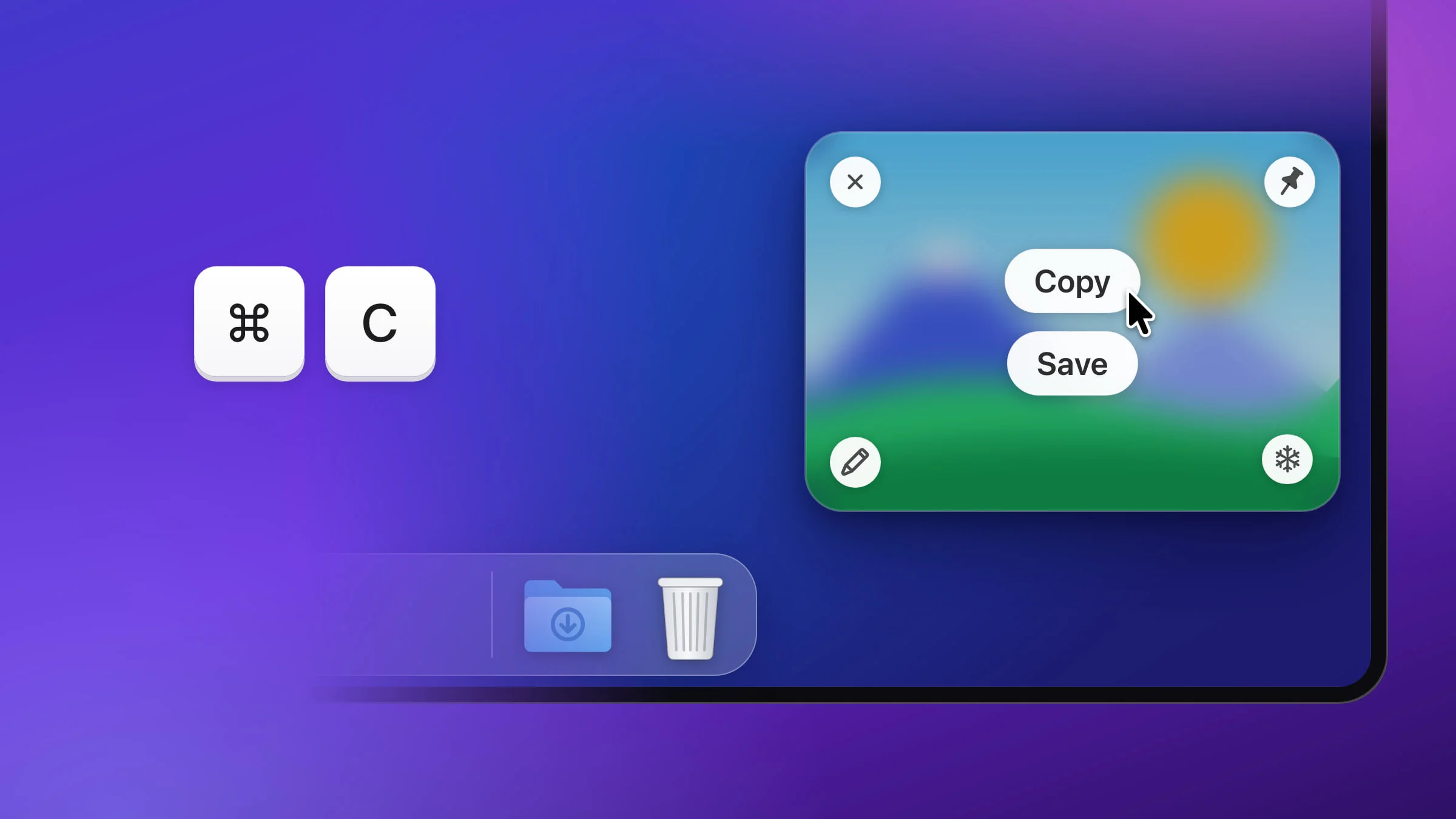
Die Screenshot-Vorschau – macOS nennt sie „Miniatur“ – ist das kleine Bild, das nach einem Screenshot ein paar Sekunden lang in der Ecke deines Mac-Bildschirms schwebt. In Snapix zeigst du darauf und drückst ⌘C zum Kopieren oder ⌘S zum Speichern, ziehst sie in eine beliebige App oder klickst darauf, um den Screenshot zu beschriften. Die in macOS integrierte Miniatur funktioniert ähnlich, und du kannst sie im Menü Optionen der App „Bildschirmfoto“ ausschalten.
So nutzt du in Snapix die Screenshot-Vorschau
- Mache einen Screenshot. Drücke ⇧⌘4 (Umschalttaste-Befehlstaste-4) und ziehe über einen Bereich, oder drücke ⇧⌘3 für den Bildschirm unter dem Zeiger. Standardmäßig gleitet unten rechts eine Vorschau herein, und das Bild ist bereits in deiner Zwischenablage.
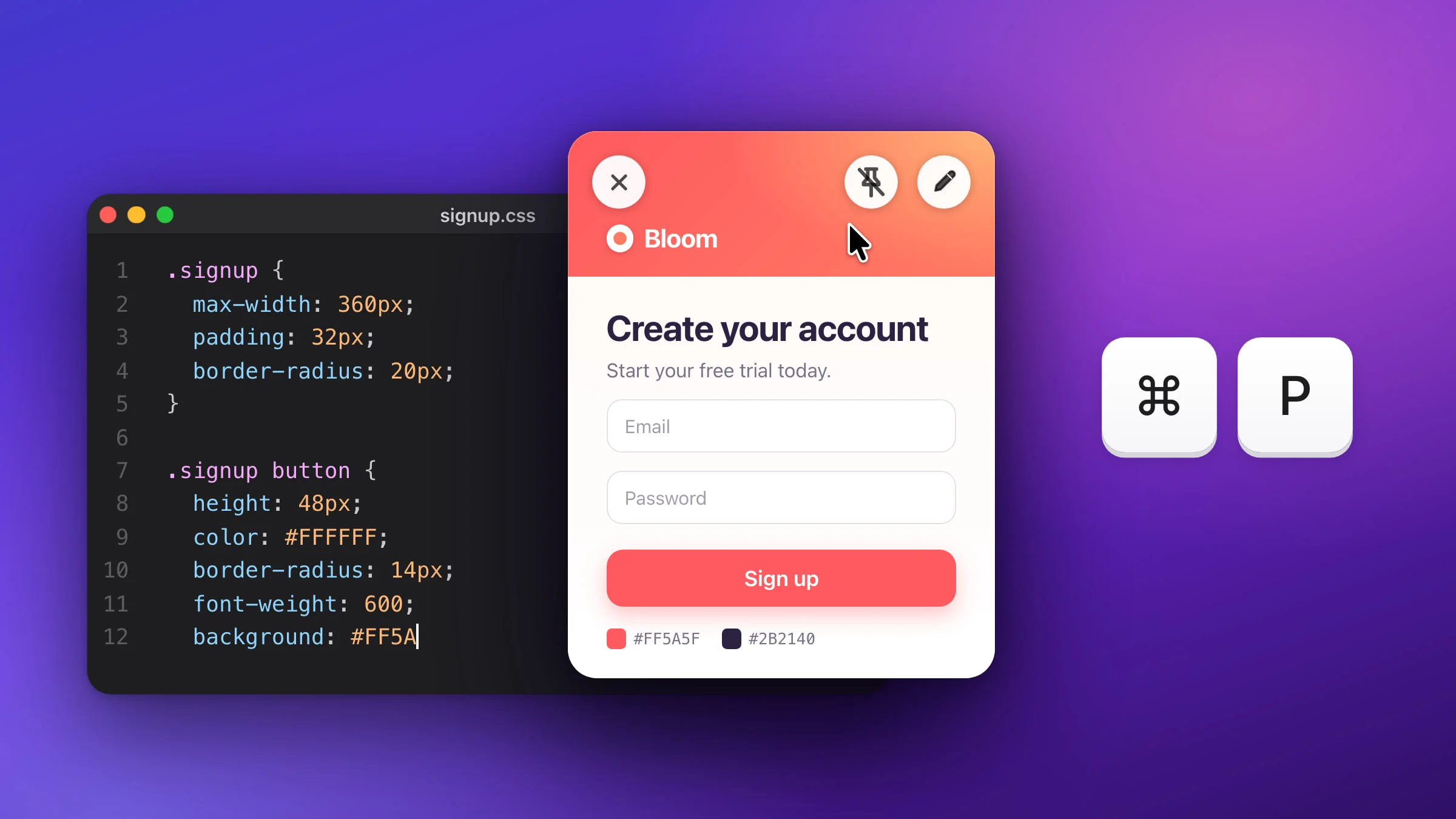
- Zeige auf die Vorschau. Das Bild wird unscharf, und die Bedienelemente erscheinen: Kopieren und Sichern in der Mitte, ✕ oben links, eine Stecknadel oben rechts, ein Stift unten links und eine Schneeflocke unten rechts. Solange der Zeiger darauf liegt, bleibt die Vorschau, wo sie ist.
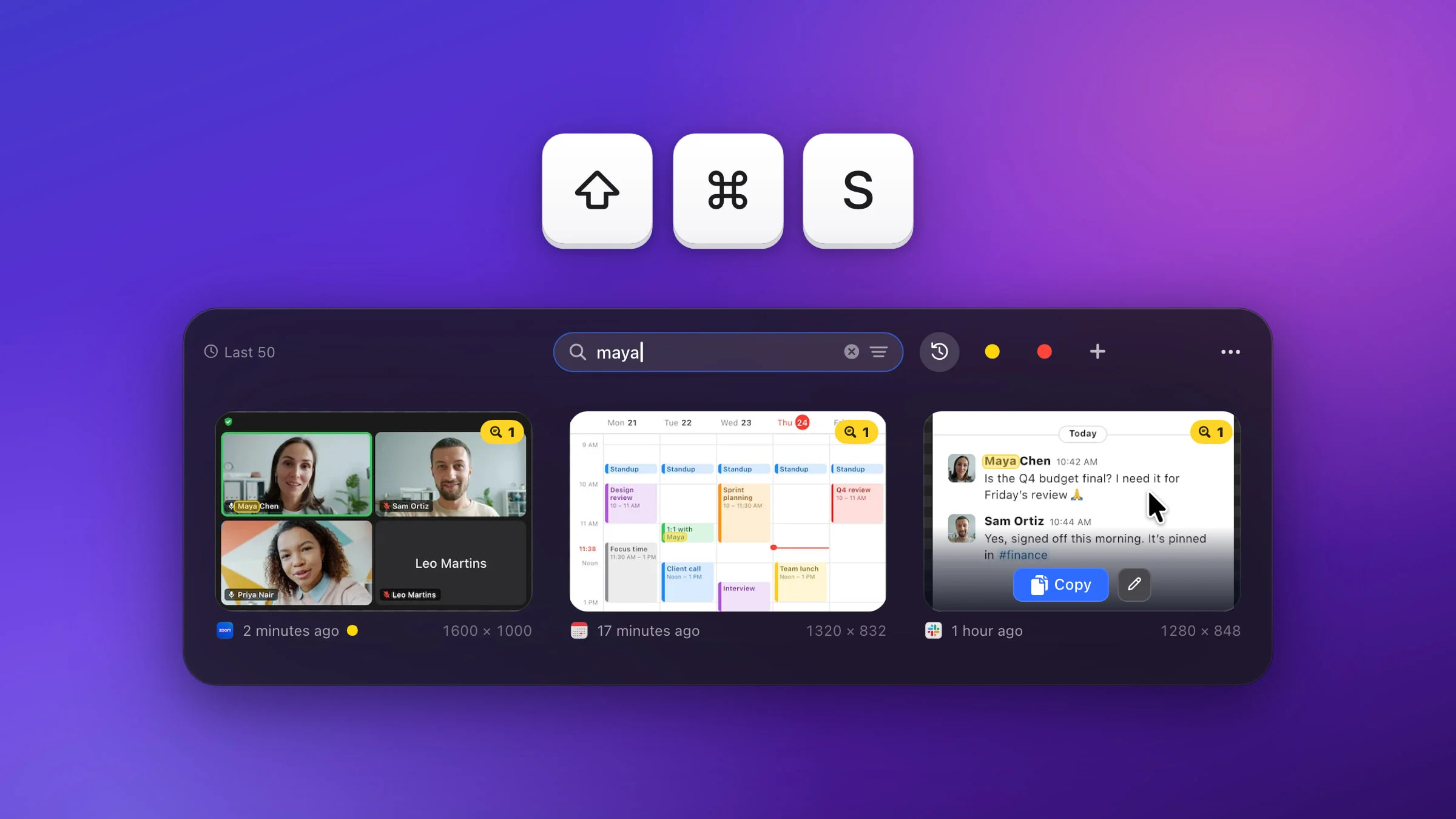
- Kopiere oder speichere den Screenshot. Klicke auf Kopieren oder drücke ⌘C, um ihn in die Zwischenablage zu legen (praktisch, wenn du inzwischen etwas anderes kopiert hast). Klicke auf Sichern oder drücke ⌘S, um ihn als Datei zu speichern – Snapix zeigt dir die Datei dann im Finder. In beiden Fällen schließt sich die Vorschau danach. Soll sie auf dem Bildschirm bleiben, halte beim Klicken auf Kopieren oder Sichern die Taste ⌥ gedrückt.
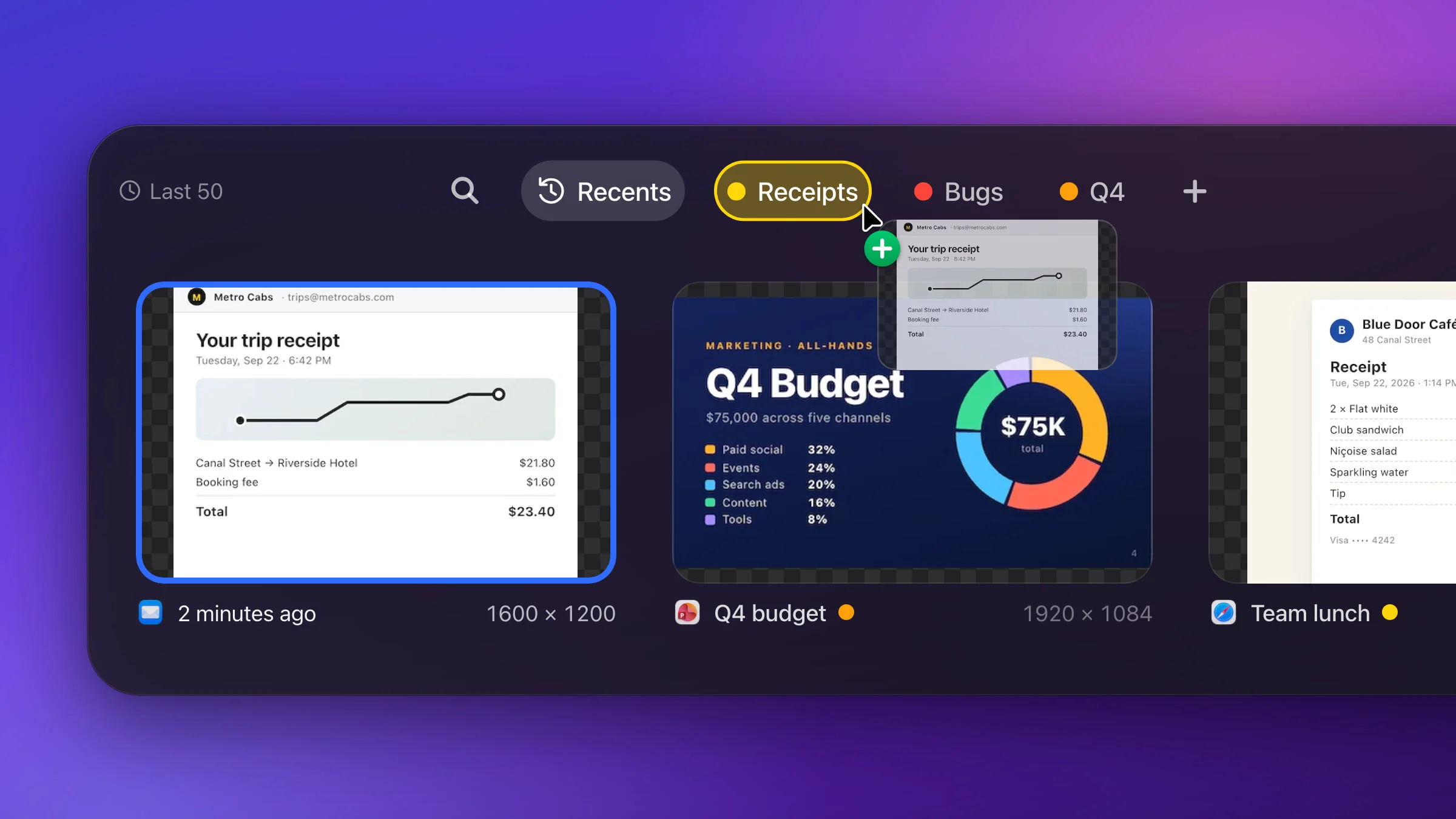
- Oder ziehe ihn in eine App. Greife die Vorschau an einer beliebigen Stelle und ziehe sie in einen Chat, eine E-Mail, das Upload-Feld eines Browsers oder einen Ordner im Finder. Dort landet der Screenshot als echte Bilddatei, und die Vorschau schließt sich, sobald die App ihn annimmt.
- Oder klicke darauf, um ihn zu beschriften. Klicke auf das Bild oder drücke ⌘E, um es im Snapix-Editor zu öffnen. Dort kannst du Pfeile und Text hinzufügen und Stellen unscharf machen.

Enthält der Screenshot einen QR-Code, erscheint beim Daraufzeigen am unteren Rand der Vorschau zusätzlich die Taste QR-Code. Klicke darauf, um den Inhalt des Codes zu kopieren. Mehr dazu findest du in der Anleitung QR-Code am Mac direkt vom Bildschirm scannen.
Hinweis: Wenn du noch keinen Ordner zum Speichern gewählt hast, fragt Snapix dich beim ersten Sichern, wo deine Screenshots gespeichert werden sollen; das Fenster öffnet sich im Ordner Dokumente ▸ Snapix. Wähle einen Ordner und klicke auf Hier sichern. Ändern kannst du ihn später unter Einstellungen ▸ Sichern.
Tastenkombinationen für die Vorschau
Die Tastenkombinationen funktionieren, solange der Zeiger auf einer Vorschau liegt – auch wenn eine andere App im Vordergrund ist. Überall sonst tun deine Tasten das, was sie immer tun.
| Aktion | Klicken auf | Oder drücken |
|---|---|---|
| Bild kopieren | Kopieren | ⌘C |
| Als Datei speichern | Sichern | ⌘S |
| Im Editor öffnen | das Bild oder den Stift | ⌘E |
| Über deinen anderen Fenstern anpinnen | die Stecknadel | ⌘P |
| Schließen | ✕ | ⌘W |
| Alle Vorschauen schließen | Alle schließen unter dem Stapel | ⌥⌘W |
| Größer ansehen | Rechtsklick ▸ Übersicht | Leertaste gedrückt halten |
Ein angepinnter Screenshot erscheint in der Mitte des Bildschirms und schwebt über allen Fenstern und dem Dock, während du arbeitest. Wie du ihn verschiebst und seine Größe änderst, erklärt Screenshot am Mac anpinnen.
Weitere Optionen im Kontextmenü
Klicke mit der rechten Maustaste auf eine Vorschau, um mehr zu sehen. Neben den Aktionen oben findest du dort:
- Mit Nach links drehen und Nach rechts drehen drehst du das Bild um 90 Grad.
- Im Finder anzeigen speichert die Datei bei Bedarf und zeigt sie an; die Vorschau bleibt dabei offen.
- Öffnen mit öffnet den Screenshot in einer anderen App, etwa in „Vorschau“.
- In „Mail“ öffnen … erstellt eine neue E-Mail mit dem Screenshot als Anhang.
- Vorübergehend ausblenden blendet die Vorschauen aus und lässt am Bildschirmrand einen kleinen Reiter zurück. Klicke auf den Reiter oder mache einen weiteren Screenshot, um sie zurückzuholen.
Um den Screenshot per AirDrop oder mit „Nachrichten“ zu senden, öffne ihn im Editor und klicke unten rechts auf die Taste „Teilen“ (das Quadrat mit dem Pfeil). Es gibt auch noch mehr Möglichkeiten, einen Screenshot zu teilen.
Wie lange die Vorschau bleibt und wo sie erscheint
Klicke in der Menüleiste auf das Snapix-Symbol, wähle Einstellungen … und öffne Nach der Aufnahme. Unter Schwebende Vorschau findest du:
- Automatisch schließen steht standardmäßig auf Nach 5 Sekunden. Du kannst 10, 15 oder 30 Sekunden wählen oder Nie – dann bleibt jede Vorschau, bis du sie schließt.
- Position auf dem Bildschirm ist standardmäßig Unten rechts. Jede andere Ecke geht auch. Die Vorschauen sitzen direkt in der Ecke – über dem Dock, falls es bis dorthin reicht.
- Vorschauen auf den Bildschirm verschieben, an dem ich arbeite ist standardmäßig eingeschaltet. Bei mehreren Bildschirmen folgen die Vorschauen also deinem Zeiger. Schalte die Option aus, damit sie auf deinem Hauptbildschirm bleiben.
Zeigst du auf eine Vorschau, hält der Countdown für alle an, und sobald du den Zeiger wegbewegst, beginnt jede wieder mit der vollen Zeit. Um nur eine zu behalten, zeige darauf und klicke auf die Schneeflocke unten rechts in der Vorschau. Die Schneeflocke wird blau, und die Vorschau bleibt, bis du sie schließt, kopierst, sicherst oder wegziehst. Klickst du erneut auf die Schneeflocke, schließt sich die Vorschau wieder von selbst. Mit Nie gibt es keinen Countdown, deshalb bleibt diese Ecke leer.
Mehrere Screenshots hintereinander stapeln sich in einer Spalte, der neueste der Ecke am nächsten – bis zu sechs gleichzeitig.
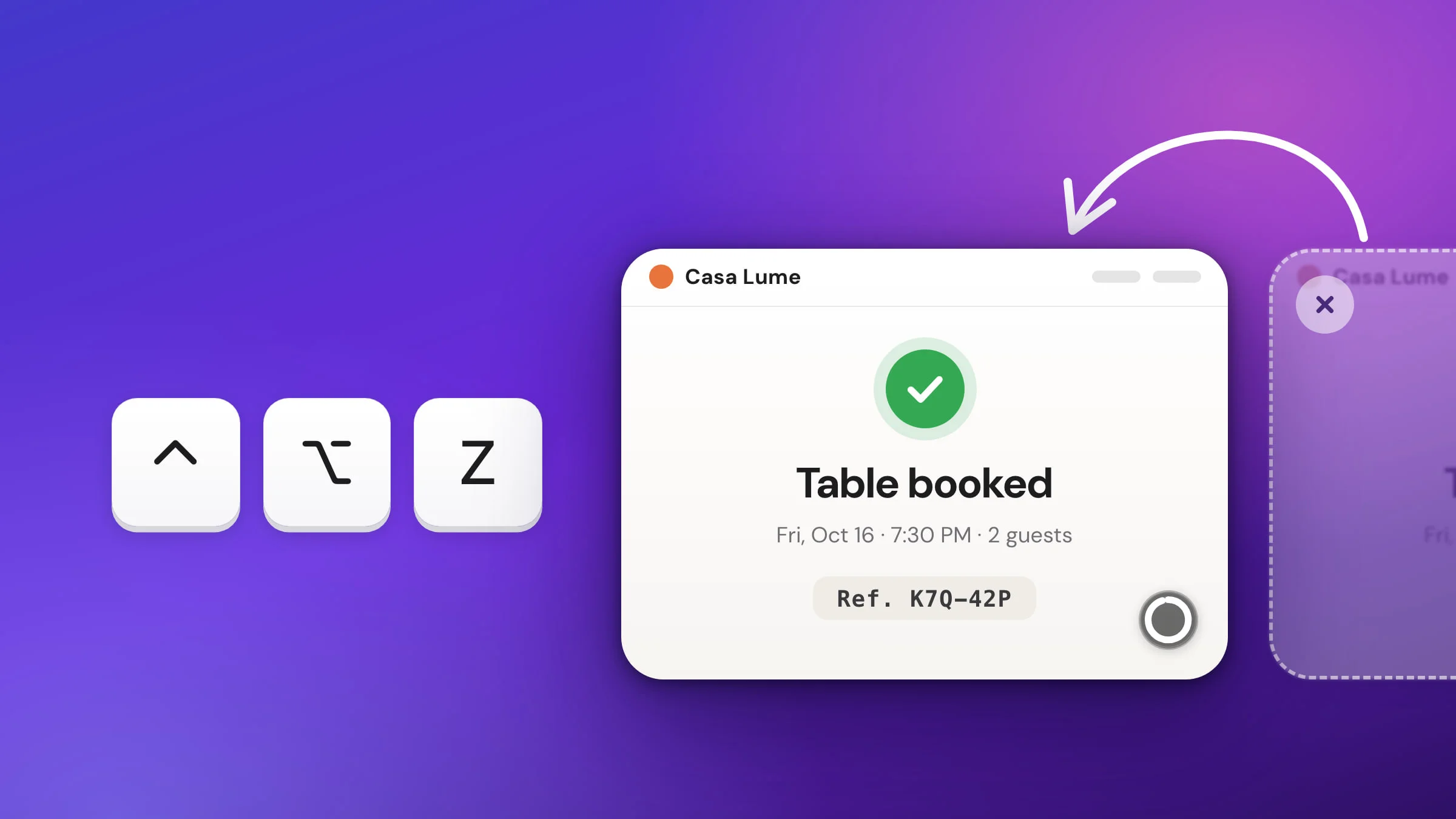
Tipp: Hast du eine Vorschau zu früh geschlossen, kannst du den geschlossenen Screenshot zurückholen – mit ⌃⌥Z (Geschlossene Aufnahme erneut öffnen). Er erscheint wieder genau so, wie er war.
Die Vorschau von Snapix lässt sich nicht ausschalten. Wenn du sie lieber überspringen möchtest, schalte unter Einstellungen ▸ Nach der Aufnahme die Option Editor öffnen ein – dann öffnet sich jeder Screenshot stattdessen direkt im Editor.
So nutzt du die Screenshot-Miniatur von macOS
macOS zeigt nach einem Screenshot unten rechts seine eigene schwebende Miniatur, und die beherrscht die Grundlagen gut:
- Klicke darauf, um ein Fenster mit den Markierungswerkzeugen zu öffnen. Dort kannst du zeichnen, Text hinzufügen und den Screenshot zuschneiden oder teilen.
- Ziehe sie in ein Dokument, eine E-Mail, eine Notiz oder ein Finder-Fenster.
- Streiche nach rechts über die Miniatur, um die Datei sofort zu speichern und sie verschwinden zu lassen.
- Klicke bei gedrückter Control-Taste darauf, um Optionen wie In Zwischenablage sichern, In „Vorschau“ öffnen, Im Finder anzeigen und Löschen zu sehen.
Lässt du den Zeiger darauf ruhen, bleibt sie, bis du etwas damit machst oder den Zeiger wegbewegst. Einen Unterschied solltest du kennen: macOS schreibt die Datei erst, wenn die Miniatur verschwindet – ein paar Sekunden nach der Aufnahme. Ein neuer Screenshot taucht deshalb scheinbar mit Verspätung auf dem Schreibtisch auf. Snapix kopiert den Screenshot standardmäßig in die Zwischenablage, sobald du ihn aufnimmst, und speichert eine Datei, wenn du auf Sichern klickst oder unter Einstellungen ▸ Sichern die Option Jedes Bildschirmfoto automatisch sichern einschaltest. Willst du die Kopie lieber sofort haben, teste Snapix kostenlos.
So schaltest du die Screenshot-Miniatur am Mac aus
- Drücke ⇧⌘5, um die Screenshot-Symbolleiste von macOS zu öffnen. Läuft Snapix mit seinen Standard-Tastenkombinationen, ist ⇧⌘5 mit dem Snapix-Befehl Fenster aufnehmen belegt – öffne die App Bildschirmfoto dann stattdessen über Spotlight oder unter Programme ▸ Dienstprogramme.
- Klicke auf Optionen.
- Klicke auf Schwebende Miniatur anzeigen, um das Häkchen zu entfernen.
macOS speichert dann jeden Screenshot, sobald du ihn aufnimmst. Wähle dieselbe Option erneut, um die Miniatur zurückzuholen.