Einen Screenshot kopierst du am Mac mit ⌃⇧⌘4 (Control-Umschalttaste-Befehlstaste-4) in die Zwischenablage: Drücke die Tasten und ziehe über einen Teil des Bildschirms. Mit ⌃⇧⌘3 kopierst du den ganzen Bildschirm. Auf dem Schreibtisch wird nichts gespeichert, und mit ⌘V fügst du das Bild ein, wo immer du es brauchst.
Das ist die übliche Screenshot-Tastenkombination, nur mit der Control-Taste dazu. Wenn du nicht jedes Mal zur zusätzlichen Taste greifen willst: Snapix kopiert standardmäßig jeden Screenshot und speichert nur dann eine Datei, wenn du es willst.
So kopierst du am Mac einen Screenshot in die Zwischenablage
- Drücke ⌃⇧⌘4. Halte Control-, Umschalt- und Befehlstaste gedrückt und drücke dann die 4. Der Zeiger wird zum Fadenkreuz.
- Ziehe über den gewünschten Bereich. Der Screenshot wird aufgenommen, sobald du loslässt. Um stattdessen ein Fenster zu kopieren, drücke die Leertaste und klicke dann auf das Fenster. Mit Esc brichst du ab.
- Klicke dorthin, wo das Bild hingehört. In eine Nachricht, eine E-Mail, eine Notiz oder ein Dokument.
- Drücke ⌘V. Der Screenshot wird eingefügt. Es wurde keine Datei gespeichert, du musst später also nichts auf dem Schreibtisch aufräumen.

Weitere Wege, in macOS einen Screenshot zu kopieren
- Der ganze Bildschirm: Drücke ⌃⇧⌘3. Er wird sofort kopiert.
- Wenn du die Control-Taste vergessen hast: Halte nach ⇧⌘4 die Control-Taste gedrückt, während du die Maustaste oder das Trackpad loslässt. Dann landet die Aufnahme in der Zwischenablage statt in einer Datei.
- Nachträglich: Hast du einen normalen Screenshot gemacht, klicke bei gedrückter Control-Taste auf die Miniatur in der Ecke des Bildschirms und wähle In Zwischenablage sichern.
Die letzten beiden funktionieren mit dem ⇧⌘4 von macOS und seiner Miniatur. Solange Snapix läuft, öffnet ⇧⌘4 stattdessen Snapix – und Snapix kopiert ohnehin jede Aufnahme.
Hinweis: Die Zwischenablage fasst immer nur ein Objekt. Kopierst du etwas anderes, und sei es nur ein Wort, ersetzt es deinen Screenshot.
So landet jeder Screenshot in der Zwischenablage
Du kannst auch die normalen Tastenkombinationen kopieren lassen:
- Drücke ⇧⌘5, um die Screenshot-Symbolleiste zu öffnen.
- Klicke auf Optionen.
- Wähle unter Sichern unter die Option Zwischenablage.
Ab dann kopieren ⇧⌘3 und ⇧⌘4, statt eine Datei zu speichern, ganz ohne Control-Taste. Damit wieder Dateien auf dem Schreibtisch landen, wähle im selben Menü Schreibtisch.
Snapix belegt standardmäßig ⇧⌘3, ⇧⌘4 und ⇧⌘5. Solange Snapix läuft, öffnest du deshalb die App Bildschirmfoto unter Programme ▸ Dienstprogramme, um an diese Optionen zu kommen.
So kopierst du mit Snapix jeden Screenshot automatisch
Snapix ist eine Menüleisten-App für macOS 14 Sonoma oder neuer, die du kostenlos testen kannst. Standardmäßig kopiert Snapix jeden Screenshot in dem Moment in die Zwischenablage, in dem du ihn aufnimmst, und speichert erst dann eine Datei, wenn du es willst. Alles passiert auf deinem Mac, und deine Screenshots bleiben dort.
- Drücke ⇧⌘4 und ziehe über einen Bereich. Oder drücke ⇧⌘3 für das Display unter dem Zeiger oder ⇧⌘5, um ein Fenster auszuwählen.
- Achte auf „Kopiert“. Eine Vorschau des Screenshots gleitet in die Ecke des Bildschirms (standardmäßig unten rechts) und zeigt kurz Kopiert mit einem grünen Häkchen an.
- Drücke in einer beliebigen App ⌘V. Der Screenshot liegt schon in der Zwischenablage.
Die Vorschau verschwindet standardmäßig nach 5 Sekunden von selbst. Eine Screenshot-Datei wird nur dann in einem Ordner gespeichert, wenn du auf die Vorschau zeigst und auf Sichern klickst. Um zusätzlich jede Aufnahme zu speichern, schalte Einstellungen ▸ Sichern ▸ Jedes Bildschirmfoto automatisch sichern ein. Die Dateien landen in Dokumente ▸ Snapix, sofern du keinen anderen Ordner wählst. Mehr dazu erfährst du in der Anleitung zum Screenshot-Speicherort am Mac.

Für das automatische Kopieren ist die Option In die Zwischenablage kopieren unter Automatisch erledigen in Einstellungen ▸ Nach der Aufnahme zuständig. Entfernst du ihr Häkchen, kopiert Snapix nur noch, wenn du es willst. ⌃⇧⌘3 und ⌃⇧⌘4 überlässt Snapix macOS, sodass die eingebauten Tastenkombinationen für die Zwischenablage parallel weiter funktionieren. Was Snapix nach der Aufnahme sonst noch macht, zeigt die Funktionsübersicht.
So kopierst du in Snapix einen Screenshot erneut
Du kannst einen Screenshot von überall, wo er gerade ist, wieder in die Zwischenablage legen:
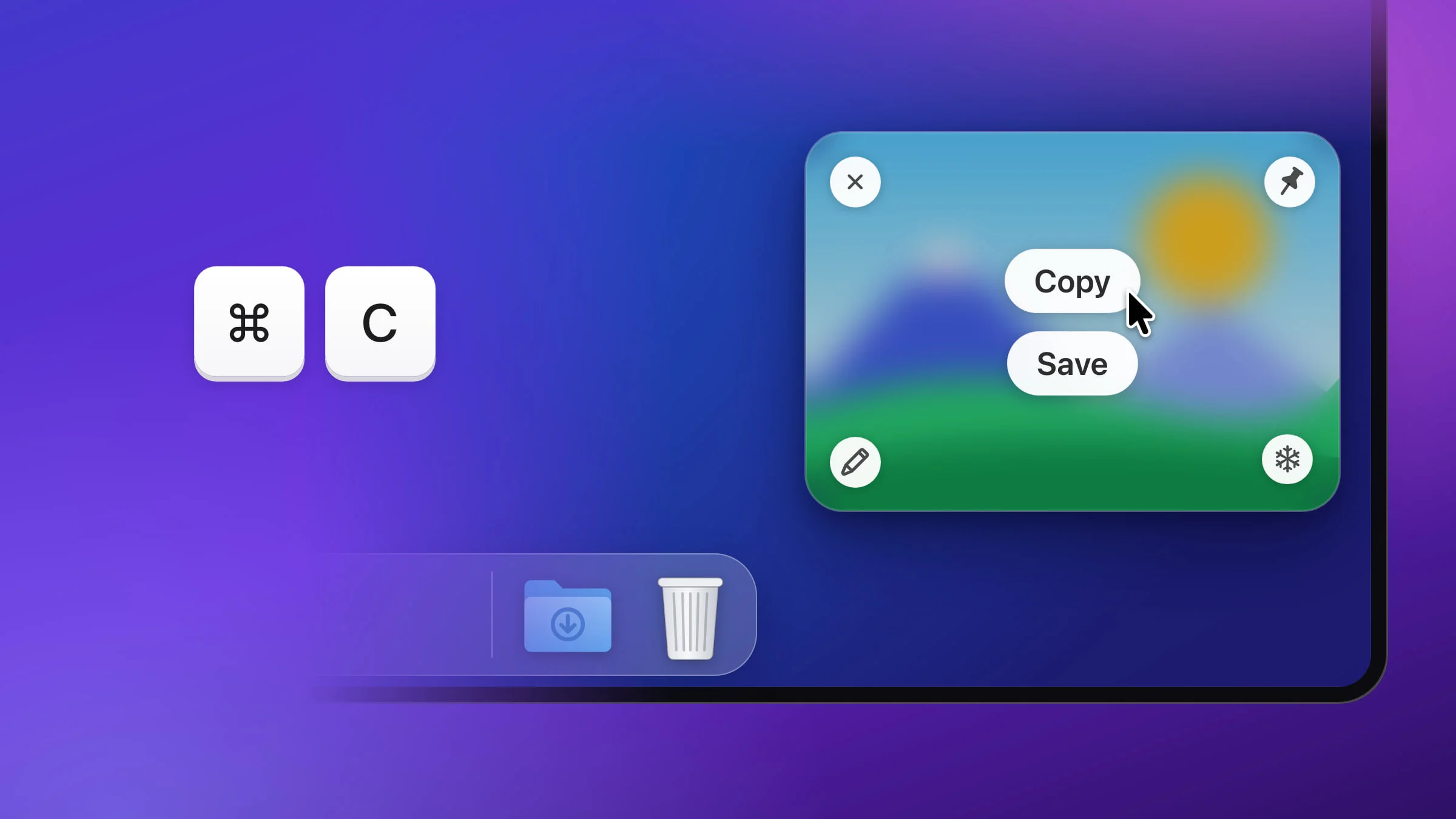
- Die Vorschau: Zeige darauf und klicke auf Kopieren oder drücke ⌘C, während der Zeiger darauf liegt. Die Vorschau schließt sich kurz danach, es sei denn, du hältst beim Klicken auf Kopieren die Taste ⌥ gedrückt. Mehr zur Screenshot-Vorschau.
- Der Editor: Klicke auf Fertig. Snapix kopiert das beschriftete Bild und behält deine Markierungen, damit du sie später noch ändern kannst. ⌘C macht dasselbe, wenn keine Markierung ausgewählt ist.
- Ein angepinnter Screenshot: Klicke mit der rechten Maustaste darauf und wähle Bild kopieren.
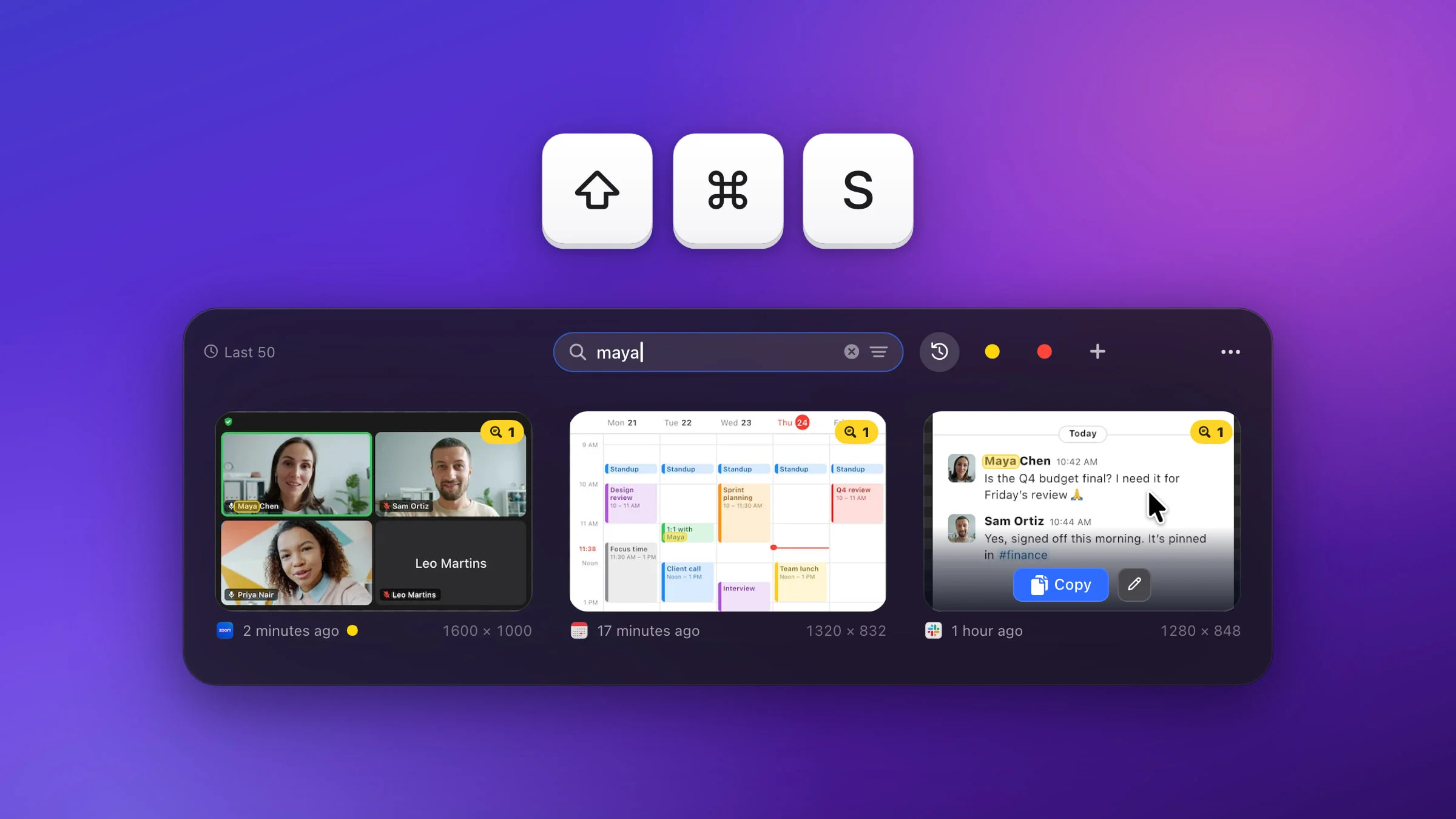
- Letzte Aufnahmen: Drücke ⇧⌘S, zeige auf eine Aufnahme und klicke auf Kopieren oder drücke ⌘1 bis ⌘9, um die Aufnahme mit dieser Nummer zu kopieren (halte ⌘ gedrückt, um die Nummern zu sehen). Um mehrere zu kopieren, klicke sie bei gedrückter Befehlstaste (⌘) an und drücke den Zeilenschalter. Sie landen als Dateien in der Zwischenablage, bereit zum Einfügen in eine E-Mail oder einen Finder-Ordner.
Tipp: Wenn du nach deinem Screenshot etwas anderes kopiert hast, ist er noch in Letzte Aufnahmen, wo standardmäßig deine letzten 50 Aufnahmen bleiben. Drücke ⇧⌘S und kopiere ihn erneut. Mehr dazu in der Anleitung zum Screenshot-Verlauf.
Was Snapix kopiert
- Das Bild in voller Größe. Auf einem Retina-Display hat es in Pixeln die doppelte Breite und Höhe dessen, was du siehst. Das Dateiformat und Retina-Bildschirmfotos verkleinern unter Einstellungen ▸ Sichern gelten für Dateien, nicht für das Bild, das Snapix kopiert.
- Die neueste Aufnahme. Nimmst du mehrere hintereinander auf, fügst du die letzte ein.
- Keine wieder geöffnete Vorschau. Eine Vorschau, die du mit ⌃⌥Z zurückholst, wird nicht erneut kopiert. Klicke darin also auf Kopieren.
Alle anderen Wege, deinen Bildschirm aufzunehmen, findest du in der Anleitung Screenshot am Mac machen.