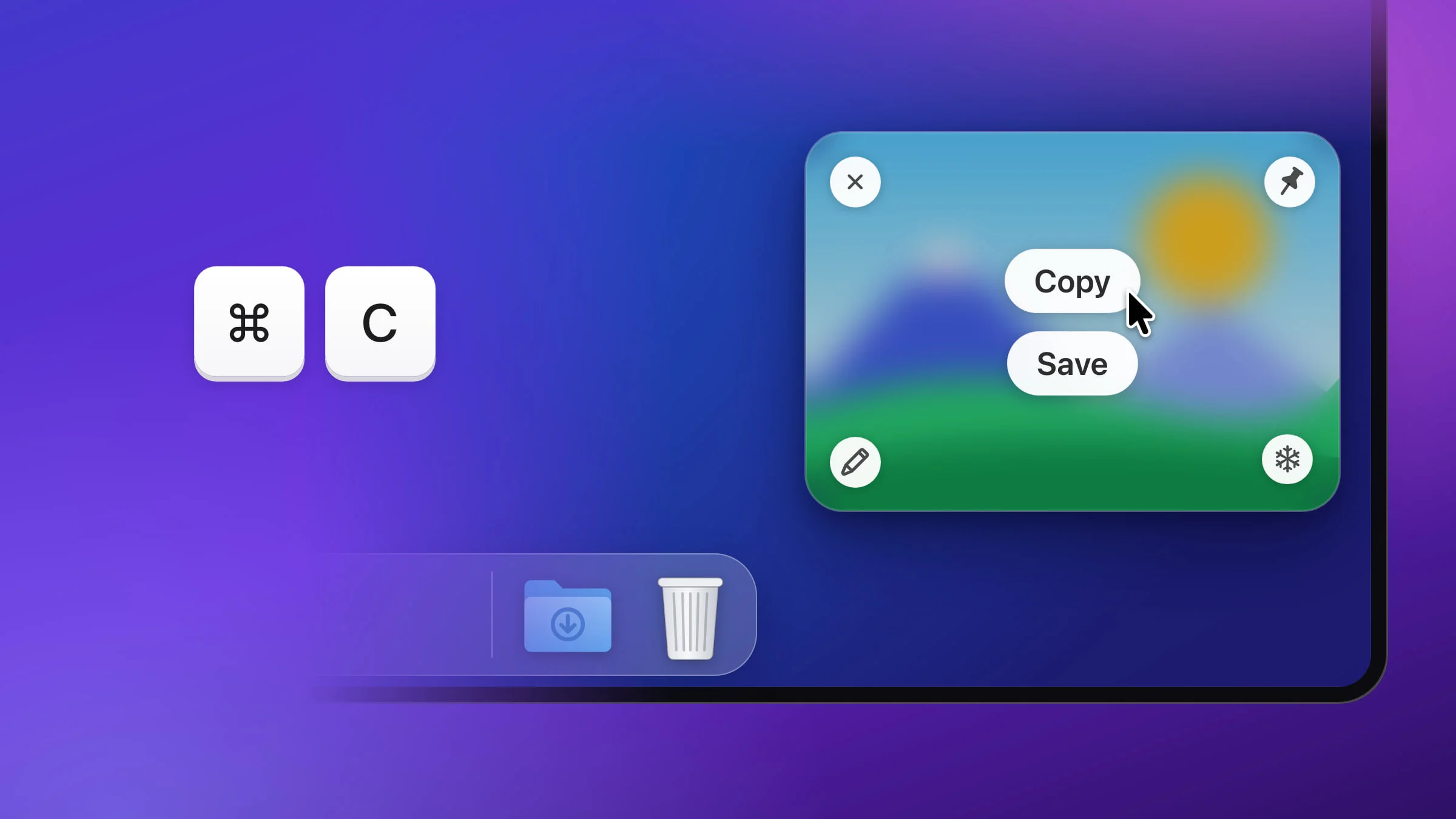
Pour copier une capture d’écran dans le presse-papiers sur Mac, appuyez sur ⌃⇧⌘4 (Contrôle + Maj + Commande + 4) et faites glisser sur une partie de l’écran, ou appuyez sur ⌃⇧⌘3 pour copier l’écran entier. Rien n’est enregistré sur le Bureau, et ⌘V colle l’image là où vous en avez besoin.
C’est le raccourci de capture habituel, avec Contrôle en plus. Si vous préférez ne pas aller chercher cette touche à chaque fois, Snapix copie chaque capture par défaut et n’enregistre un fichier que si vous le demandez.
Copier une capture d’écran dans le presse-papiers sur Mac
- Appuyez sur ⌃⇧⌘4. Maintenez les touches Contrôle, Maj et Commande enfoncées, puis appuyez sur 4. Le pointeur se transforme en réticule.
- Faites glisser sur ce que vous voulez capturer. La capture se déclenche quand vous relâchez. Pour copier plutôt une fenêtre, appuyez sur Espace, puis cliquez sur la fenêtre. Appuyez sur Esc pour annuler.
- Cliquez là où l’image doit aller. Un message, un e-mail, une note ou un document.
- Appuyez sur ⌘V. La capture est collée. Aucun fichier n’a été enregistré, donc rien à ranger sur le Bureau plus tard.

Autres façons de copier une capture d’écran dans macOS
- L’écran entier : appuyez sur ⌃⇧⌘3. La capture est copiée aussitôt.
- Si vous avez oublié Contrôle : après ⇧⌘4, maintenez la touche Contrôle enfoncée au moment de relâcher le bouton de la souris ou du trackpad : la capture part dans le presse-papiers au lieu d’être enregistrée dans un fichier.
- Après coup : si vous avez fait une capture classique, cliquez sur la vignette dans le coin de l’écran en maintenant la touche Contrôle enfoncée, puis choisissez Enregistrer dans le presse-papier.
Ces deux dernières astuces fonctionnent avec le ⇧⌘4 de macOS et sa vignette. Quand Snapix est ouvert, c’est lui qui répond à ⇧⌘4, et il copie de toute façon chaque capture.
Remarque : le presse-papiers ne contient qu’un élément à la fois. Copiez autre chose, ne serait-ce qu’un mot, et il remplace votre capture.
Envoyer chaque capture dans le presse-papiers
Les raccourcis habituels peuvent, eux aussi, copier au lieu d’enregistrer :
- Appuyez sur ⇧⌘5 pour ouvrir la barre d’outils Capture d’écran.
- Cliquez sur Options.
- Sous Enregistrer dans, choisissez Presse-papiers.
Désormais, ⇧⌘3 et ⇧⌘4 copient au lieu d’enregistrer un fichier, sans avoir besoin de Contrôle. Pour retrouver des fichiers sur le Bureau, choisissez Bureau dans le même menu.
Snapix utilise ⇧⌘3, ⇧⌘4 et ⇧⌘5 par défaut : tant qu’il est ouvert, passez par l’app Capture d’écran, dans Applications ▸ Utilitaires, pour accéder à ces options.
Copier automatiquement chaque capture avec Snapix
Snapix est une app de la barre des menus pour macOS 14 Sonoma ou version ultérieure, et vous pouvez l’essayer gratuitement. Par défaut, Snapix copie chaque capture dans le presse-papiers dès que vous la faites, et n’enregistre aucun fichier tant que vous ne le demandez pas. Tout se passe sur votre Mac, et vos captures y restent.
- Appuyez sur ⇧⌘4 et faites glisser sur une zone. Ou appuyez sur ⇧⌘3 pour l’écran situé sous le pointeur, ou sur ⇧⌘5 pour choisir une fenêtre.
- Repérez « Copiée ». Un aperçu de la capture glisse dans le coin de l’écran (en bas à droite par défaut) et affiche un instant Copiée, avec une coche verte.
- Appuyez sur ⌘V dans n’importe quelle app. La capture est déjà dans le presse-papiers.
Par défaut, l’aperçu disparaît de lui-même au bout de 5 secondes. Aucun fichier de capture n’est enregistré dans un dossier, sauf si vous survolez l’aperçu et cliquez sur Enregistrer. Pour enregistrer en plus chaque capture dans un fichier, activez Réglages ▸ Enregistrement ▸ Enregistrer chaque capture automatiquement. Les fichiers vont dans Documents ▸ Snapix, sauf si vous choisissez un autre dossier. Pour en savoir plus : où vont les captures d’écran sur Mac.

La copie automatique, c’est l’option Copier dans le presse-papiers sous Faire automatiquement, dans Réglages ▸ Après la capture. Décochez-la et Snapix ne copie plus que lorsque vous le lui demandez. Snapix laisse ⌃⇧⌘3 et ⌃⇧⌘4 à macOS : les raccourcis intégrés de copie dans le presse-papiers continuent de fonctionner en parallèle. Pour en savoir plus : ce que fait Snapix après la capture.
Recopier une capture dans Snapix
Où que se trouve une capture, vous pouvez la remettre dans le presse-papiers :
- L’aperçu : survolez-le et cliquez sur Copier, ou appuyez sur ⌘C pendant que le pointeur est dessus. L’aperçu se ferme un instant plus tard, sauf si vous maintenez ⌥ enfoncée en cliquant sur Copier. Pour en savoir plus : l’aperçu des captures d’écran.
- L’éditeur : cliquez sur Terminé. Snapix copie l’image annotée et conserve vos annotations pour que vous puissiez les modifier plus tard. ⌘C fait de même quand aucune annotation n’est sélectionnée.
- Une capture épinglée : cliquez dessus avec le bouton droit et choisissez Copier l’image.
- Le bandeau Captures récentes : appuyez sur ⇧⌘S, survolez une capture et cliquez sur Copier, ou appuyez sur ⌘1 à ⌘9 pour copier la capture qui porte ce numéro (maintenez la touche ⌘ enfoncée pour afficher les numéros). Pour en copier plusieurs, sélectionnez-les avec ⌘ + clic, puis appuyez sur Retour. Elles sont copiées sous forme de fichiers, prêtes à être collées dans un e-mail ou un dossier du Finder.
Astuce : si vous avez copié autre chose après votre capture, elle se trouve toujours dans le bandeau Captures récentes, qui conserve par défaut vos 50 dernières captures. Appuyez sur ⇧⌘S et copiez-la de nouveau. Pour en savoir plus : l’historique des captures d’écran.
Ce que Snapix copie
- L’image en pleine résolution. Sur un écran Retina, elle compte deux fois plus de pixels en largeur et en hauteur que ce que vous voyez à l’écran. Le format de fichier et l’option Redimensionner les captures Retina de Réglages ▸ Enregistrement s’appliquent aux fichiers, pas à l’image que Snapix copie.
- La capture la plus récente. Prenez-en plusieurs d’affilée : c’est la dernière que vous collez.
- Pas un aperçu rouvert. Un aperçu que vous faites réapparaître avec ⌃⌥Z n’est pas recopié : cliquez plutôt sur son bouton Copier.
Pour toutes les autres façons de capturer votre écran, voyez comment faire une capture d’écran sur Mac.