
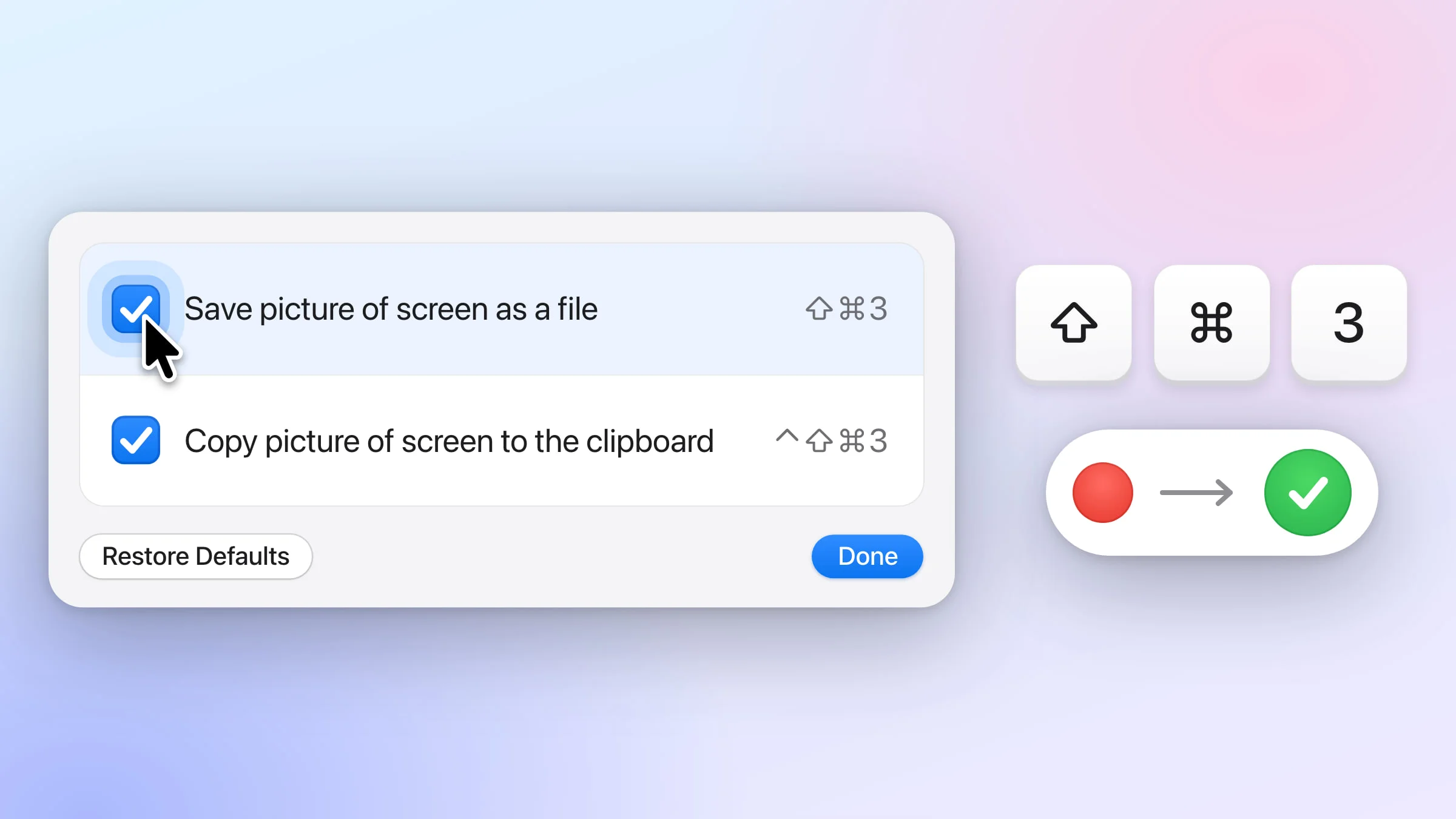
Si le raccourci de capture d’écran ne fonctionne pas sur votre Mac et que ⇧⌘3 ou ⇧⌘4 (Maj + Commande + 3 ou 4) ne fait rien, c’est généralement qu’il a été désactivé, modifié ou accaparé par une autre app. Ouvrez Réglages Système ▸ Clavier ▸ Raccourcis clavier ▸ Captures d’écran et cochez sa case pour le réactiver.
Les fichiers introuvables et les captures qui ne montrent que le fond d’écran ont leurs propres solutions, plus bas. Si vous utilisez Snapix, c’est lui qui répond à ces touches tant qu’il est ouvert, et il laisse leurs cases décochées volontairement : commencez donc par les points à vérifier dans Snapix.
Réactiver les raccourcis de capture d’écran
- Ouvrez les réglages Clavier. Choisissez le menu Apple ▸ Réglages Système, puis cliquez sur Clavier dans la barre latérale. Vous devrez peut-être faire défiler la liste pour le trouver.
- Affichez les raccourcis de capture. Cliquez sur Raccourcis clavier…, puis sur Captures d’écran dans la barre latérale.
- Cochez les cases. Vérifiez que les cases Enregistrer l’image de l’écran dans un fichier (⇧⌘3), Enregistrer l’image de la zone sélectionnée (⇧⌘4) et Options de capture d’écran et d’enregistrement (⇧⌘5) sont cochées. Si une ligne n’est pas cochée, ses touches ne font rien. Si Snapix est ouvert, ces cases sont décochées volontairement : laissez-les ainsi et reportez-vous à la section Si vous utilisez Snapix.
- Vérifiez les touches. Chaque ligne affiche son raccourci à droite. Si l’un d’eux a été modifié, double-cliquez dessus et appuyez sur les touches de votre choix, ou cliquez sur Réglages par défaut pour rétablir les touches d’origine.
- Faites un essai. Cliquez sur Terminé et appuyez sur ⇧⌘4. Le pointeur se transforme en réticule.

Les deux lignes Copier l’image… sont les variantes qui copient dans le presse-papiers, ⌃⇧⌘3 et ⌃⇧⌘4. Sous macOS 12 Monterey ou version antérieure, les mêmes cases se trouvent dans Préférences Système ▸ Clavier ▸ Raccourcis ▸ Captures d’écran. Pour utiliser d’autres touches, voyez comment changer le raccourci de capture d’écran.
Une autre app utilise ces touches
Une app de capture d’écran, ou un outil qui récupère le texte affiché à l’écran, peut s’attribuer ⇧⌘3, ⇧⌘4 ou ⇧⌘5 et répondre à la place de macOS. Certaines désactivent le raccourci de macOS tant qu’elles occupent ces touches, comme le fait Snapix ; d’autres vous demandent de le décocher vous-même dans Réglages Système.
Pour trouver l’app en cause, quittez tous les outils de capture présents dans votre barre des menus et appuyez de nouveau sur le raccourci. Si macOS répond cette fois, modifiez le raccourci de cette app dans ses réglages. Si rien ne se passe, l’app a peut-être laissé le raccourci de macOS désactivé, même si vous l’avez supprimée depuis. Recochez sa case en suivant les étapes ci-dessus.
La capture a bien été faite, mais elle est introuvable
Par défaut, macOS enregistre chaque capture d’écran sur le Bureau, dans un fichier PNG nommé « Capture d’écran » suivi de la date et de l’heure. Si les vôtres n’y sont pas :
- Attendez que la vignette disparaisse. Le fichier n’est écrit qu’au moment où la vignette quitte le coin de l’écran, quelques secondes après la capture. Balayez-la vers la droite pour enregistrer le fichier tout de suite.
- Vérifiez où vont les captures. Appuyez sur ⇧⌘5, cliquez sur Options et regardez sous Enregistrer dans. Si Presse-papiers est sélectionné, rien n’est enregistré : la capture attend que vous la colliez avec ⌘V. Choisissez Bureau, ou Autre emplacement… pour un dossier de votre choix. Ce réglage s’applique aussi à ⇧⌘3 et à ⇧⌘4.
- N’ajoutez pas Contrôle. Avec la touche Contrôle en plus, comme dans ⌃⇧⌘4, la capture est copiée dans le presse-papiers au lieu d’être enregistrée dans un fichier.
- Si vous utilisez Snapix, sachez qu’il n’enregistre pas de fichier par défaut. Il copie chaque capture et la conserve dans le bandeau Captures récentes (⇧⌘S). Pour obtenir des fichiers, activez Enregistrer chaque capture automatiquement dans Réglages ▸ Enregistrement de Snapix. Ils sont enregistrés dans Documents ▸ Snapix, sauf si vous cliquez sur Choisir… pour changer de dossier.
Si Snapix utilise ⇧⌘5, ouvrez l’app Capture d’écran depuis Applications ▸ Utilitaires pour accéder au même menu Options. Pour en savoir plus, voyez où vont les captures d’écran sur Mac.
La capture ne montre que le fond d’écran
Une app de capture d’écran a besoin de l’autorisation d’enregistrement de l’écran pour voir les fenêtres des autres apps. Sans elle, la capture peut ne montrer que votre fond d’écran et les fenêtres de l’app elle-même.
- Ouvrez Réglages Système ▸ Confidentialité et sécurité ▸ Enregistrement de l’écran et des sons du système (qui s’appelle Enregistrement de l’écran dans les versions antérieures de macOS).
- Activez l’option à côté de l’app.
- Quittez l’app et rouvrez-la pour que l’autorisation prenne effet.
Certaines apps interdisent les captures d’écran
Certaines apps, comme l’app Apple TV, peuvent ne pas vous permettre de faire des captures d’écran de leurs fenêtres. Ce n’est pas le raccourci qui est en panne : c’est l’app qui le veut ainsi.
Le problème persiste ?
Redémarrez votre Mac et réessayez. Pour vérifier si les captures fonctionnent sans le clavier, ouvrez l’app Capture d’écran depuis Applications ▸ Utilitaires (ou trouvez-la avec Spotlight), cliquez sur Capturer tout l’écran dans sa barre d’outils, puis sur Capturer. Si cela fonctionne, le problème vient du raccourci, et les étapes en haut de cette page permettent de le résoudre. Pour découvrir toutes les façons de faire une capture, voyez comment faire une capture d’écran sur Mac.
Si vous utilisez Snapix
Par défaut, Snapix utilise ⇧⌘3, ⇧⌘4 et ⇧⌘5 pour Capturer tout l’écran, Capturer une zone et Capturer une fenêtre. Tant que l’un de ses raccourcis occupe une de ces combinaisons, Snapix désactive le raccourci correspondant de macOS, pour qu’une seule app réponde. Les cases concernées apparaissent alors décochées dans Raccourcis clavier ▸ Captures d’écran. C’est normal : n’y touchez pas. C’est aussi pour cette raison que ⇧⌘5 ouvre le sélecteur de fenêtre de Snapix au lieu de la barre d’outils Capture d’écran de macOS. Snapix ne touche jamais à ⌃⇧⌘3 ni à ⌃⇧⌘4, qui copient toujours dans le presse-papiers comme le prévoit macOS.

- Pour rendre les touches à macOS, ouvrez Réglages ▸ Raccourcis dans Snapix. À côté de Raccourcis globaux, un menu indique qui fait les captures d’écran avec ces touches, par exemple ⇧⌘3 ⇧⌘4 ⇧⌘5 font les captures d’écran avec Snapix. Choisissez-y macOS. Les touches sont alors retirées des raccourcis de Snapix, et leurs cases sont de nouveau cochées. Toutes les commandes de capture restent dans le menu de Snapix, prêtes à recevoir d’autres touches. Quitter Snapix ou vous déconnecter rend aussi les touches à macOS.
- Si c’est encore l’outil de capture de macOS qui s’affiche alors que Snapix est ouvert, Snapix n’a pas pu désactiver ce raccourci, et un avertissement en haut de sa page Réglages ▸ Raccourcis indique que macOS le gère toujours. Cliquez sur Ouvrir les raccourcis clavier, puis décochez la ligne correspondante sous Captures d’écran pour que seul Snapix réponde.
- Si Réglages ▸ Raccourcis indique qu’une combinaison ne fait rien, c’est que la capture d’écran de macOS est désactivée et qu’aucun raccourci Snapix ne l’utilise. Cliquez sur Réactiver.
- Si vous ne trouvez pas le fichier, c’est le comportement par défaut : Snapix copie chaque capture et la conserve dans le bandeau Captures récentes au lieu d’enregistrer un fichier. Pour obtenir aussi des fichiers, activez l’enregistrement automatique.
- Si les commandes de capture du menu sont grisées, choisissez Se connecter… dans ce même menu, s’il y figure. Sinon, Snapix a besoin de l’autorisation d’enregistrement de l’écran : appuyez sur un raccourci de capture, cliquez sur Ouvrir Réglages Système dans la fenêtre Autoriser l’enregistrement de l’écran, activez Snapix, puis cliquez sur Quitter et rouvrir Snapix. Tant que la configuration n’est pas terminée, ⇧⌘3, ⇧⌘4 et ⇧⌘5 déclenchent toujours les captures de macOS, et les autres raccourcis de Snapix, comme ⇧⌘8, relancent la configuration à la place. Voici comment installer et configurer Snapix.
- Si ⇧⌘6 ne capture pas la dernière zone, macOS l’utilise peut-être : pour la Touch Bar sur les Mac qui en sont équipés, ou pour Siri sous macOS 27 quand Siri AI est activé. Snapix ne désactive pas ces raccourcis-là : attribuez donc une autre combinaison à Capturer la dernière zone dans Réglages ▸ Raccourcis.
- Si votre essai gratuit est terminé, Snapix fait toujours la capture et l’affiche dans un aperçu verrouillé, mais elle n’est pas copiée dans le presse-papiers, et la fenêtre pour passer à Snapix Pro s’ouvre.
Remarque : avant de supprimer Snapix, choisissez macOS dans le menu à côté de Raccourcis globaux, dans ses Réglages ▸ Raccourcis, puis quittez-le depuis son menu. Si un raccourci de macOS ne fait toujours rien une fois Snapix quitté, recochez sa case en suivant les étapes en haut de cette page.



