
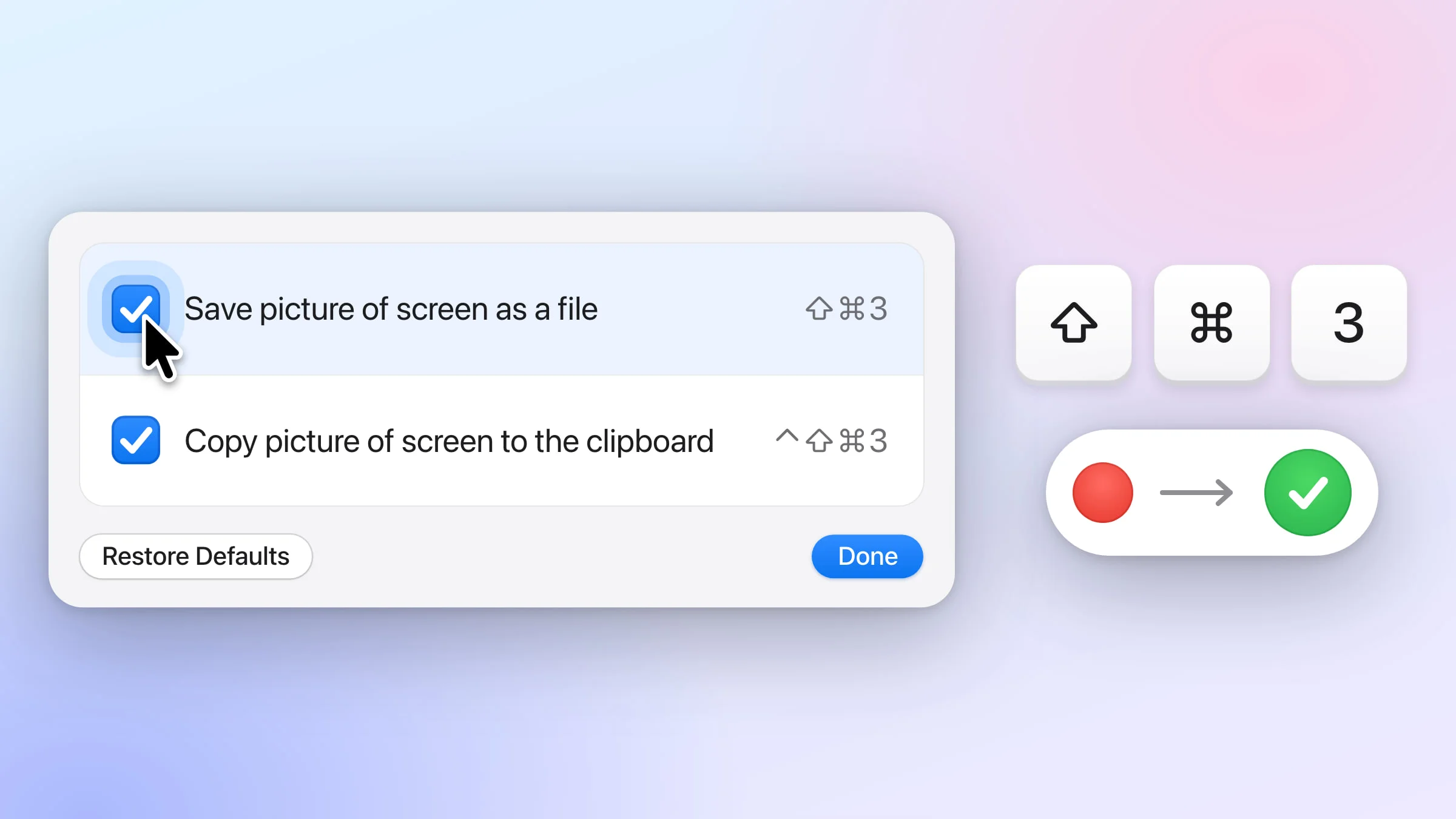
Wenn die Screenshot-Tastenkombination an deinem Mac nicht funktioniert und ⇧⌘3 oder ⇧⌘4 (Umschalttaste-Befehlstaste-3 bzw. -4) nichts bewirkt, wurde sie meist ausgeschaltet, geändert oder von einer anderen App belegt. Öffne Systemeinstellungen ▸ Tastatur ▸ Tastaturkurzbefehle … ▸ Bildschirmfotos und aktiviere ihr Markierungsfeld, um sie wieder einzuschalten.
Für verschwundene Dateien und Screenshots, die nur das Hintergrundbild zeigen, gibt es weiter unten eigene Lösungen. Wenn du Snapix verwendest, reagiert es selbst auf diese Tasten, solange es läuft, und lässt ihre Markierungsfelder absichtlich leer. Sieh dir dann zuerst an, was du in Snapix prüfen solltest.
So schaltest du die Screenshot-Tastenkombinationen wieder ein
- Öffne die Tastatureinstellungen. Wähle Menü „Apple“ ▸ Systemeinstellungen und klicke dann in der Seitenleiste auf Tastatur. Möglicherweise musst du dafür nach unten scrollen.
- Öffne die Screenshot-Tastenkombinationen. Klicke auf Tastaturkurzbefehle … und dann in der Seitenleiste auf Bildschirmfotos.
- Aktiviere die Markierungsfelder. Achte darauf, dass Bildschirmfoto als Datei sichern (⇧⌘3), Bild des ausgewählten Bereichs als Datei sichern (⇧⌘4) und Optionen für Bildschirmfotos und Bildschirmaufnahmen (⇧⌘5) aktiviert sind. Eine Zeile ohne Häkchen bewirkt nichts, wenn du ihre Tasten drückst. Läuft Snapix, sind diese Markierungsfelder absichtlich leer. Lass sie dann so und lies den Abschnitt Wenn du Snapix verwendest.
- Prüfe die Tasten. Rechts in jeder Zeile steht ihre Tastenkombination. Wurde eine geändert, doppelklicke darauf und drücke die gewünschten Tasten oder klicke auf Standard wiederherstellen, um die ursprüngliche Belegung zurückzuholen.
- Probiere es aus. Klicke auf Fertig und drücke ⇧⌘4. Der Zeiger wird zum Fadenkreuz.

Die beiden Zeilen zum Kopieren in die Zwischenablage gehören zu ⌃⇧⌘3 und ⌃⇧⌘4. Unter macOS 12 Monterey oder älter findest du dieselben Markierungsfelder in Systemeinstellungen ▸ Tastatur ▸ Kurzbefehle ▸ Bildschirmfotos. Wie du andere Tasten festlegst, erfährst du unter Screenshot-Tastenkombination am Mac ändern.
Eine andere App nutzt die Tasten
Eine Screenshot-App oder ein Tool, das Text vom Bildschirm ausliest, kann ⇧⌘3, ⇧⌘4 oder ⇧⌘5 für sich beanspruchen und reagiert dann anstelle von macOS. Manche schalten die Tastenkombination von macOS aus, solange sie die Tasten belegen, so wie Snapix. Andere bitten dich, sie selbst in den Systemeinstellungen zu deaktivieren.
Um die App zu finden, beende alle Screenshot- und Aufnahme-Tools in deiner Menüleiste und drücke die Tastenkombination erneut. Reagiert jetzt macOS, ändere die Tastenkombination in den Einstellungen der betreffenden App. Passiert gar nichts, hat eine dieser Apps die Tastenkombination von macOS womöglich ausgeschaltet gelassen, selbst wenn du die App inzwischen gelöscht hast. Aktiviere die Tastenkombination dann mit den Schritten oben wieder.
Der Screenshot wurde gemacht, aber du findest ihn nicht
Standardmäßig speichert macOS jeden Screenshot als PNG-Datei auf dem Schreibtisch. Der Name besteht aus „Bildschirmfoto“ plus Datum und Uhrzeit (auf einem englischsprachigen Mac „Screenshot“, dort unter macOS 12 Monterey oder älter „Screen Shot“). Wenn du deine Screenshots dort nicht findest:
- Warte, bis die Miniatur verschwindet. Die Datei wird erst gespeichert, wenn die Miniatur in der Bildschirmecke ausgeblendet wird, ein paar Sekunden nach der Aufnahme. Streiche die Miniatur nach rechts, um sie sofort zu speichern.
- Prüfe, wo Screenshots landen. Drücke ⇧⌘5, klicke auf Optionen und sieh dir den Abschnitt Sichern unter an. Ist Zwischenablage ausgewählt, wird nichts gespeichert: Der Screenshot wartet darauf, dass du ihn mit ⌘V einfügst. Wähle Schreibtisch oder für einen eigenen Ordner Anderer Speicherort … Die Auswahl gilt auch für ⇧⌘3 und ⇧⌘4.
- Lass die Control-Taste weg. Hältst du bei der Tastenkombination zusätzlich die Control-Taste gedrückt, etwa bei ⌃⇧⌘4, wird der Screenshot in die Zwischenablage kopiert, statt als Datei gespeichert zu werden.
- Wenn du Snapix verwendest, speichert es standardmäßig keine Datei. Es kopiert jeden Screenshot und bewahrt ihn in Letzte Aufnahmen (⇧⌘S) auf. Für Dateien aktivierst du in Snapix unter Einstellungen ▸ Sichern die Option Jedes Bildschirmfoto automatisch sichern. Die Dateien landen in Dokumente ▸ Snapix, es sei denn, du klickst auf Auswählen … und wählst einen anderen Ordner.
Belegt Snapix ⇧⌘5, erreichst du dieselben Optionen über die App Bildschirmfoto in Programme ▸ Dienstprogramme. Mehr dazu erfährst du unter Screenshot-Speicherort am Mac.
Der Screenshot zeigt nur dein Hintergrundbild
Eine Screenshot-App braucht die Berechtigung „Bildschirmaufnahme“, um die Fenster anderer Apps zu sehen. Ohne sie zeigt die Aufnahme womöglich nur dein Hintergrundbild und die Fenster der App selbst.
- Öffne Systemeinstellungen ▸ Datenschutz & Sicherheit ▸ Aufnahme von Bildschirm & Systemaudio (in älteren macOS-Versionen heißt der Bereich Bildschirmaufnahme).
- Aktiviere den Schalter neben der App.
- Beende die App und öffne sie erneut, damit die Berechtigung wirksam wird.
Manche Apps lassen keine Screenshots zu
Manche Apps, etwa die Apple TV App, lassen möglicherweise keine Screenshots ihrer Fenster zu. Das entscheidet die App selbst, an der Tastenkombination liegt es nicht.
Funktioniert es immer noch nicht?
Starte deinen Mac neu und versuche es noch einmal. Um zu prüfen, ob Screenshots ohne Tastatur funktionieren, öffne die App Bildschirmfoto in Programme ▸ Dienstprogramme (oder suche sie mit Spotlight), klicke in ihrer Symbolleiste auf Bildschirmfoto aufnehmen (die Taste für den ganzen Bildschirm) und dann auf Aufnehmen. Klappt das, liegt das Problem an der Tastenkombination, und die Schritte oben auf dieser Seite beheben es. Alle Wege zum Screenshot findest du unter Screenshot am Mac machen.
Wenn du Snapix verwendest
Standardmäßig nutzt Snapix ⇧⌘3, ⇧⌘4 und ⇧⌘5 für Ganzen Bildschirm aufnehmen, Bereich aufnehmen und Fenster aufnehmen. Solange eine seiner Tastenkombinationen auf diesen Tasten liegt, schaltet Snapix die Tastenkombination von macOS dafür aus, damit nur eine App reagiert. Die zugehörigen Markierungsfelder unter Tastaturkurzbefehle … ▸ Bildschirmfotos sind so lange leer. Das ist so gewollt, lass sie also, wie sie sind. Deshalb öffnet ⇧⌘5 auch die Fensterauswahl von Snapix statt der Screenshot-Symbolleiste von macOS. ⌃⇧⌘3 und ⌃⇧⌘4 bleiben immer unangetastet und kopieren weiterhin wie gewohnt über macOS in die Zwischenablage.

- Um die Tastenkombinationen an macOS zurückzugeben, öffne in Snapix Einstellungen ▸ Tastaturkurzbefehle. Neben Globale Tastaturkurzbefehle zeigt ein Menü, wer mit diesen Tasten Bildschirmfotos macht, zum Beispiel ⇧⌘3 ⇧⌘4 ⇧⌘5 machen Bildschirmfotos mit Snapix. Wähle dort macOS. Dadurch werden sie aus den Tastaturkurzbefehlen von Snapix entfernt und ihre Markierungsfelder wieder aktiviert. Alle Aufnahmearten bleiben im Snapix-Menü und lassen sich mit anderen Tasten belegen. Auch wenn du Snapix beendest oder dich abmeldest, gehen die Tasten an macOS zurück.
- Wenn weiterhin macOS den Screenshot macht, obwohl Snapix läuft, konnte Snapix diese Tastenkombination nicht ausschalten, und ein Hinweis oben unter Einstellungen ▸ Tastaturkurzbefehle sagt, dass macOS weiterhin darauf reagiert. Klicke auf Tastaturkurzbefehle öffnen und deaktiviere dann diese Zeile unter Bildschirmfotos, damit nur Snapix reagiert.
- Wenn unter Einstellungen ▸ Tastaturkurzbefehle steht, dass eine Tastenkombination nichts bewirkt, ist die Bildschirmfoto-Funktion von macOS dafür ausgeschaltet, und keine Tastenkombination von Snapix nutzt sie. Klicke auf Wieder einschalten.
- Wenn du die Datei nicht findest, liegt das an der Standardeinstellung: Snapix kopiert jeden Screenshot und bewahrt ihn in Letzte Aufnahmen auf, statt eine Datei zu speichern. Wenn du zusätzlich Dateien willst, aktiviere das automatische Speichern.
- Wenn die Aufnahmebefehle im Menü ausgegraut sind, wähle im selben Menü Anmelden …, falls der Eintrag dort steht. Andernfalls braucht Snapix die Berechtigung „Bildschirmaufnahme“: Drücke eine Aufnahme-Tastenkombination, klicke im Fenster Bildschirmaufnahme erlauben auf Systemeinstellungen öffnen, schalte Snapix ein und klicke dann auf Snapix beenden & erneut öffnen. Bis die Einrichtung abgeschlossen ist, funktionieren ⇧⌘3, ⇧⌘4 und ⇧⌘5 weiter wie gewohnt über macOS, und die anderen Tastenkombinationen von Snapix wie ⇧⌘8 öffnen stattdessen wieder die Einrichtung. Hier erfährst du, wie du Snapix einrichtest.
- Wenn ⇧⌘6 den letzten Bereich nicht aufnimmt, nutzt macOS die Tastenkombination womöglich selbst: auf Macs mit Touch Bar für die Touch Bar oder unter macOS 27 für Siri, wenn Siri AI aktiviert ist. Snapix schaltet diese Belegungen nicht aus. Lege deshalb unter Einstellungen ▸ Tastaturkurzbefehle eine andere Tastenkombination für Letzten Bereich aufnehmen fest.
- Wenn deine kostenlose Testphase beendet ist, nimmt Snapix den Screenshot zwar weiterhin auf und zeigt ihn in einer gesperrten Vorschau, kopiert ihn aber nicht in die Zwischenablage, und das Upgrade-Fenster öffnet sich.
Hinweis: Bevor du Snapix löschst, wähle in seinen Einstellungen ▸ Tastaturkurzbefehle im Menü neben Globale Tastaturkurzbefehle den Eintrag macOS und beende Snapix dann über sein Menü. Bewirkt eine Tastenkombination von macOS auch nach dem Beenden von Snapix nichts, aktiviere ihr Markierungsfeld mit den Schritten oben auf dieser Seite wieder.



