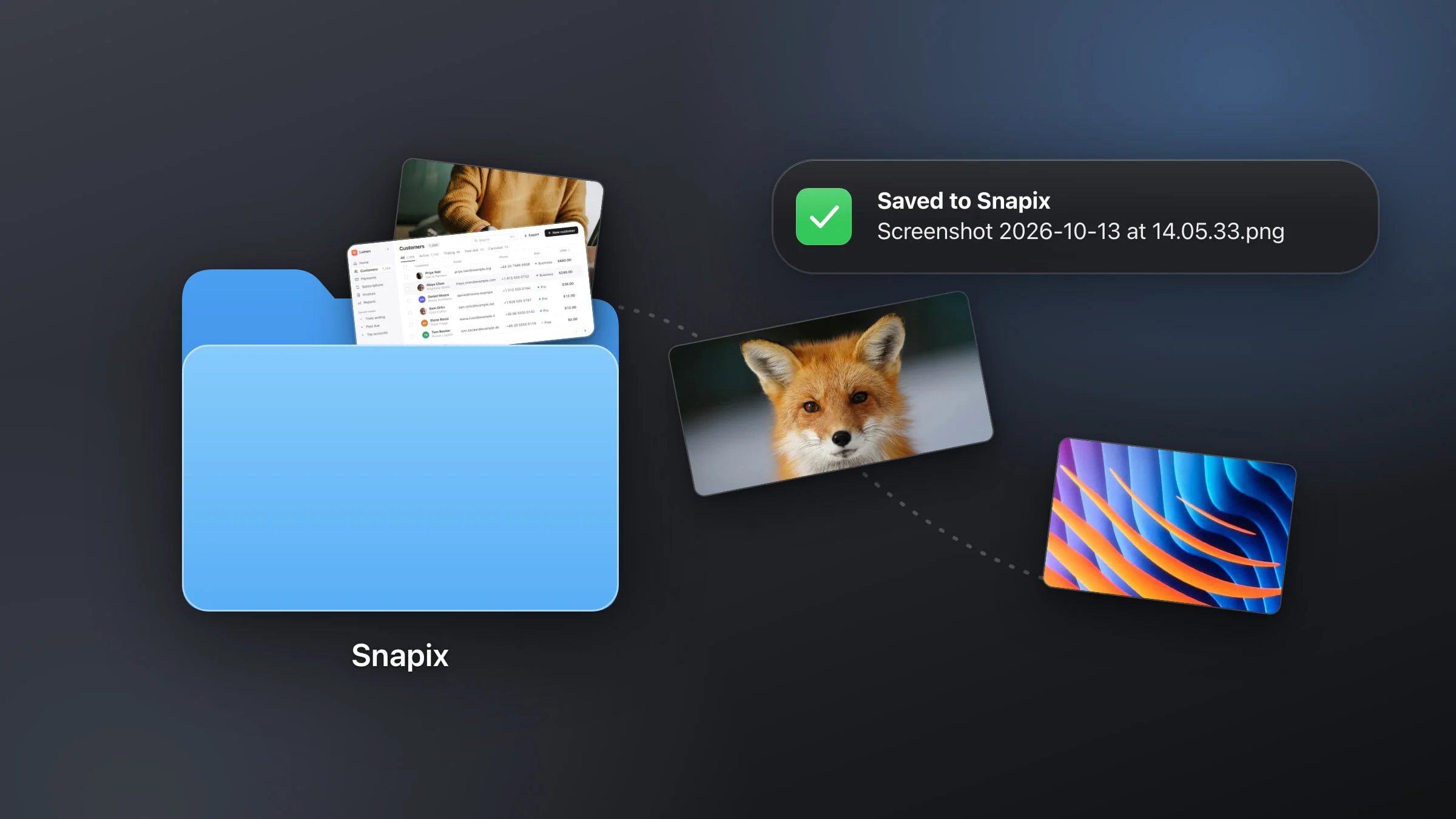
Screenshots werden am Mac standardmäßig auf dem Schreibtisch gespeichert – als PNG-Dateien, deren Name aus „Bildschirmfoto“ plus Datum und Uhrzeit besteht. Willst du sie woanders speichern, drücke ⇧⌘5 (Umschalttaste-Befehlstaste-5), klicke auf Optionen und wähle im Abschnitt Sichern unter einen Ordner.
Wenn du Snapix verwendest, läuft es etwas anders: Standardmäßig landet jede Aufnahme in deiner Zwischenablage und in der Leiste Letzte Aufnahmen, und eine Datei erscheint erst dann in einem Ordner, wenn du eine speicherst.
So änderst du den Screenshot-Speicherort am Mac
- Drücke ⇧⌘5. Die Screenshot-Symbolleiste öffnet sich. Du kannst auch die App Bildschirmfoto aus dem Ordner „Dienstprogramme“ in „Programme“ öffnen.
- Klicke auf „Optionen“. Die möglichen Speicherorte stehen oben im Menü unter Sichern unter.
- Lege einen Ort fest. Wähle Schreibtisch, Dokumente oder Zwischenablage, schicke jede Aufnahme an Mail, Nachrichten oder Vorschau oder klicke auf Anderer Speicherort …, um einen beliebigen Ordner auszuwählen.
- Schließe die Symbolleiste. Drücke Esc. Ab jetzt speichern auch ⇧⌘3 und ⇧⌘4 an dem Ort, den du gewählt hast.

Ein eigener Ordner hält Screenshots von deinem Schreibtisch fern. Wie du sie dort mit Stapeln, Tags oder intelligenten Ordnern sortierst, erfährst du in Screenshots am Mac organisieren.
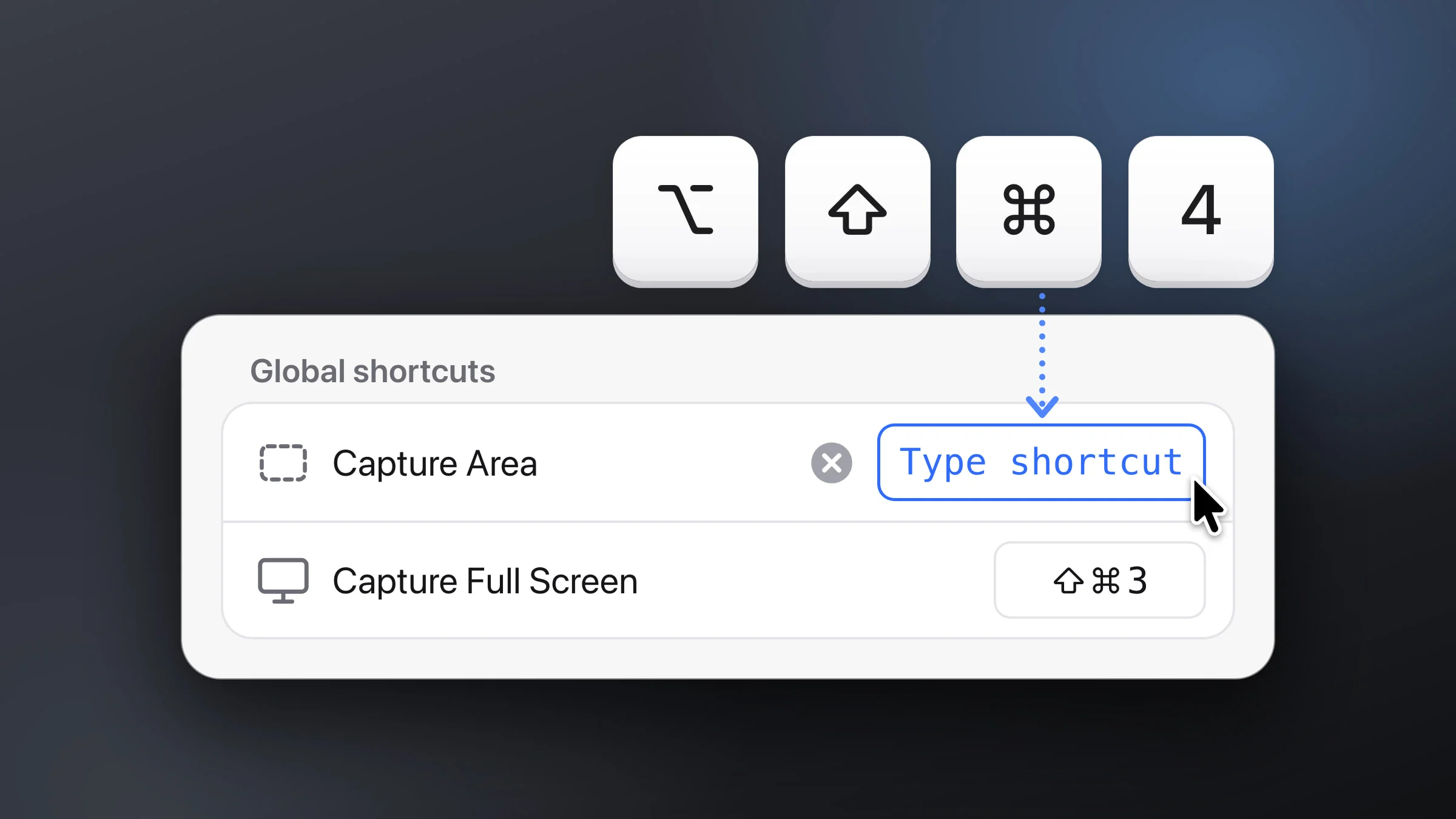
Hinweis: Sobald Snapix eingerichtet ist, übernehmen seine Standard-Tastenkombinationen ⇧⌘3, ⇧⌘4 und ⇧⌘5, solange es läuft. Die ersten beiden folgen dann den Speichereinstellungen von Snapix (siehe unten), und ⇧⌘5 startet Fenster aufnehmen von Snapix, statt die Symbolleiste zu öffnen. An diese Optionen kommst du dann über die App Bildschirmfoto unter Programme ▸ Dienstprogramme.
Wo du einen gerade aufgenommenen Screenshot findest
Suche auf deinem Schreibtisch nach einer Datei mit einem Namen wie „Bildschirmfoto 2026-10-13 um 10.15.32.png“ (im 12-Stunden-Format folgt auf die Uhrzeit noch AM oder PM). Ist sie noch nicht da, ist die Miniatur vermutlich noch in der Ecke deines Bildschirms zu sehen. Die Datei wird gespeichert, sobald die Miniatur weggleitet, ein paar Sekunden nach der Aufnahme. Streiche die Miniatur nach rechts, um sie sofort zu speichern.
| Was du gemacht hast | Wo der Screenshot landet |
|---|---|
| ⇧⌘3 oder ⇧⌘4 ohne Snapix gedrückt | Als PNG auf dem Schreibtisch oder dort, wohin Sichern unter zeigt |
| ⌃⇧⌘3 oder ⌃⇧⌘4 gedrückt | Nur in der Zwischenablage, ohne Datei. Füge ihn mit ⌘V ein. |
| Mit Snapix aufgenommen (Standardeinstellungen) | In der Zwischenablage und in der Leiste Letzte Aufnahmen, die eine eigene, verschlüsselte Kopie auf deinem Mac aufbewahrt. Keine Datei in deinen Ordnern, bis du ihn speicherst. |
| Mit Snapix aufgenommen, automatisches Speichern aktiv | Zusätzlich als Datei im Ordner „Snapix“ in „Dokumente“ oder im Ordner deiner Wahl |
So änderst du den Speicherort im Terminal
Wenn du lieber tippst, öffne die App „Terminal“ und führe zwei Befehle aus. Das funktioniert unter macOS 26 Tahoe und früher. Unter macOS 27 wird es möglicherweise ignoriert.
-
Lege einen Ordner dafür an. Führe Folgendes aus:
mkdir -p ~/Pictures/Screenshots -
Leite die Screenshots dorthin um. Führe Folgendes aus:
defaults write com.apple.screencapture location ~/Pictures/Screenshots
Um zum Schreibtisch zurückzukehren, führe Folgendes aus:
defaults delete com.apple.screencapture locationÄltere Anleitungen führen zusätzlich killall SystemUIServer aus. Das schadet nicht, ist aber meist nicht mehr nötig. Landet dein nächster Screenshot trotzdem am alten Ort, nutze stattdessen das oben beschriebene Menü Optionen.
So legst du fest, wo Snapix Screenshots speichert
Snapix speichert nicht für jede Aufnahme eine Datei, es sei denn, du willst es so. Standardmäßig wird jede Aufnahme in deine Zwischenablage kopiert, schwebt als Vorschau in der Ecke und bleibt unter Letzte Aufnahmen (⇧⌘S) erhalten, wo deine letzten 50 aufbewahrt werden. Sieh dir an, was nach der Aufnahme passiert, oder teste Snapix kostenlos, falls du es noch nicht hast.
So wählst du den Ordner oder speicherst alles automatisch:
- Öffne die Einstellungen „Sichern“. Klicke in der Menüleiste auf das Snapix-Symbol, wähle Einstellungen … und klicke dann auf Sichern.
- Klicke neben „Sichern unter“ auf „Auswählen …“. Wähle einen Ordner. Voreingestellt ist der Ordner „Snapix“ in „Dokumente“. Klicke auf den Namen des Ordners, um ihn im Finder anzuzeigen.
- Aktiviere „Jedes Bildschirmfoto automatisch sichern“, wenn du für jede Aufnahme eine Datei haben möchtest. Snapix legt dann jede Aufnahme in diesem Ordner ab, ohne den Finder zu öffnen, und auf der Taste Sichern in der Vorschau steht Gesichert.

So speicherst du mit Snapix einzelne Screenshots
Um eine Datei zu behalten, brauchst du kein automatisches Speichern. Direkt aus der schwebenden Vorschau:
- Bewege den Zeiger darauf und klicke auf Sichern oder drücke ⌘S, während der Zeiger darauf liegt. Der Finder öffnet sich mit der ausgewählten Datei, und ein Banner zeigt Gesichert in und den Namen des Ordners.
- Hast du noch keinen Ordner gewählt, fragt Snapix beim ersten Speichern: Wo soll Snapix deine Bildschirmfotos sichern? Wähle einen aus und klicke auf Hier sichern. Danach fragt Snapix nicht mehr.
- Klicke mit der rechten Maustaste darauf und wähle Im Finder anzeigen, um die Aufnahme zu speichern und die Datei zu sehen – die Vorschau bleibt dabei auf dem Bildschirm.
- Klicke darauf, um den Editor zu öffnen, und dann auf Sichern unter …, um nur für diese Aufnahme einen Ordner und einen Namen zu wählen.
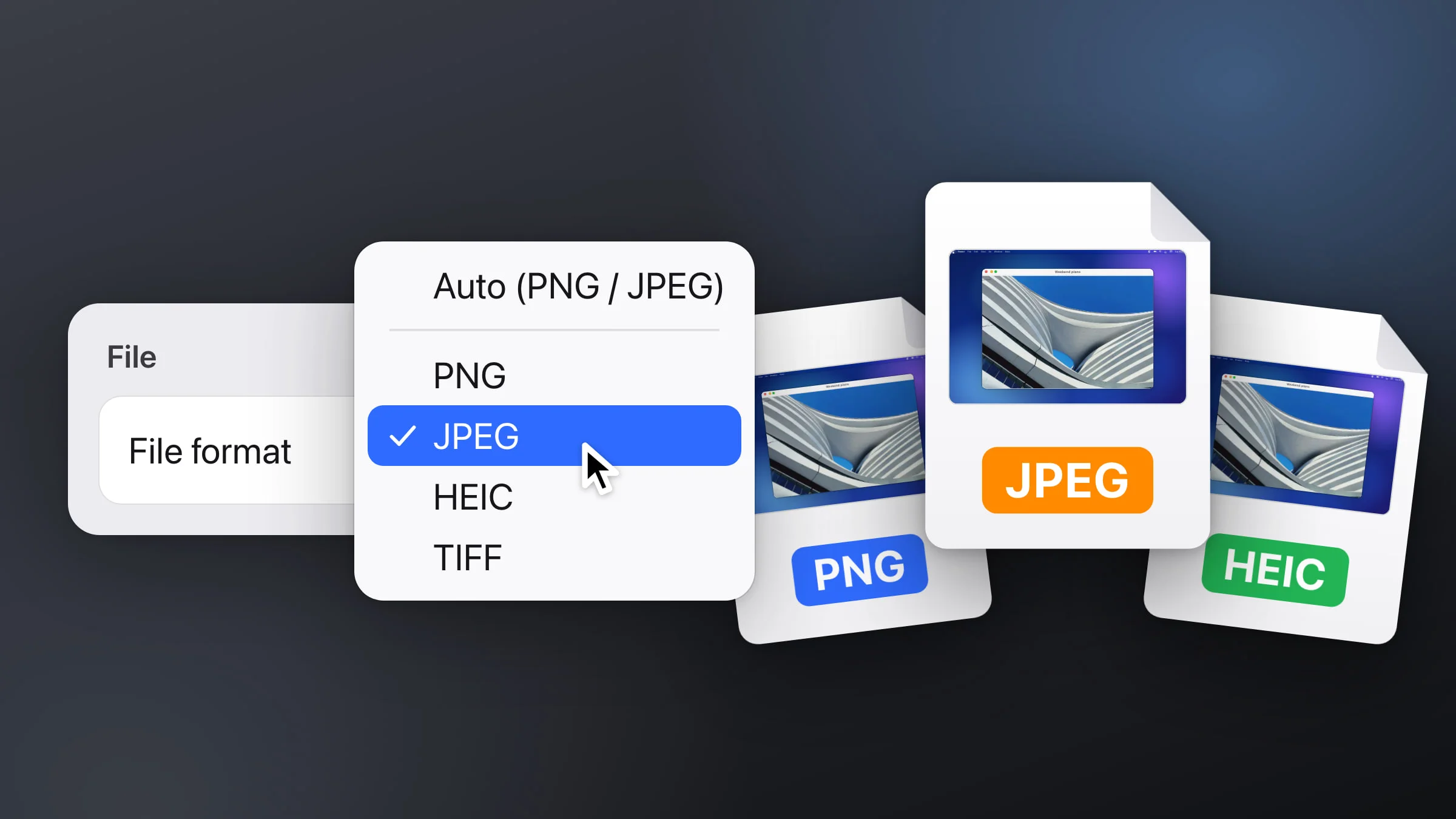
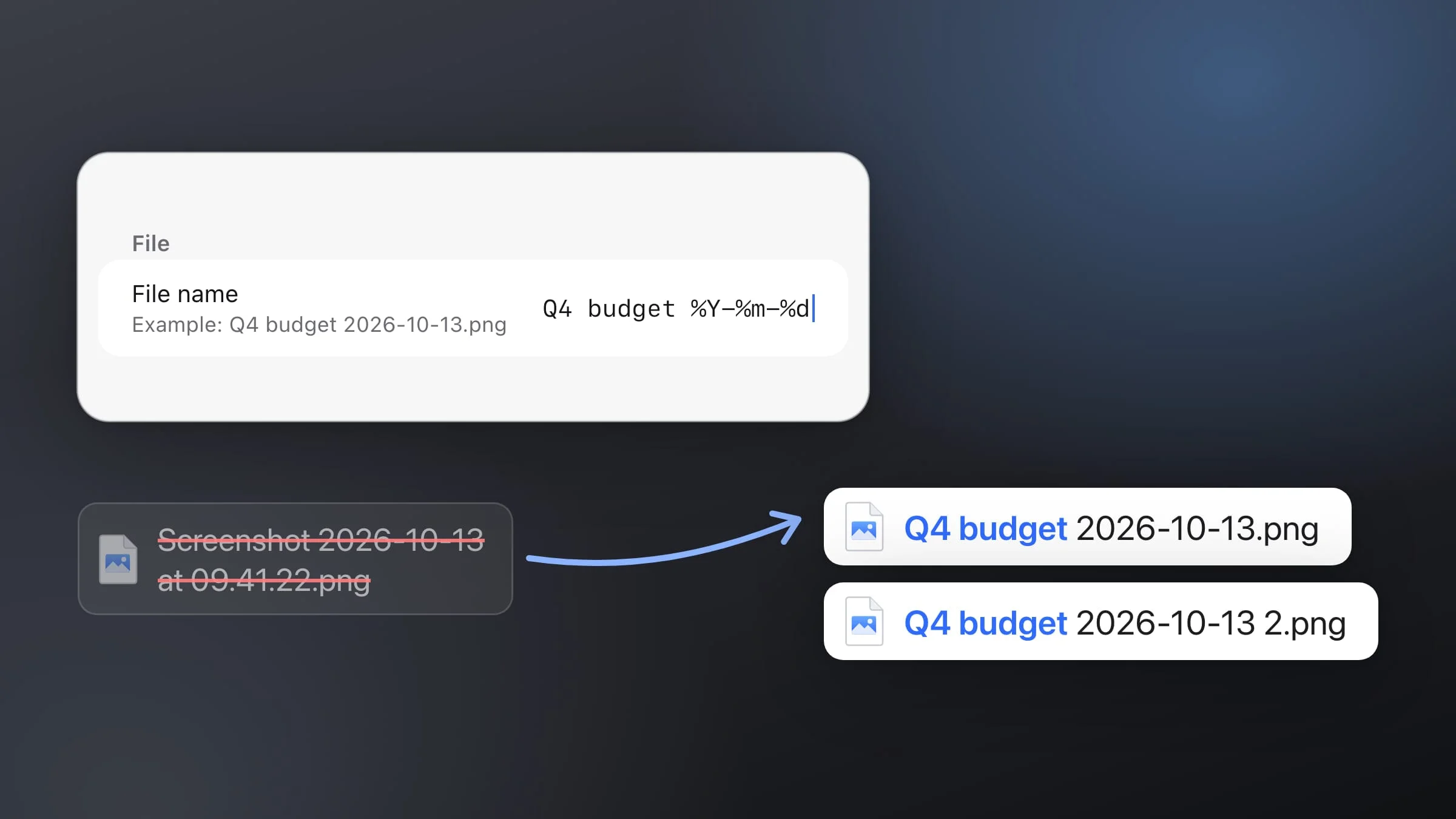
Standardmäßig benennt Snapix Dateien nach einem ähnlichen Muster, immer im 24-Stunden-Format, etwa „Screenshot 2026-10-13 at 14.05.33.png“. Auf derselben Seite „Sichern“ kannst du mit einem eigenen Muster Screenshots umbenennen oder das Format ändern, etwa auf JPEG oder HEIC.
Tipp: Hast du eine Vorschau geschlossen, bevor du sie gespeichert hast, drücke ⌃⌥Z, um den geschlossenen Screenshot wieder zu öffnen, und klicke dann auf Sichern. Ältere Aufnahmen bleiben unter Letzte Aufnahmen (⇧⌘S), deinem Screenshot-Verlauf: Doppelklicke auf eine, um sie im Editor zu öffnen und von dort aus zu speichern.