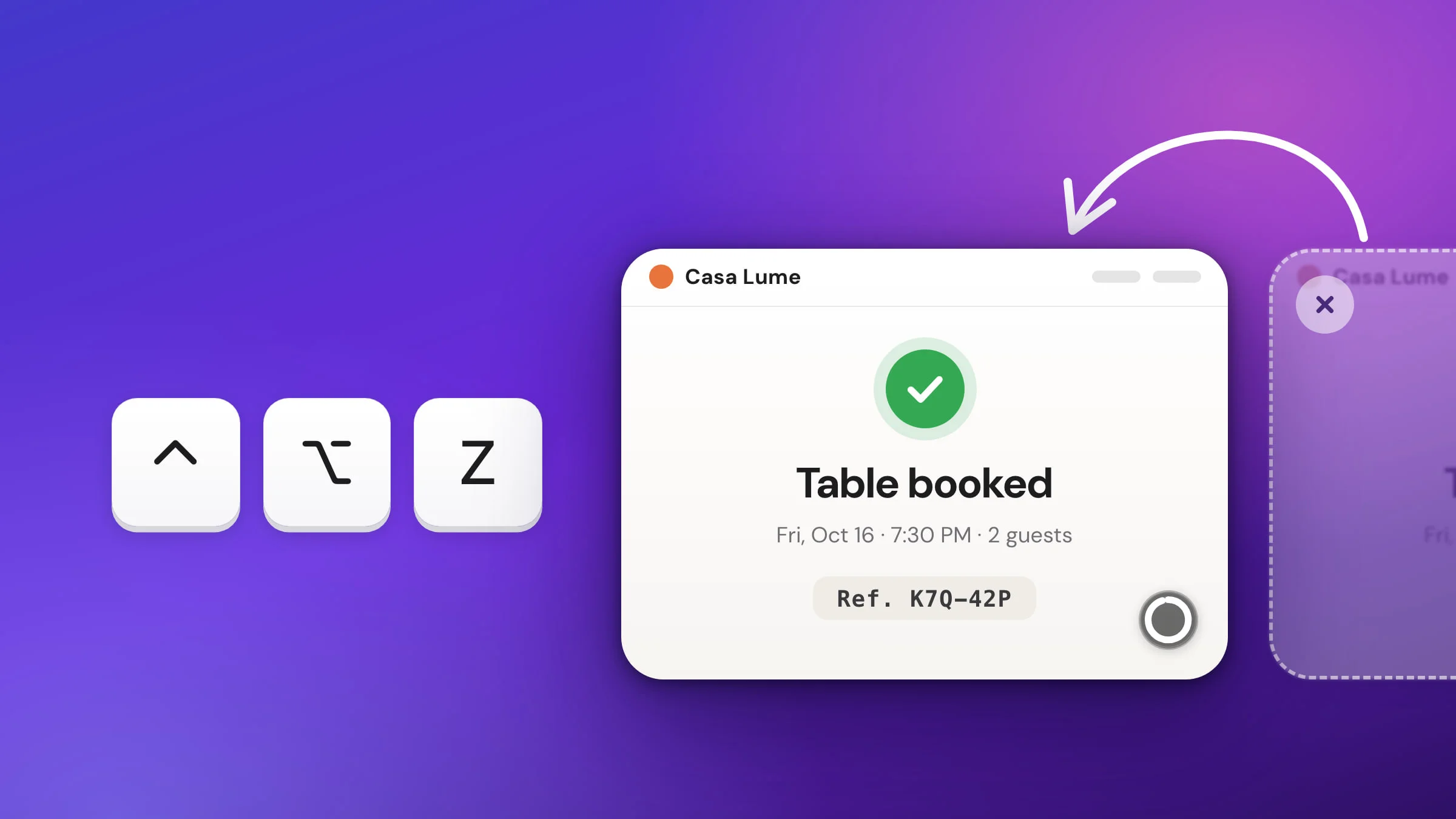
Um am Mac einen gerade geschlossenen Screenshot zurückzuholen, drücke in Snapix ⌃⌥Z (Control-Wahltaste-Z). Dein letzter Screenshot, dessen Vorschau sich geschlossen hat, erscheint wieder in der Bildschirmecke – genau so, wie er war, samt deinen Änderungen. Drückst du die Tasten erneut, kommen ältere zurück. Die Screenshot-Werkzeuge von macOS können das Verschwinden der Miniatur nicht rückgängig machen, aber weg ist der Screenshot meist nicht: Sofern du die Miniatur nicht woandershin gezogen hast, speichert macOS die Datei, sobald die Miniatur verschwindet – standardmäßig auf dem Schreibtisch.
So öffnest du mit Snapix einen geschlossenen Screenshot erneut
- Drücke ⌃⌥Z. Das funktioniert in jeder App, und die Tasten kannst du unter Einstellungen ▸ Tastaturkurzbefehle ändern. Du kannst auch in der Menüleiste auf das Snapix-Symbol klicken und Geschlossene Aufnahme erneut öffnen wählen.
- Sieh in die Ecke. Dein letzter Screenshot, dessen Vorschau nicht mehr zu sehen ist, erscheint dort, wo deine Vorschauen auftauchen: standardmäßig unten rechts auf dem Bildschirm, auf dem der Zeiger ist.
- Drücke erneut ⌃⌥Z, um weiter zurückzugehen. Vorschauen, die noch zu sehen sind, werden übersprungen: Solange die zurückgeholten angezeigt werden, holt jeder Tastendruck den nächstälteren Screenshot zurück. Eine erneut geöffnete Vorschau schließt sich wie jede andere von selbst, und dann holt ⌃⌥Z sie als Erste zurück.
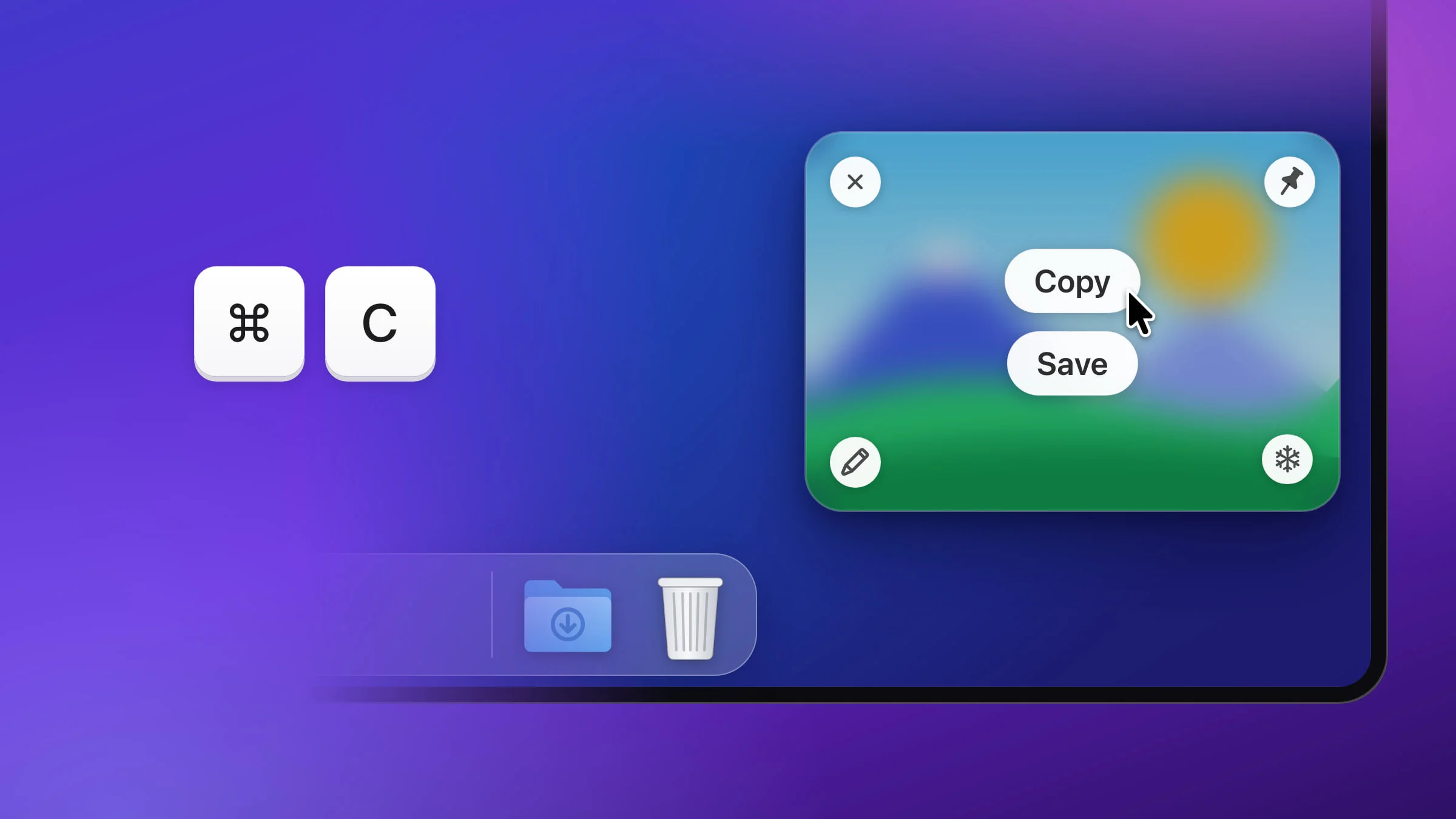
- Mach dort weiter, wo du aufgehört hast. Die Vorschau kommt so zurück, wie sie zuletzt aussah, deine Markierungen bleiben bearbeitbar, und Kopieren, Sichern, Bearbeiten, Anpinnen und Ziehen funktionieren wie zuvor. Um diesmal eine Datei zu behalten, zeige darauf und klicke auf Sichern.

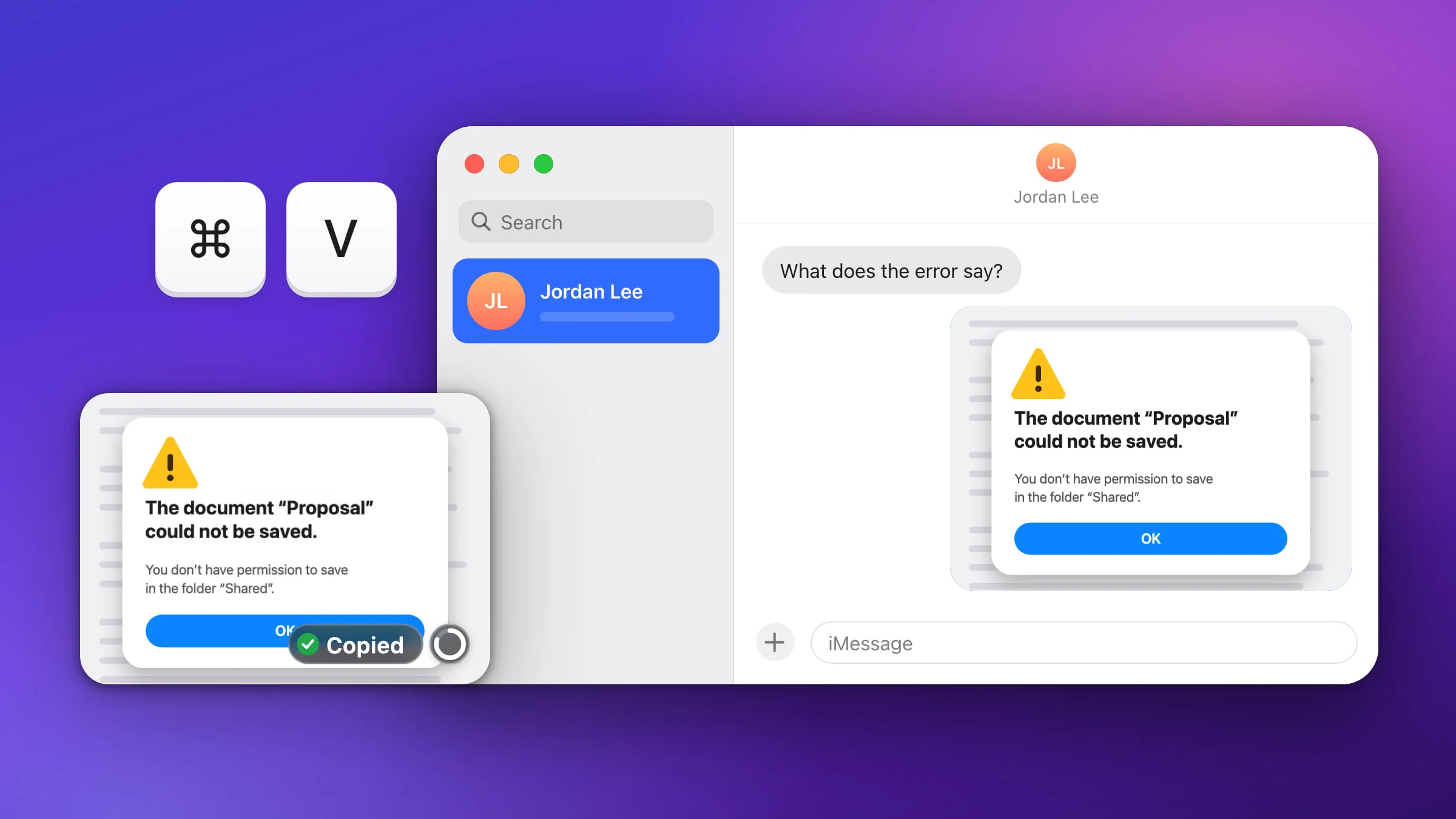
Hinweis: Beim erneuten Öffnen wird die Vorschau nicht noch einmal kopiert – was gerade in deiner Zwischenablage liegt, bleibt dort. Willst du den Screenshot wieder in der Zwischenablage haben, klicke in der Vorschau auf Kopieren oder zeige darauf und drücke ⌘C.
Was als geschlossene Vorschau zählt
⌃⌥Z holt jede Screenshot-Vorschau zurück, die nicht mehr zu sehen ist – egal, wie sie verschwunden ist:
- Du hast sie geschlossen – mit ihrem ✕, mit ⌘W, während der Zeiger auf ihr war, oder mit Alle schließen.
- Ihre Zeit ist abgelaufen. Vorschauen schließen sich standardmäßig nach 5 Sekunden von selbst.
- Du hast sie verwendet. Kopieren, Sichern und das Ziehen der Vorschau in eine andere App schließen sie, sobald die Aktion abgeschlossen ist.
- Sie wurde verdrängt. Höchstens sechs Vorschauen stapeln sich gleichzeitig, und die älteste verschwindet, wenn eine neue dazukommt.
Aufnahmen mit Text extrahieren (⇧⌘2) werden übersprungen, weil sie Text in deine Zwischenablage legen, kein Bild. Mehr dazu im Artikel Text aus Screenshot oder Bild am Mac kopieren.
Wie viele geschlossene Screenshots du erneut öffnen kannst
Solange Snapix läuft, merkt es sich deine letzten 12 Vorschauen. Darüber hinaus – und nachdem du Snapix beendet, deinen Mac neu gestartet oder ein Update installiert hast – macht ⌃⌥Z in Letzte Aufnahmen weiter, die neueste zuerst, solange der Verlauf eingeschaltet ist (das ist der Standard). Für mehr als ein paar Schritte zurück ist es schneller, „Letzte Aufnahmen“ zu öffnen.
Ist der Verlauf ausgeschaltet (Einstellungen ▸ Verlauf ▸ Verlauf behalten ▸ Nie oder Aus im Menü ⋯ der Leiste), holt ⌃⌥Z nur deine letzten drei Screenshots zurück, und nach dem Beenden sind sie weg. Aufnahmen, die du gespeichert oder in eine Liste gelegt hast, bevor du den Verlauf ausgeschaltet hast, bleiben in „Letzte Aufnahmen“ – an die kommt die Tastenkombination also weiterhin heran.
Gibt es nichts mehr, was sich erneut öffnen lässt, meldet ein Banner Nichts zum erneuten Öffnen. Ist der Verlauf aus, ergänzt es Verlauf aus – zum Behalten aktivieren. Ein Klick auf dieses Banner öffnet Einstellungen ▸ Verlauf.
Einen älteren Screenshot in „Letzte Aufnahmen“ finden
Für alles, was weiter zurückliegt, drücke ⇧⌘S, um Letzte Aufnahmen zu öffnen: eine Leiste mit deinen letzten Screenshots, die vom unteren Bildschirmrand hochgleitet, der neueste links. Standardmäßig behält sie die letzten 50.
- Doppelklicke auf das Bild, um den Screenshot im Editor zu öffnen – seine Markierungen bleiben bearbeitbar.
- Klicke mit der rechten Maustaste darauf und wähle „Vorschau erneut anzeigen“, um ihn wieder als schwebende Vorschau zu bekommen.
- Drücke ⌘F und suche nach einem Wort aus dem Bild oder nach dem Namen der App, in der du ihn aufgenommen hast.
Mehr dazu in der Anleitung Screenshot-Verlauf am Mac.
Tipp: Hast du versehentlich einen Screenshot aus „Letzte Aufnahmen“ gelöscht, drücke ⌘Z, solange die Leiste noch offen ist. Das klappt bis etwa 15 Sekunden nach dem letzten Löschen und für bis zu 10 Löschvorgänge. Verlauf löschen lässt sich nicht rückgängig machen, und Dateien, die du anderswo gespeichert hast, bleiben immer unangetastet.
Vorschauen länger auf dem Bildschirm behalten
Verschwinden Vorschauen immer wieder, bevor du mit ihnen fertig bist, gib ihnen mehr Zeit. Stelle in Snapix unter Einstellungen ▸ Nach der Aufnahme die Option Automatisch schließen auf Nach 10 Sekunden, Nach 15 Sekunden, Nach 30 Sekunden oder Nie. Solange der Zeiger auf einer Vorschau ruht, bleibt sie, wo sie ist, und ihr Countdown beginnt von vorn, wenn du den Zeiger wegbewegst. Um nur eine einzelne zu behalten, zeige darauf und klicke auf die Schneeflocke in ihrer unteren rechten Ecke: Sie wird blau, und die Vorschau bleibt, bis du sie schließt. Alles Weitere erklärt die Anleitung Screenshot-Vorschau am Mac.
So stellst du ohne zusätzliche App einen geschlossenen Screenshot wieder her
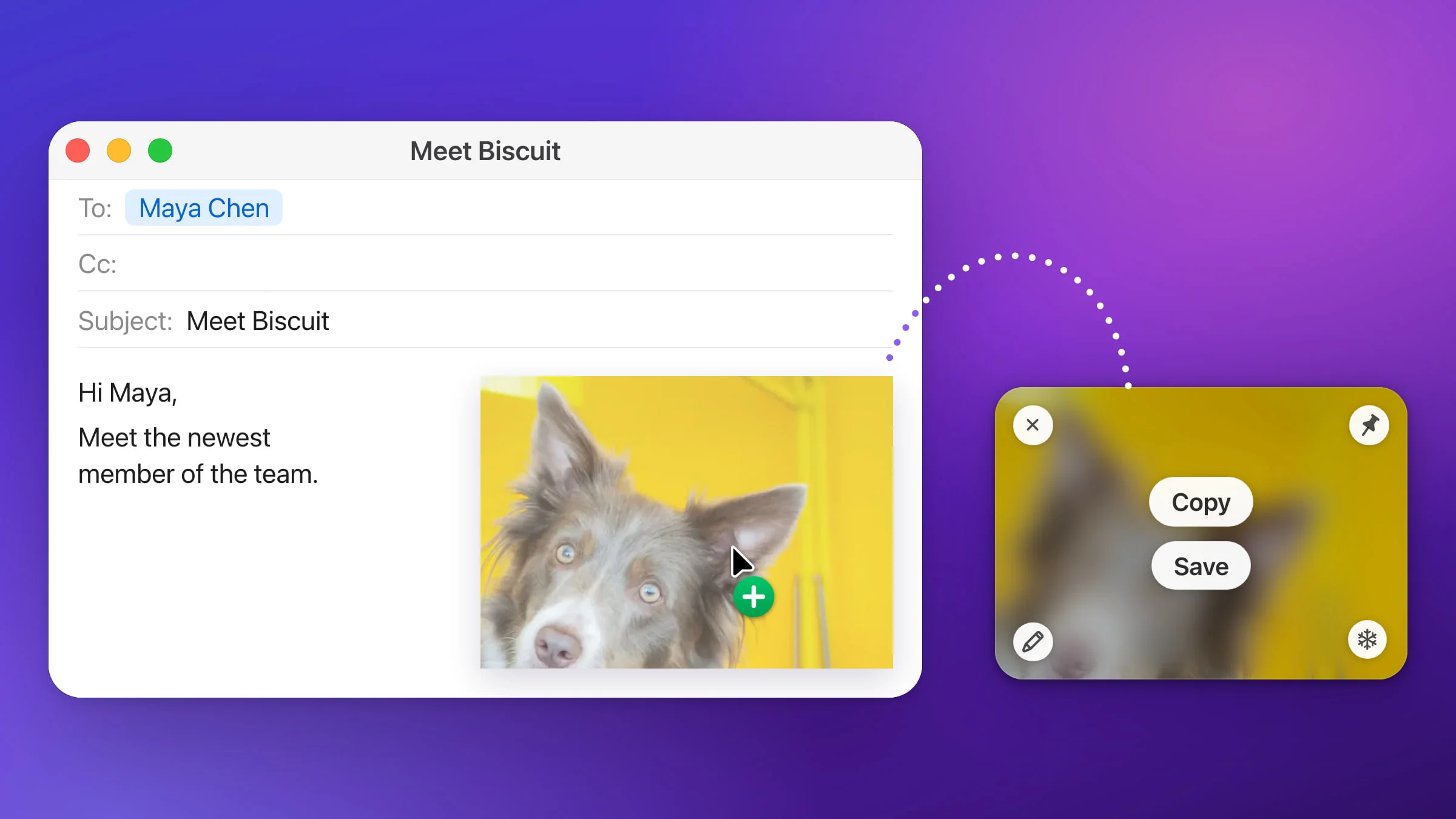
macOS kann eine Miniatur nicht zurückholen, aber der Screenshot ist meist noch da. Die Miniatur schwebt ein paar Sekunden in der Ecke, damit du sie ziehen, beschriften oder teilen kannst, dann speichert macOS die Datei. Streichst du sie nach rechts, wird der Screenshot nur früher gespeichert.
Es gibt zwei Ausnahmen. Hast du die Miniatur in ein Dokument, eine E-Mail oder ein Finder-Fenster gezogen, ist der Screenshot dort gelandet statt auf dem Schreibtisch. Hast du ihn gelöscht – über das Kontextmenü der Miniatur (Klick bei gedrückter Control-Taste) oder in ihrem Markierungsfenster –, wurde er nie gespeichert.
- Sieh auf deinem Schreibtisch nach. Dort landen Screenshots standardmäßig. Ihr Name beginnt mit „Bildschirmfoto“, gefolgt von Datum und Uhrzeit (auf einem englischsprachigen Mac „Screenshot“, dort vor macOS Ventura „Screen Shot“).
- Prüfe, wo deine Screenshots gespeichert werden. Drücke ⇧⌘5 – oder öffne die App Bildschirmfoto, falls Snapix diese Tastenkombination belegt (standardmäßig nutzt es sie für Fenster aufnehmen). Klicke auf Optionen und sieh unter Sichern unter nach. Steht dort Zwischenablage oder hast du beim Aufnehmen die Control-Taste ⌃ gedrückt gehalten, etwa bei ⌃⇧⌘4, wurde keine Datei erstellt. Das Bild ging in die Zwischenablage, und die fasst nur ein Bild – der nächste Kopiervorgang ersetzt es.
- Suche danach. Drücke ⌘Leertaste und gib „Bildschirmfoto“ ein (auf einem englischsprachigen Mac „Screenshot“, bei älteren Aufnahmen „Screen Shot“), oder öffne ein Finder-Fenster und klicke in der Seitenleiste auf Zuletzt benutzt.
- Sieh im Papierkorb nach. Ein Screenshot, den du im Finder gelöscht hast, bleibt dort, bis der Papierkorb entleert wird.
Wie du den Speicherort für Screenshots änderst, erfährst du in der Anleitung Screenshot-Speicherort am Mac – oder teste Snapix kostenlos, dann sind deine letzten Screenshots nie mehr als eine Tastenkombination entfernt.