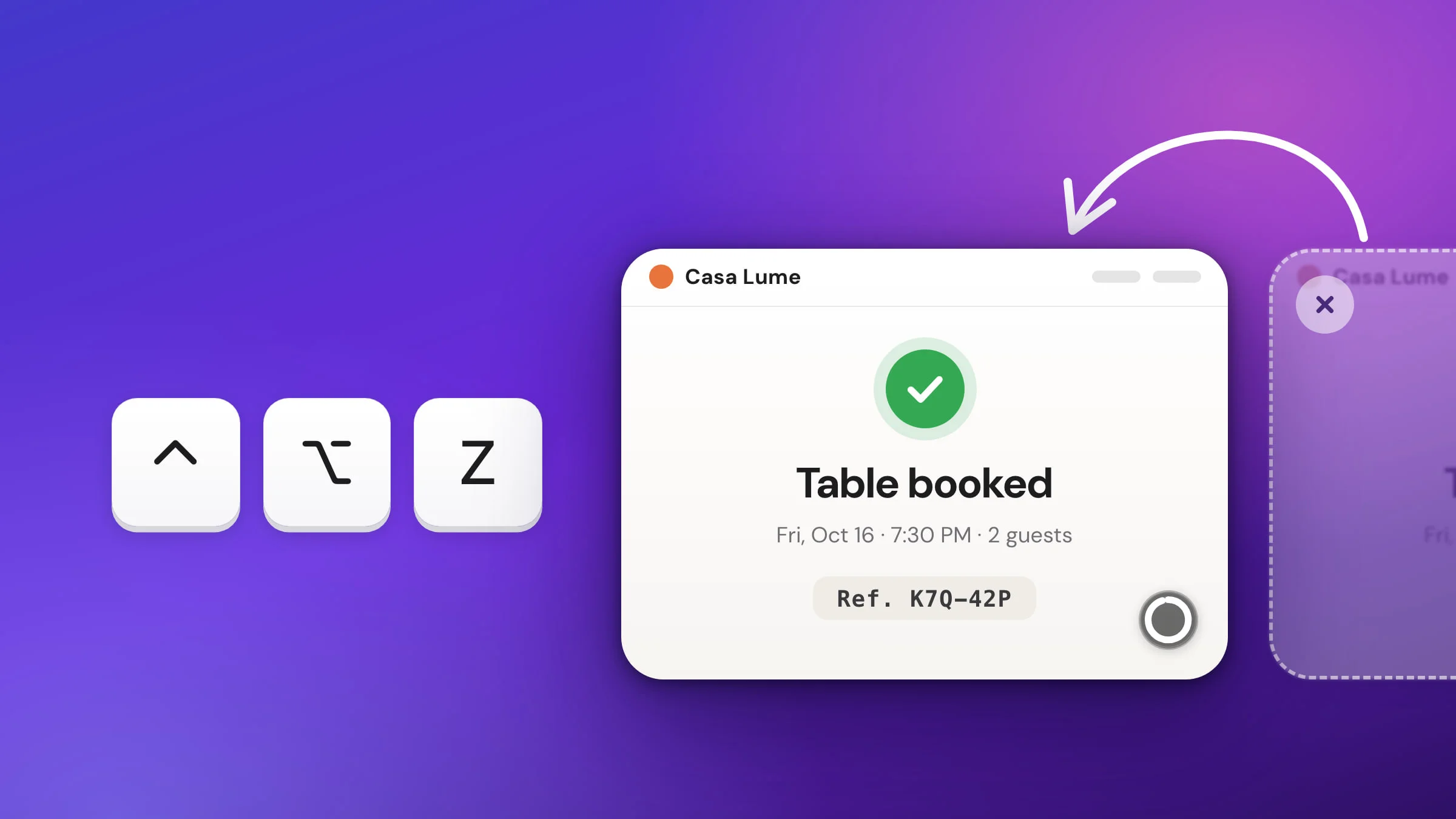
Aby odzyskać zrzut ekranu zamknięty przed chwilą na Macu, naciśnij ⌃⌥Z w Snapixie. Najnowszy zrzut, którego podgląd został zamknięty, wróci do rogu ekranu dokładnie taki, jaki był, razem z Twoimi zmianami, a kolejne naciśnięcia przywrócą starsze. Narzędzia do zrzutów ekranu wbudowane w macOS nie pozwalają przywrócić miniaturki, ale sam zrzut zwykle nie przepada: jeśli miniaturka nie została przeciągnięta w inne miejsce, macOS zapisuje plik, gdy tylko zniknie ona z ekranu – domyślnie na Biurku.
Jak ponownie otworzyć zamknięty zrzut ekranu w Snapixie
- Naciśnij ⌃⌥Z. Skrót działa w każdej aplikacji, a klawisze możesz zmienić w sekcji Ustawienia ▸ Skróty klawiszowe. Możesz też kliknąć w ikonę Snapixa na pasku menu i wybrać Otwórz ponownie zamknięty zrzut.
- Znajdź go w rogu ekranu. Najnowszy zrzut, którego podglądu nie ma już na ekranie, wraca tam, gdzie pojawiają się Twoje podglądy: domyślnie w prawym dolnym rogu ekranu, na którym jest wskaźnik.
- Naciśnij ⌃⌥Z ponownie, aby cofnąć się dalej. Podglądy, które wciąż są na ekranie, Snapix pomija, więc dopóki przywrócone podglądy są widoczne, każde naciśnięcie przywraca kolejny, starszy zrzut. Ponownie otwarty podgląd zamyka się sam, jak każdy inny, a wtedy ⌃⌥Z przywraca go jako pierwszy.
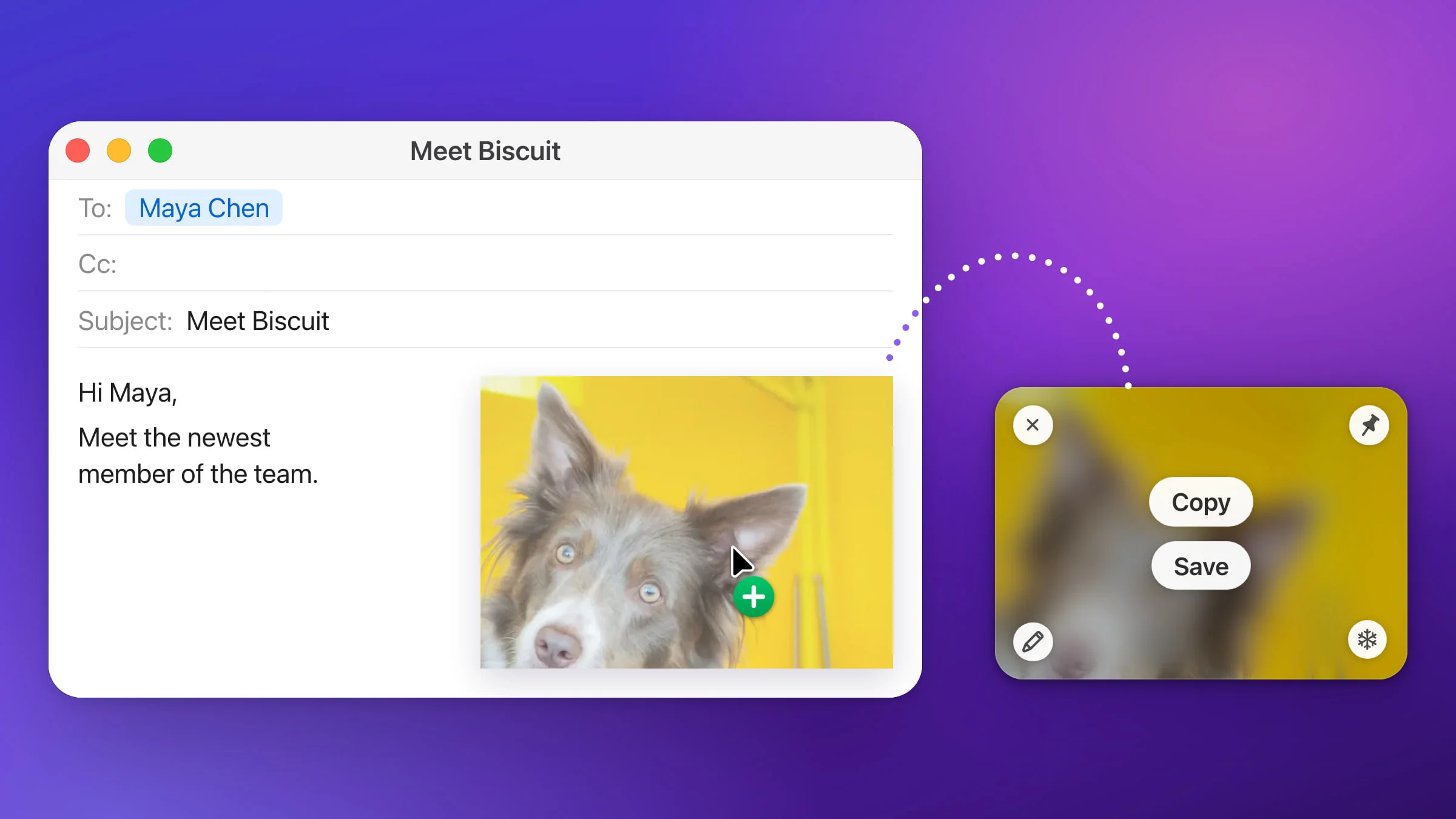
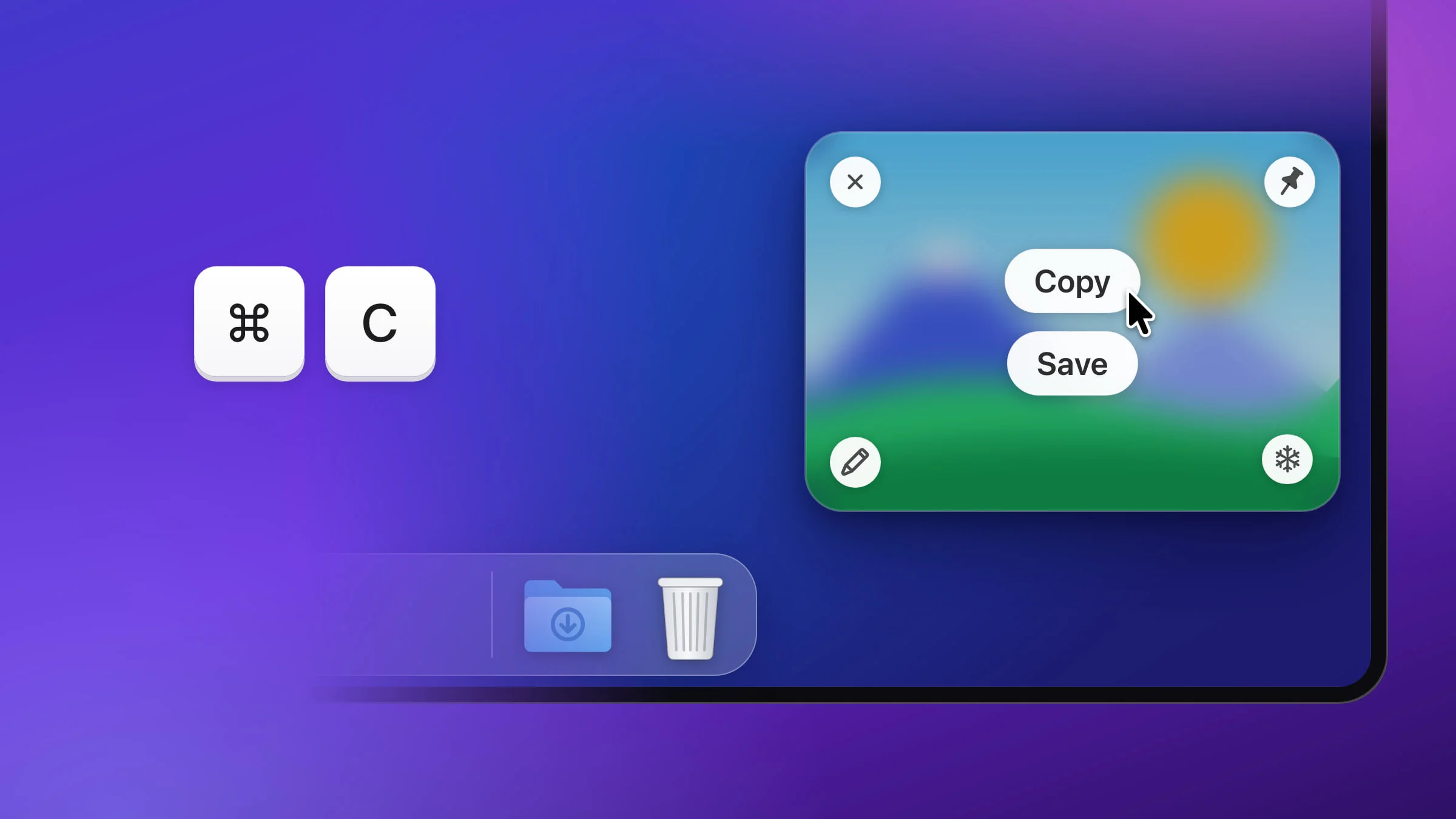
- Wróć do przerwanej pracy. Podgląd wygląda dokładnie tak jak ostatnio, a Twoje oznaczenia nadal można edytować. Przyciski Kopiuj, Zachowaj, Edytuj i Przypnij do ekranu oraz przeciąganie działają tak jak wcześniej. Aby tym razem zapisać zrzut w pliku, wskaż podgląd i kliknij w Zachowaj.

Uwaga: Ponowne otwarcie podglądu nie kopiuje zrzutu jeszcze raz, więc to, co jest teraz w schowku, tam zostaje. Jeśli chcesz z powrotem mieć zrzut w schowku, kliknij w Kopiuj na podglądzie albo wskaż go i naciśnij ⌘C.
Co Snapix uznaje za zamknięty podgląd
⌃⌥Z przywraca każdy podgląd zrzutu ekranu, którego nie ma już na ekranie, niezależnie od tego, jak zniknął:
- Podgląd został zamknięty przyciskiem ✕, skrótem ⌘W po wskazaniu podglądu albo poleceniem Zamknij wszystkie.
- Minął jego czas. Podglądy domyślnie zamykają się same po 5 sekundach.
- Podgląd został użyty. Polecenia Kopiuj i Zachowaj oraz przeciągnięcie podglądu do innej aplikacji zamykają go po wykonaniu zadania.
- Podgląd został wypchnięty. Naraz może być widocznych najwyżej sześć podglądów, a gdy pojawia się nowy, najstarszy znika.
Zrzuty zrobione poleceniem Wyodrębnij tekst (⇧⌘2) są pomijane, bo umieszczają w schowku tekst, a nie obraz. Więcej o nich przeczytasz w artykule o tym, jak skopiować tekst ze zrzutu ekranu.
Ile zamkniętych zrzutów można ponownie otworzyć
Dopóki Snapix działa, pamięta 12 ostatnich podglądów. Gdy się wyczerpią, a także po zakończeniu Snapixa, ponownym uruchomieniu Maca lub zainstalowaniu aktualizacji, ⌃⌥Z sięga dalej, do paska Ostatnie zrzuty, od najnowszego zrzutu – o ile historia jest włączona (domyślnie jest). Jeśli chcesz cofnąć się o więcej niż kilka kroków, szybciej będzie otworzyć pasek Ostatnie zrzuty.
Gdy historia jest wyłączona (Ustawienia ▸ Historia ▸ Przechowuj historię ▸ Nigdy albo Wyłączona w menu ⋯ na pasku), ⌃⌥Z przywraca tylko trzy ostatnie zrzuty ekranu, które przepadają po zakończeniu Snapixa. Zrzuty zapisane lub dodane do listy przed wyłączeniem historii zostają na pasku Ostatnie zrzuty, więc do nich skrót nadal sięga.
Gdy nie ma już nic do przywrócenia, pojawia się komunikat Brak zrzutów do ponownego otwarcia. Jeśli historia jest wyłączona, komunikat dodaje: Włącz historię, aby je przechowywać. Kliknięcie w ten komunikat otwiera sekcję Ustawienia ▸ Historia.
Znajdź starszy zrzut na pasku Ostatnie zrzuty
Po starsze zrzuty sięgnij do paska Ostatnie zrzuty – otworzysz go skrótem ⇧⌘S. Pasek wysuwa się od dołu ekranu i pokazuje Twoje ostatnie zrzuty, najnowsze po lewej. Domyślnie przechowuje 50 ostatnich.
- Kliknij dwukrotnie obrazek zrzutu, aby otworzyć go w edytorze – z oznaczeniami, które nadal można edytować.
- Kliknij go prawym przyciskiem i wybierz Pokaż podgląd ponownie, aby wrócił jako podgląd swobodny.
- Naciśnij ⌘F i wpisz słowo widoczne na obrazku albo nazwę aplikacji, w której zrobiono zrzut, aby go znaleźć.
Więcej przeczytasz w poradniku o tym, jak zobaczyć ostatnie zrzuty ekranu.
Wskazówka: Jeśli przez pomyłkę usuniesz zrzut z paska Ostatnie zrzuty, naciśnij ⌘Z, zanim zamkniesz pasek. Cofanie działa przez ok. 15 sekund od ostatniego usunięcia i obejmuje do 10 usunięć. Polecenia Wymaż historię nie da się cofnąć, a pliki zapisane gdzie indziej zawsze pozostają nietknięte.
Zostaw podglądy dłużej na ekranie
Jeśli podglądy znikają, zanim skończysz z nich korzystać, daj im więcej czasu. W Snapixie, w sekcji Ustawienia ▸ Po przechwyceniu, ustaw opcję Zamykaj automatycznie na Po 10 sekundach, Po 15 sekundach, Po 30 sekundach lub Nigdy. Podgląd, nad którym jest wskaźnik, nie znika, a jego odliczanie zaczyna się od nowa, gdy odsuniesz wskaźnik. Aby zatrzymać na ekranie tylko jeden podgląd, wskaż go i kliknij w płatek śniegu w jego prawym dolnym rogu: płatek zmieni kolor na niebieski, a podgląd zostanie na ekranie, dopóki go nie zamkniesz. Resztę znajdziesz w poradniku o tym, jak działa podgląd zrzutu ekranu.
Jak odzyskać zamknięty zrzut ekranu bez dodatkowej aplikacji
macOS nie potrafi przywrócić miniaturki, ale sam zrzut ekranu zwykle nadal istnieje. Miniaturka unosi się w rogu ekranu przez kilka sekund, żeby można było ją przeciągnąć, dodać do niej oznaczenia albo ją udostępnić, a potem macOS zapisuje plik. Przesunięcie jej w prawo jedynie przyspiesza zapis.
Są dwa wyjątki. Jeśli miniaturka została przeciągnięta do dokumentu, wiadomości e-mail lub okna Findera, zrzut trafił właśnie tam, a nie na Biurko. Jeśli została usunięta – z jej menu kontekstowego albo w oknie Oznaczeń – zrzut nigdy nie został zapisany.
- Zajrzyj na Biurko (pulpit). Tam domyślnie trafiają zrzuty ekranu. Ich nazwa zaczyna się od słów „Zrzut ekranu”, po których następują data i godzina (w angielskiej wersji systemu: „Screenshot”, a przed macOS Ventura – „Screen Shot”).
- Sprawdź, gdzie zapisują się Twoje zrzuty. Naciśnij ⇧⌘5 albo, jeśli ten skrót przejął Snapix (domyślnie używa go do polecenia Zrób zrzut okna), otwórz aplikację Zrzut ekranu. Kliknij w Opcje i sprawdź, co jest wybrane w sekcji Zachowaj w. Jeśli wybrany jest Schowek albo jeśli przy robieniu zrzutu przytrzymano ⌃, jak w ⌃⇧⌘4, plik nie powstał. Zrzut trafił do schowka, który mieści tylko jeden obraz, więc następna skopiowana rzecz go zastępuje.
- Wyszukaj go. Naciśnij ⌘Spacja i wpisz „Zrzut ekranu” (w angielskiej wersji systemu „Screenshot”, a dla starszych zrzutów „Screen Shot”) albo otwórz okno Findera i kliknij w Ostatnie na pasku bocznym.
- Zajrzyj do Kosza. Zrzut ekranu usunięty w Finderze zostaje w Koszu, dopóki Kosz nie zostanie opróżniony.
Aby zmienić miejsce, w którym Mac zapisuje zrzuty ekranu, przeczytaj, gdzie zapisują się zrzuty ekranu na Macu, albo wypróbuj Snapix za darmo i miej ostatnie zrzuty zawsze pod ręką – wystarczy jeden skrót.