Aby zobaczyć ostatnie zrzuty ekranu na Macu, naciśnij ⇧⌘S w Snapixie. Od dołu ekranu wysunie się pasek Ostatnie zrzuty z najnowszymi zrzutami na początku, a starsze znajdziesz po słowach widocznych na obrazkach. Sam macOS nie prowadzi historii zrzutów ekranu: każdy zrzut to plik, domyślnie zapisywany na Biurku, więc trzeba go szukać w Finderze lub w Spotlight.
Jak zobaczyć ostatnie zrzuty ekranu w Snapixie
- Naciśnij ⇧⌘S. Pasek Ostatnie zrzuty wysunie się wzdłuż dolnej krawędzi ekranu, na którym jest wskaźnik, i przykryje Dock. Najnowszy zrzut jest po lewej stronie. Możesz też wybrać Ostatnie zrzuty z menu Snapixa na pasku menu.
- Przejrzyj rząd zrzutów. Przesuń palcami lub przewiń w bok albo naciskaj ← i →, aby przechodzić od zrzutu do zrzutu. Każdy zrzut jest widoczny w całości, razem z ikoną aplikacji, w której go zrobiono, informacją, ile czasu minęło (albo nadanym mu tytułem), i wymiarami w pikselach. Aby obejrzeć zrzut w dużym rozmiarze, wskaż go i przytrzymaj klawisz Spacja. Zwolnij go, aby zamknąć podgląd.
- Wyszukaj starszy zrzut. Naciśnij ⌘F i wpisz słowo, które było na ekranie, nazwę aplikacji lub tytuł. W rzędzie zostaną tylko pasujące zrzuty, nadal od najnowszego.
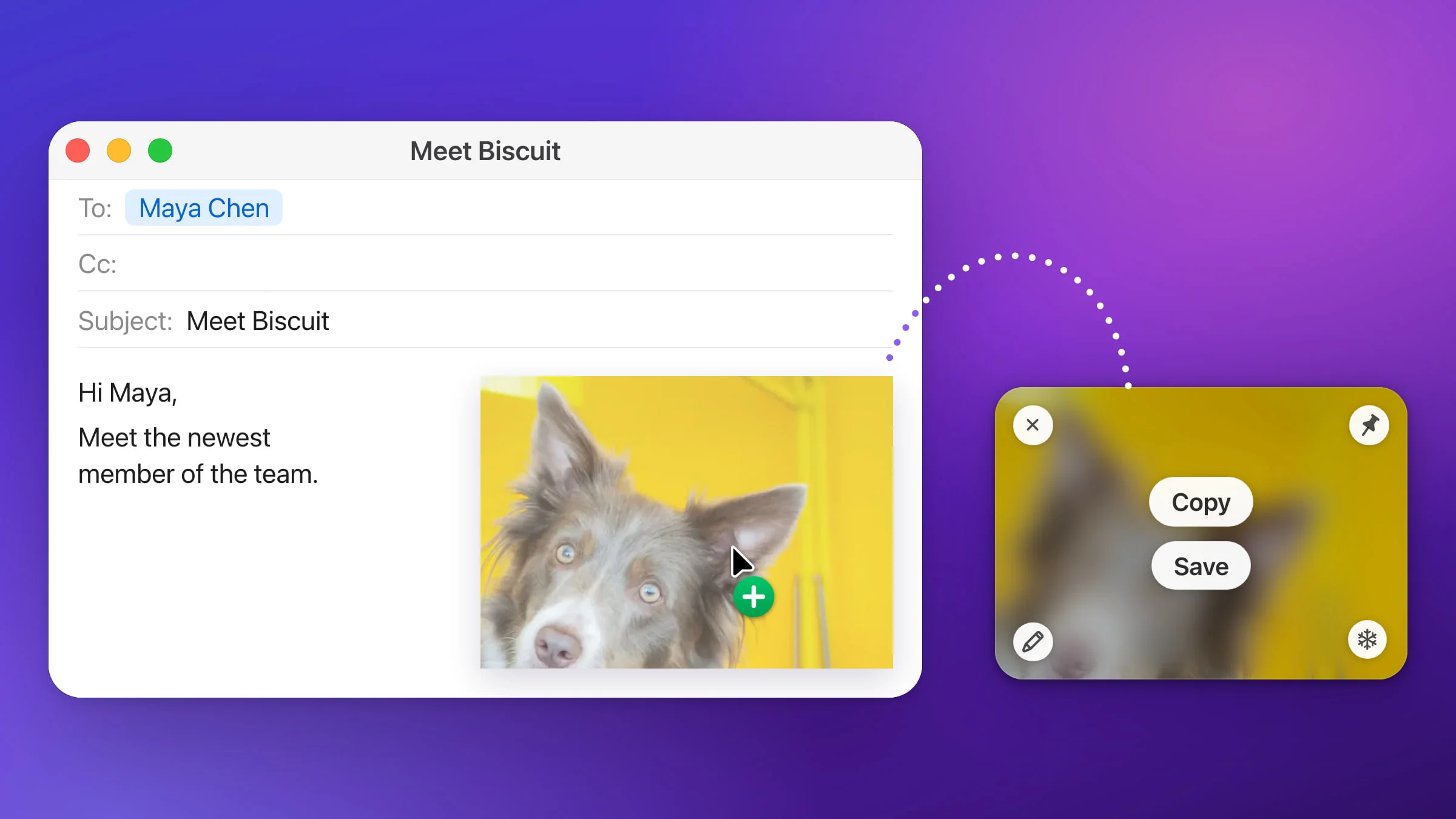
- Użyj zrzutu. Kliknij w zrzut albo naciśnij klawisz Return, aby wyjść z pola wyszukiwania, i →, aby wybrać pierwszy wynik. Następnie naciśnij Return, aby skopiować zrzut w pełnym rozmiarze i zamknąć pasek, a potem wklej go, gdzie chcesz. Możesz też przeciągnąć zrzut prosto do Slacka, Poczty lub przeglądarki albo dwukrotnie go kliknąć, aby otworzyć zrzut w edytorze.
- Zamknij pasek. Naciśnij ponownie ⇧⌘S lub kliknij poza paskiem. Każde naciśnięcie Esc cofa o jeden krok (podgląd, wyszukiwanie, zaznaczenie), a ostatnie zamyka pasek.

Co można znaleźć na pasku Ostatnie zrzuty
Wyszukiwanie przegląda wszystkie Twoje zrzuty, niezależnie od tego, którą listę akurat oglądasz. Zrzut pojawia się w wynikach, gdy każde wpisane słowo znajduje się w co najmniej jednym z tych miejsc:
- Słowa na obrazku. Snapix odczytuje je na Twoim Macu za pomocą frameworka Vision od Apple.
- Aplikacja, w której zrobiono zrzut, np. Safari lub Slack.
- Tytuł nadany zrzutowi poleceniem Dodaj tytuł… z menu kontekstowego zrzutu.
- Nazwa pliku, jeśli zrzut został zapisany.
- Rodzaj zrzutu: Obszar, Okno, Cały ekran, Ostatni obszar, Samowyzwalacz lub Wyodrębniony tekst.
Ani wielkość liter, ani polskie znaki nie mają znaczenia, a gdy nic nie pasuje dokładnie, Snapix wybacza drobną literówkę – „chorme” i tak znajdzie Chrome. Aby zawęzić wyniki według daty, kliknij w lejek w polu wyszukiwania i wybierz Dzisiaj, Wczoraj, Ostatnie 7 dni lub Ostatnie 30 dni. W tym samym menu możesz filtrować według aplikacji, rodzaju lub listy.
Gdy otworzysz w edytorze zrzut znaleziony po tekście, w pasku wyszukiwania będzie już Twoje słowo – to przydatne, gdy właśnie to słowo chcesz rozmyć przed udostępnieniem.
Uwaga: Snapix odczytuje tekst nowych zrzutów w tle – gdy przez ok. 10 sekund nic się nie dzieje albo gdy tylko otworzysz wyszukiwanie – więc zrzut zrobiony przed chwilą może się pojawić w wynikach wyszukiwania dopiero po kilku sekundach.
Skróty klawiszowe na pasku Ostatnie zrzuty
| Klawisze | Działanie |
|---|---|
| ← → | Przechodzą od zrzutu do zrzutu |
| Spacja | Przytrzymana pokazuje zrzut w dużym rozmiarze, dopóki jej nie zwolnisz |
| Return | Kopiuje zaznaczone zrzuty i zamyka pasek |
| ⌘C | Kopiuje zrzut pod wskaźnikiem i zamyka pasek |
| Od ⌘1 do ⌘9 | Kopiują zrzut nr 1–9 i zamykają pasek (przytrzymaj ⌘, aby zobaczyć numery) |
| ⌘E | Otwiera w edytorze zrzut pod wskaźnikiem lub zaznaczony zrzut |
| ⌘F | Otwiera wyszukiwanie |
| Delete | Usuwa zaznaczony zrzut |
| ⌘Z | Cofa usunięcie (przez ok. 15 sekund) |
Wskazówka: Numery dotyczą tego, co jest akurat widoczne. Wpisz słowo, a potem naciśnij ⌘1, aby skopiować pierwszy wynik bez sięgania po mysz.
Ile zrzutów ekranu przechowuje Snapix
Domyślnie pasek Ostatnie zrzuty przechowuje 50 najnowszych zrzutów, a w miarę pojawiania się nowych usuwa najstarsze. Aby to zmienić, kliknij w ⋯ na prawym końcu paska i wybierz Wielkość historii albo otwórz Ustawienia ▸ Historia ▸ Przechowuj historię. Możesz przechowywać 25, 50, 100 lub 200 zrzutów. Opcja Wyłączona (w Ustawieniach: Nigdy) sprawia, że Snapix przestaje przechowywać nowe zrzuty, a po Twoim potwierdzeniu usuwa ostatnie zrzuty, które nie zostały zapisane i nie są na żadnej liście.
- Zrzuty dodane do listy nie wliczają się do limitu, więc nigdy nie są przez niego usuwane. Zobacz, jak uporządkować zrzuty ekranu za pomocą list.
- Gdy zmniejszysz tę liczbę, Snapix zapyta o potwierdzenie, zanim usunie najstarsze zrzuty.
- Usuwanie z paska Ostatnie zrzuty nigdy nie dotyczy plików zapisanych gdzie indziej.
- Twoja historia zostaje na Twoim Macu, a Snapix ją tam szyfruje.
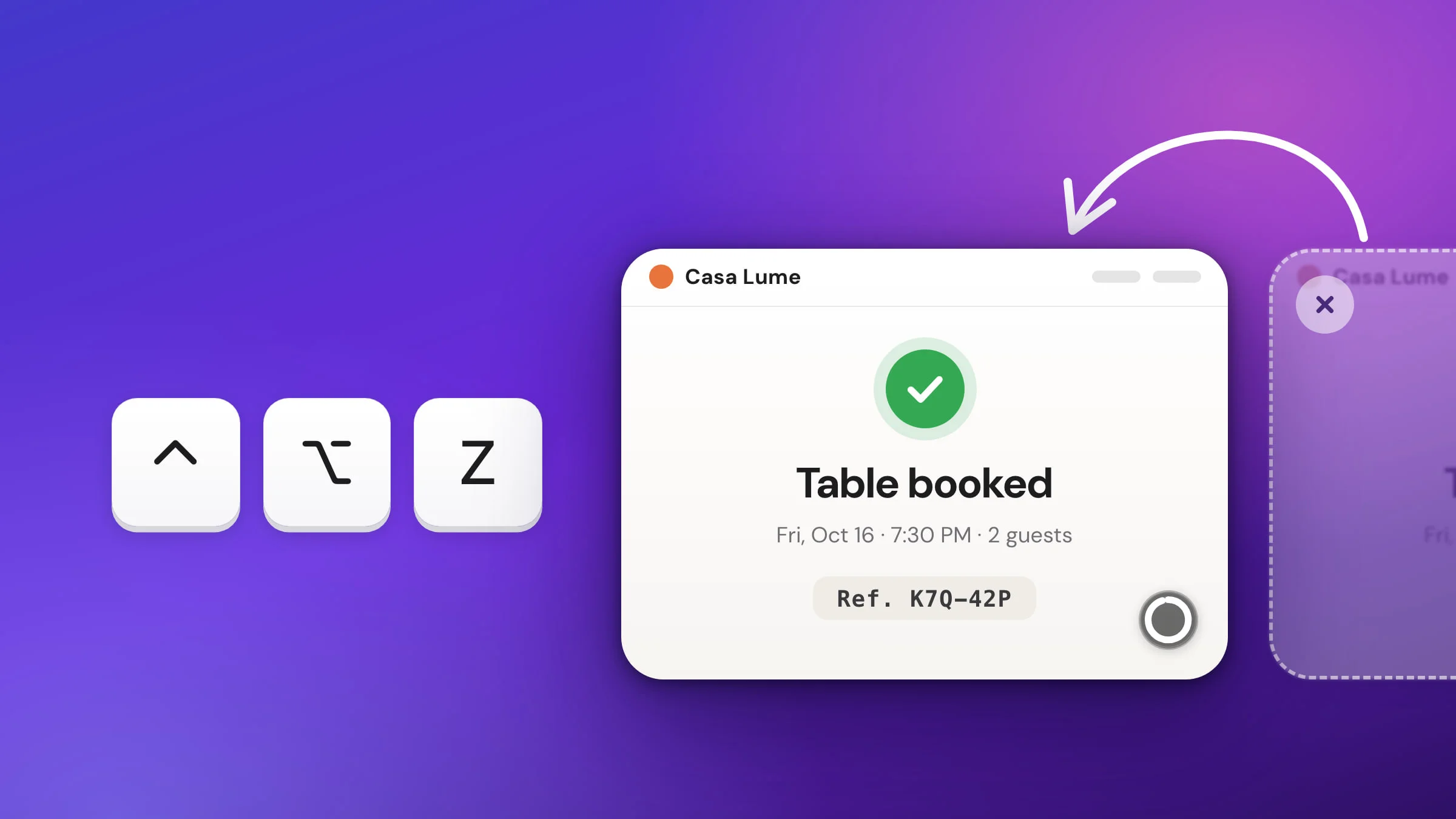
Snapix nie zapisuje zrzutów w plikach, dopóki go o to nie poprosisz. Domyślnie kopiuje zrzut do schowka i przechowuje go na pasku Ostatnie zrzuty. Jeśli chcesz za każdym razem mieć także plik, włącz Automatycznie zachowuj każdy zrzut ekranu w sekcji Ustawienia ▸ Zachowywanie. Domyślnie pliki trafiają do folderu Snapix w folderze Dokumenty. Jeśli podgląd został zamknięty przed chwilą, ⌃⌥Z go przywróci – zobacz, jak odzyskać przed chwilą zamknięty zrzut ekranu.
Jak znaleźć ostatnie zrzuty ekranu na Macu bez dodatkowej aplikacji
macOS zapisuje każdy zrzut ekranu jako plik o nazwie „Zrzut ekranu” z datą i godziną, np. „Zrzut ekranu 2026-10-13 o 10.15.32.png” (przy zegarze 12-godzinnym godzina ma dopisek AM lub PM). Trafiają one na Biurko, chyba że ustawiono inne miejsce.
- Sprawdź, gdzie są zapisywane. Otwórz aplikację Zrzut ekranu z folderu Aplikacje ▸ Narzędzia, kliknij w Opcje i zobacz, co jest wybrane w sekcji Zachowaj w, albo przeczytaj, gdzie zapisują się zrzuty ekranu na Macu.
- Wyszukaj je w Spotlight. Naciśnij ⌘Spacja i wpisz „Zrzut ekranu”.
- Obejrzyj, zanim otworzysz. Zaznacz wynik i naciśnij klawisz Spacja, aby go podejrzeć, albo przytrzymaj ⌘, aby zobaczyć, gdzie znajduje się w Finderze.
Gdy miniaturka swobodna jest włączona (a domyślnie jest), nowy zrzut trafia do folderu dopiero wtedy, gdy miniaturka zniknie z rogu ekranu, czyli kilka sekund później. Jeśli w opcji Zachowaj w wybrano Schowek, pliku w ogóle nie ma, a ⌘V wkleja tylko ostatnio skopiowaną zawartość. Snapix domyślnie przechowuje ostatnie zrzuty, zapisane czy nie, więc wypróbuj Snapix za darmo i naciskaj ⇧⌘S zawsze, gdy potrzebujesz któregoś z nich.