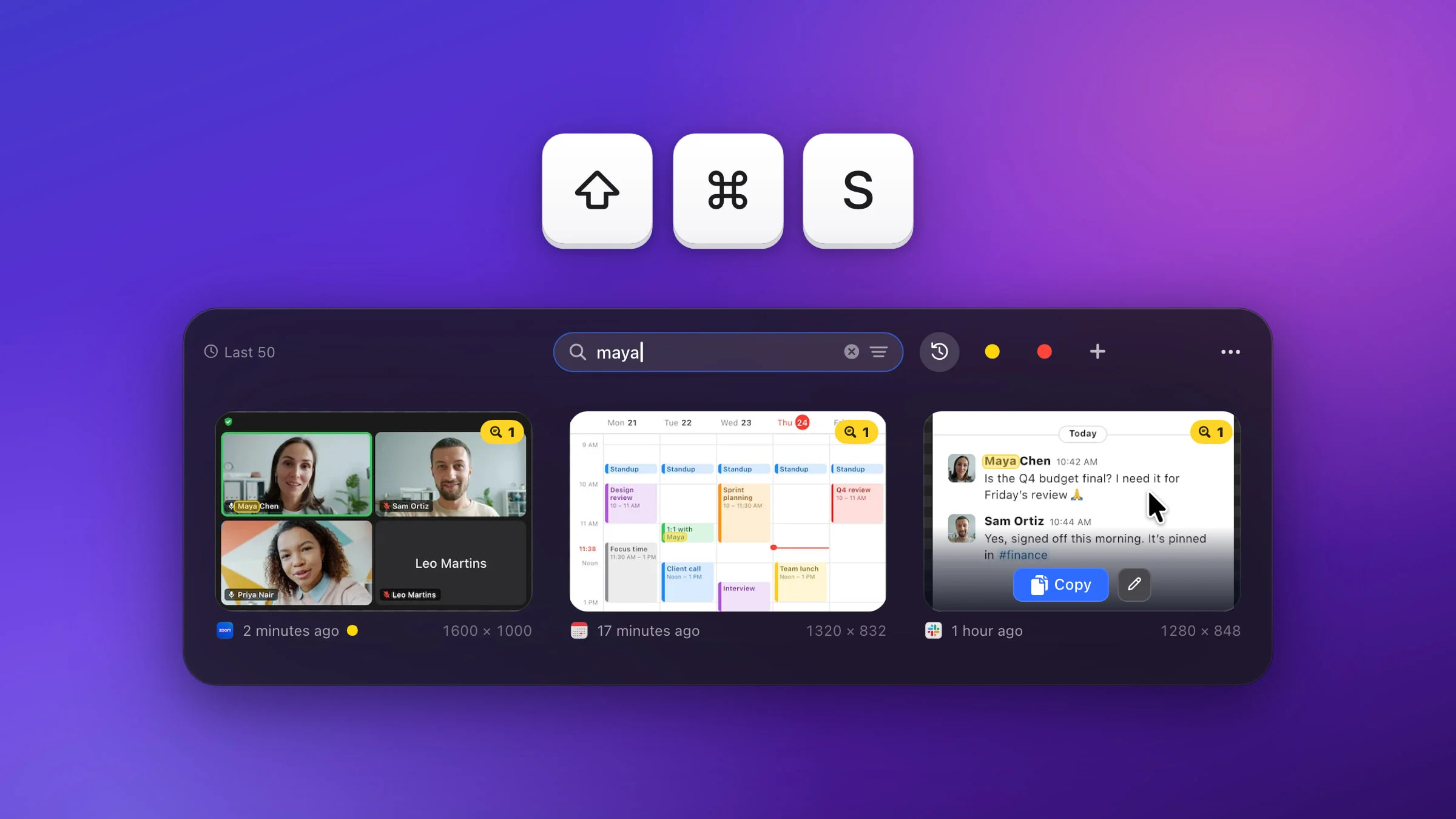
Para ver tus capturas de pantalla recientes en Mac, pulsa ⇧⌘S en Snapix. Capturas recientes sube desde la parte inferior de la pantalla, con las últimas capturas primero, y puedes encontrar las más antiguas por las palabras que contiene cada imagen. macOS no guarda ningún historial de capturas: cada captura es un archivo, que se guarda en el escritorio de forma predeterminada, así que hay que buscarla en el Finder o con Spotlight.
Cómo ver tus capturas de pantalla recientes con Snapix
- Pulsa ⇧⌘S. Capturas recientes sube por la parte inferior de la pantalla en la que está el puntero, por encima del Dock, con la captura más reciente a la izquierda. También puedes elegir Capturas recientes en el menú de Snapix de la barra de menús.
- Recorre la fila. Desliza o desplázate hacia los lados, o pulsa ← y → para pasar de una tarjeta a otra. Cada tarjeta muestra la captura entera, el icono de la app en la que la hiciste, cuánto hace de eso (o el título que le pusiste) y su tamaño en píxeles. Para ver una en grande, pon el puntero encima y mantén pulsada la barra espaciadora. Suéltala para cerrar la previsualización.
- Busca si es más antigua. Pulsa ⌘F y escribe una palabra que estuviera en pantalla, el nombre de la app o un título. La fila se reduce a las capturas que coinciden, siempre de la más nueva a la más antigua.
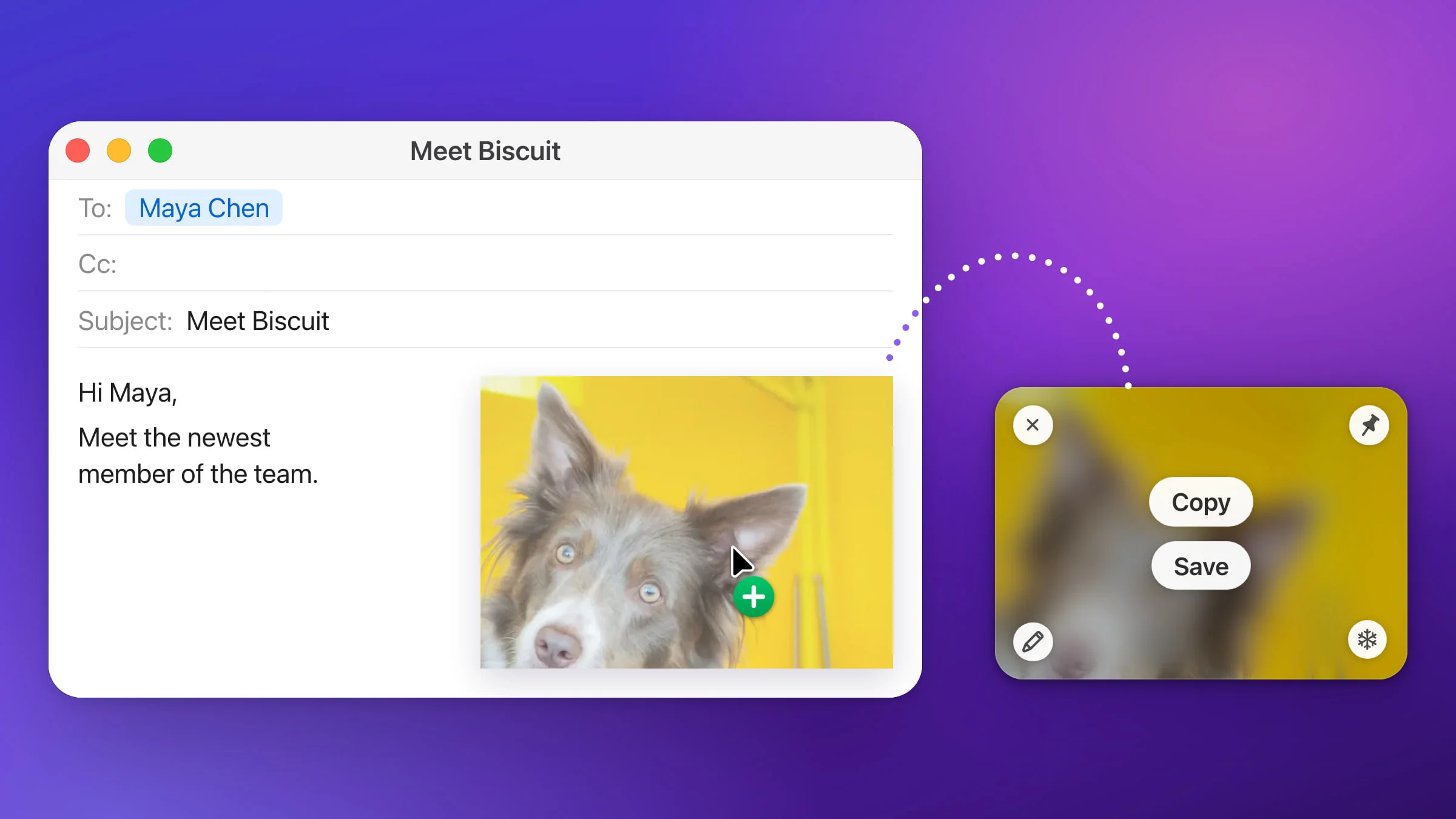
- Úsala. Haz clic en una tarjeta, o pulsa Retorno para salir del campo de búsqueda y → para elegir el primer resultado. Después, pulsa Retorno para copiarla a tamaño completo y cerrar la tira, y pégala donde quieras. También puedes arrastrar la tarjeta directamente a Slack, a Mail o a un navegador, o hacer doble clic en ella para abrirla en el editor.
- Cierra la tira. Vuelve a pulsar ⇧⌘S o haz clic fuera de ella. Esc retrocede un paso cada vez (previsualización, búsqueda, selección) y después la cierra.

Qué puede encontrar Capturas recientes
La búsqueda recorre todas tus capturas, estés en la lista que estés. Una captura aparece cuando cada palabra que escribes está al menos en uno de estos sitios:
- Las palabras que hay dentro de la imagen. Snapix las lee en tu Mac con el framework Vision de Apple.
- La app en la que la hiciste, como Safari o Slack.
- Un título que le hayas puesto con Añadir título…, en el menú contextual de la tarjeta.
- El nombre del archivo, si has guardado la captura.
- El tipo de captura: Área, Ventana, Pantalla completa, Última área, Temporizador o Texto extraído.
Las mayúsculas y los acentos dan igual, y cuando nada coincide exactamente, Snapix tolera una pequeña errata, así que “chorme” sigue encontrando Chrome. Para filtrar por fecha, haz clic en el embudo del campo de búsqueda y elige Hoy, Ayer, Últimos 7 días o Últimos 30 días. Ese mismo menú filtra por app, por tipo o por lista.
Si abres en el editor una captura que ha coincidido por su texto, su barra de búsqueda ya muestra tu palabra, algo muy práctico cuando esa palabra es justo lo que quieres desenfocar antes de compartir.
Nota: Snapix lee el texto de las capturas nuevas en segundo plano, tras unos 10 segundos de inactividad, o en cuanto abres la búsqueda, así que una captura que acabas de hacer puede tardar unos segundos en aparecer cuando buscas sus palabras.
Atajos de teclado en Capturas recientes
| Teclas | Función |
|---|---|
| ← → | Pasar de una tarjeta a otra |
| Espacio | Mantenerla pulsada para ver la tarjeta en grande hasta soltarla |
| Retorno | Copiar las capturas seleccionadas y cerrar |
| ⌘C | Copiar la tarjeta que está bajo el puntero y cerrar |
| ⌘1 a ⌘9 | Copiar la tarjeta con ese número y cerrar (mantén pulsada la tecla ⌘ para ver los números) |
| ⌘E | Abrir en el editor la tarjeta que está bajo el puntero o la seleccionada |
| ⌘F | Buscar |
| Eliminar | Eliminar la captura seleccionada |
| ⌘Z | Deshacer una eliminación, durante unos 15 segundos |
Consejo: Los números cambian según lo que se muestra. Escribe una palabra y pulsa ⌘1 para copiar el primer resultado sin tocar el ratón.
Cuántas capturas conserva Snapix
De forma predeterminada, Capturas recientes conserva tus 50 capturas más recientes y elimina las más antiguas a medida que llegan otras nuevas. Para cambiarlo, haz clic en ⋯, en el extremo derecho de la tira, y elige Tamaño del historial, o abre Ajustes ▸ Historial ▸ Conservar historial. Puedes conservar 25, 50, 100 o 200 capturas. Desactivado (Nunca en Ajustes) hace que Snapix deje de conservar las nuevas y, tras preguntarte, elimina las capturas recientes que no hayas guardado y que no estén en ninguna lista.
- Las capturas que añades a una lista no cuentan para el límite, así que el límite nunca las elimina. Consulta cómo organizar las capturas de pantalla en listas.
- Si bajas el número, Snapix te pregunta antes de eliminar las capturas más antiguas.
- Eliminar algo de Capturas recientes nunca afecta a los archivos que hayas guardado en otro sitio.
- Tu historial se queda en tu Mac, y Snapix lo guarda cifrado.
Snapix no guarda un archivo de cada captura a menos que se lo pidas. De forma predeterminada, copia la captura en el portapapeles y la conserva en Capturas recientes. Para tener además un archivo cada vez, activa Guardar cada captura automáticamente en Ajustes ▸ Guardado. Los archivos van, de forma predeterminada, a una carpeta Snapix dentro de Documentos. Si acabas de cerrar una previsualización, ⌃⌥Z la recupera; consulta cómo recuperar una captura que acabas de cerrar.
Cómo encontrar tus capturas de pantalla recientes en Mac sin instalar nada
macOS guarda cada captura como un archivo llamado “Captura de pantalla” seguido de la fecha y la hora, por ejemplo, “Captura de pantalla 2026-10-13 a las 10.15.32.png” (con el reloj de 12 horas, se añade a. m. o p. m.; en un Mac en inglés, el nombre empieza por “Screenshot”). Se guardan en el escritorio, salvo que lo hayas cambiado.
- Comprueba dónde se guardan. Abre la app Captura de Pantalla, en Aplicaciones ▸ Utilidades, haz clic en Opciones y mira en Guardar en, o consulta dónde se guardan las capturas de pantalla en Mac.
- Busca con Spotlight. Pulsa ⌘Espacio y escribe “Captura de pantalla”.
- Previsualiza antes de abrir. Con un resultado seleccionado, pulsa la barra espaciadora para previsualizarlo, o mantén pulsada la tecla ⌘ para ver dónde está en el Finder.
Mientras la miniatura flotante esté activada (es lo predeterminado), una captura nueva no llega a su carpeta hasta que la miniatura de la esquina desaparece, unos segundos después. Si en Guardar en está elegido Portapapeles, no hay ningún archivo, y ⌘V solo pega lo último que has copiado. Snapix conserva tus capturas recientes de forma predeterminada, las hayas guardado o no, así que prueba Snapix gratis y pulsa ⇧⌘S cada vez que necesites recuperar una.