Para organizar tus capturas de pantalla en Mac, añádelas a listas en Snapix: pulsa ⇧⌘S para abrir Capturas recientes, haz clic en + para crear una lista y arrastra las capturas a su nombre, en la parte superior. Una captura añadida a una lista se queda ahí hasta que la quites, aunque se vayan borrando las capturas más antiguas. Si prefieres ordenar los propios archivos, más abajo te explicamos los grupos, las etiquetas y las carpetas inteligentes del Finder.
Cómo organizar capturas de pantalla en listas con Snapix
- Pulsa ⇧⌘S. Capturas recientes sube desde la parte inferior de la pantalla, con tu captura más reciente a la izquierda. También puedes abrirla desde el icono de Snapix en la barra de menús.
- Haz clic en + para crear una lista. Está al final de la fila de nombres de lista (los botones) de la parte superior. Aparece un botón nuevo llamado Sin título, con el nombre listo para editarlo. Escribe un nombre, como el de un cliente, Recibos o Errores, y pulsa Retorno.
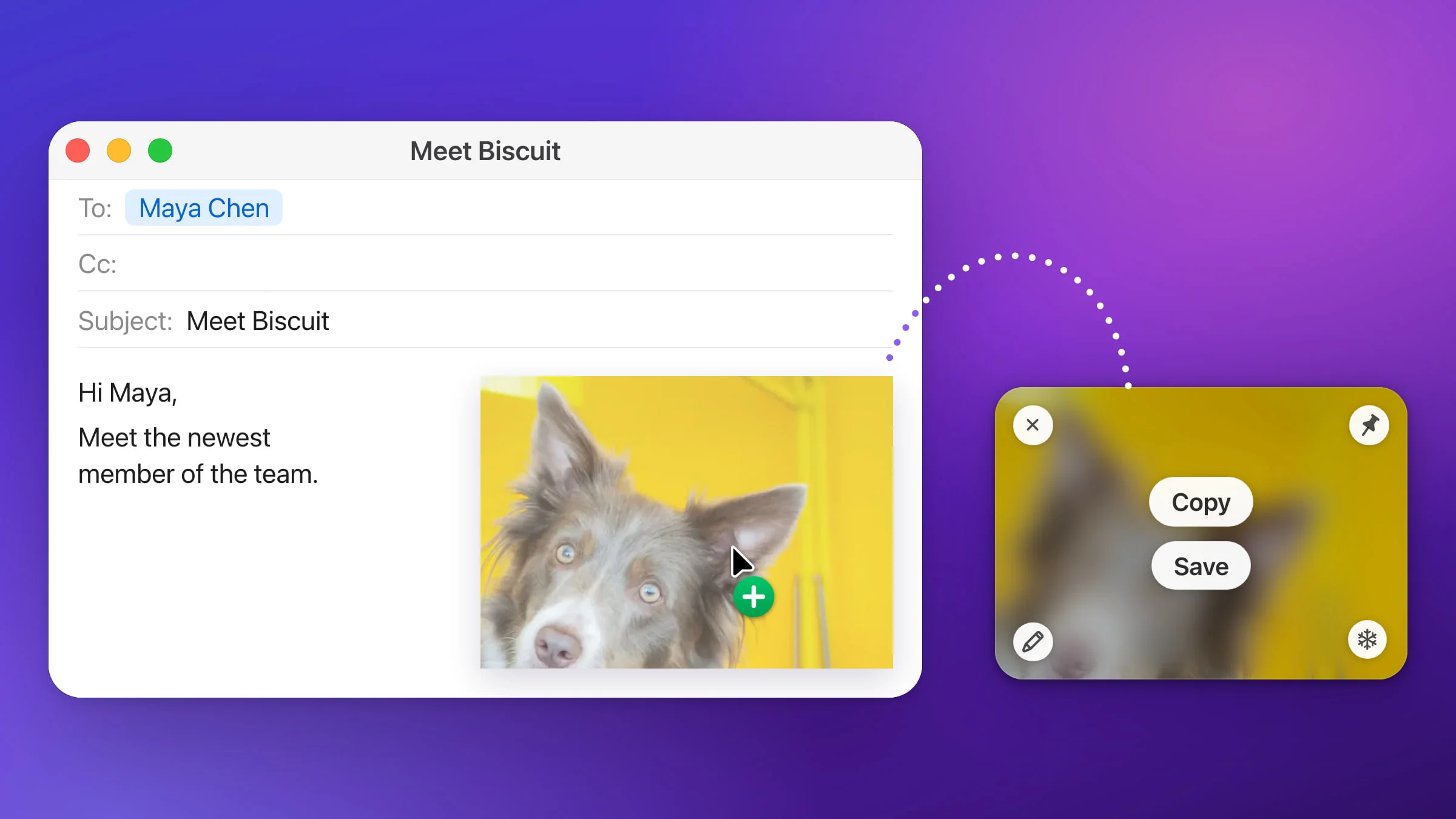
- Arrastra una captura al botón. Haz clic en la imagen (por encima del botón Copiar y del lápiz, que aparecen al pasar el puntero) y, sin soltar, arrástrala hacia arriba. El botón se ilumina con el color de la lista y, al soltar, la captura queda añadida. Para añadir varias a la vez, mantén pulsada la tecla ⌘ mientras haces clic en cada una (o ⇧ para seleccionar varias seguidas) y arrastra cualquiera de ellas.
- Haz clic en el botón para ver la lista. Las últimas que has añadido aparecen primero. Haz clic en Recientes para volver.

Otras formas de añadir una captura a una lista
- Desde el menú. Haz clic con el botón derecho en una captura, elige Añadir a una lista y selecciona la lista. Nueva lista…, al final del menú, crea una lista y añade la captura en un solo paso.
- Sobre el +. Suelta capturas sobre + para añadirlas a una lista nueva, que se llamará Sin título (o Sin título 2, y así sucesivamente) hasta que hagas doble clic en su botón para renombrarla.
- Desde el Finder. Arrastra archivos de imagen desde el Finder o el escritorio a un botón, hasta 50 a la vez. Cada uno se convierte en una captura de esa lista, y el archivo original se queda donde estaba.
Cómo funcionan las listas de Snapix
- Una lista por captura. Una captura solo puede estar en una lista. Si la sueltas en otro botón, se mueve a esa lista. Cuando ya está en una lista, el menú contextual dice Mover a una lista en lugar de Añadir a una lista.
- Las capturas de una lista siguen en Recientes. Añadir una captura a una lista no la quita de Recientes, que muestra todas las capturas que no hayas quitado de ahí. En el pie de la tarjeta aparece un punto del color de su lista, para que veas dónde está.
- Las capturas añadidas a una lista se conservan. Capturas recientes conserva de forma predeterminada tus 50 capturas más recientes y elimina las más antiguas a medida que llegan otras nuevas (puedes elegir 25, 50, 100 o 200 en Ajustes ▸ Historial ▸ Conservar historial). Las capturas de una lista no cuentan para ese número, y Borrar historial… tampoco las toca.
- Una lista no es una carpeta. Solo apunta a capturas que Snapix ya conserva, así que añadir una captura a una lista no la copia ni crea nada en el Finder. Como el resto de tu historial, se queda en tu Mac, cifrada.
Cambia el nombre, el color o el orden de una lista, o elimínala
- Renombrar: haz doble clic en el botón o elige Renombrar… en su menú contextual. Puedes renombrar Recientes de la misma forma.
- Color: haz clic con el botón derecho en el nombre de la lista y elige uno de los diez colores de la parte inferior del menú. Las listas nuevas reciben el primer color que no esté en uso: amarillo, luego rojo, naranja, azul y así sucesivamente.
- Orden: arrastra un botón a lo largo de la fila. Dentro de una lista, arrastra las capturas para ponerlas en el orden que quieras, siempre que no haya ninguna búsqueda ni ningún filtro activos. Recientes siempre mantiene el orden cronológico.
- Eliminar: haz clic con el botón derecho en el nombre de la lista y elige Eliminar. Si la lista no está vacía, Snapix te pide confirmación. Las capturas en sí no se eliminan: vuelven a ser capturas recientes normales y, si con eso superas el tamaño de tu historial, se borran las más antiguas. Para recuperar la lista con todo lo que tenía, pulsa ⌘Z antes de que pasen unos 15 segundos, mientras Capturas recientes siga abierta.
Para quitar una captura de una lista, haz clic con el botón derecho en ella y elige Quitar de esta lista si estás dentro de la lista, o Quitar de “Recibos” (con el nombre de tu lista) si estás en Recientes. Vuelve a ser una captura reciente normal, así que, si es más antigua que las 50 más recientes que conservas (o las que indique Conservar historial), Snapix la elimina en el acto y para siempre.
Nota: Si pulsas Eliminar dentro de una lista, la captura se elimina de Snapix por completo, también de Recientes. En Recientes, eliminar una captura que está en una lista solo la quita de Recientes, y sigue en su lista.
Busca una captura en una lista
Pulsa ⌘F en Capturas recientes y escribe. Para limitar los resultados a una lista, haz clic en el embudo y elígela en Lista. Un título hace que una captura sea más fácil de encontrar: elige Añadir título… en su menú contextual. Para saber más sobre la búsqueda, consulta cómo ver tus capturas de pantalla recientes.
Cómo organizar las capturas de pantalla en el Finder sin instalar nada
macOS no tiene una biblioteca de capturas: las capturas son archivos que se guardan en el escritorio de forma predeterminada, con un nombre que empieza por “Captura de pantalla” (en un Mac en inglés, “Screenshot” desde macOS Ventura y “Screen Shot” en versiones anteriores). Para tenerlas ordenadas:
- Agrúpalas en el escritorio. Haz clic en el escritorio y elige Visualización ▸ Usar grupos (o pulsa ⌃⌘0). Tus capturas se reúnen en un único grupo Capturas de pantalla. Haz clic en él para desplegarlo.
- Guárdalas en su propia carpeta. Abre la app Captura de Pantalla desde Aplicaciones ▸ Utilidades (o pulsa ⇧⌘5 si Snapix no está usando ese atajo), haz clic en Opciones, elige Otra ubicación… en Guardar en y selecciona una carpeta. A partir de entonces, las capturas que hagas con las herramientas de macOS irán a esa carpeta.
- Etiquétalas. En el Finder, haz clic con la tecla Control pulsada en las capturas y elige un color de etiqueta, o bien Etiquetas… para seleccionar o escribir otra. Con un archivo seleccionado, los atajos ⌃1 a ⌃7 añaden o quitan tus etiquetas favoritas. Haz clic en una etiqueta en la barra lateral del Finder para ver todo lo que tiene esa etiqueta.
- Crea una carpeta inteligente. En el Finder, elige Archivo ▸ Nueva carpeta inteligente, haz clic en + debajo del campo de búsqueda, elige Nombre y empieza por en los menús de la nueva regla y escribe “Captura de pantalla”. Haz clic en Guardar y ponle un nombre. Se actualiza sola a medida que las capturas van y vienen.
Las capturas que guardas desde Snapix van a la carpeta definida en Ajustes ▸ Guardado: Documentos ▸ Snapix, salvo que elijas otra, y la primera vez que haces clic en Guardar en una previsualización, Snapix te pide que la confirmes. De forma predeterminada, sus nombres empiezan por “Screenshot” (en inglés): las etiquetas funcionan igual con ellas, pero para reunirlas en una carpeta inteligente, escribe “Screenshot” en la regla. Si cambias el nombre de tus capturas con un patrón propio, ajusta la regla de la carpeta inteligente para que coincida. Consulta dónde se guardan las capturas de pantalla para cambiar cualquiera de las dos carpetas. Las listas están incluidas en la prueba gratuita y en Snapix Pro. Prueba Snapix gratis para empezar.