Tu Mac nombra todas las capturas del mismo modo: “Captura de pantalla” seguido de la fecha y la hora, como Captura de pantalla 2026-10-13 a las 9.41.22.png (con el reloj de 12 horas, se añade a. m. o p. m.). En un Mac en inglés, el nombre empieza por “Screenshot”. Para cambiarlo, abre Terminal y ejecuta defaults write com.apple.screencapture name "Shot": las capturas nuevas empezarán por “Shot” en lugar de “Captura de pantalla”. No hay ninguna opción para el nombre en Ajustes del Sistema ni en la barra de herramientas de capturas de pantalla. Snapix te deja escribir el nombre completo en sus ajustes, y el Finder renombra las capturas que ya tienes.
Cómo cambiar el nombre de las capturas de pantalla en Mac
-
Abre Terminal. Está en Aplicaciones ▸ Utilidades; también puedes buscar “Terminal” en Spotlight.
-
Cambia la palabra del principio. Ejecuta este comando con tu propia palabra entre las comillas:
defaults write com.apple.screencapture name "Shot" -
Si quieres, quita la fecha y la hora. Ejecuta este otro:
defaults write com.apple.screencapture include-date -bool false -
Haz una captura para comprobarlo. Pulsa ⇧⌘4, arrastra sobre un área y mira el nombre del archivo nuevo. Si no ha cambiado, ejecuta
killall SystemUIServery vuelve a probar.
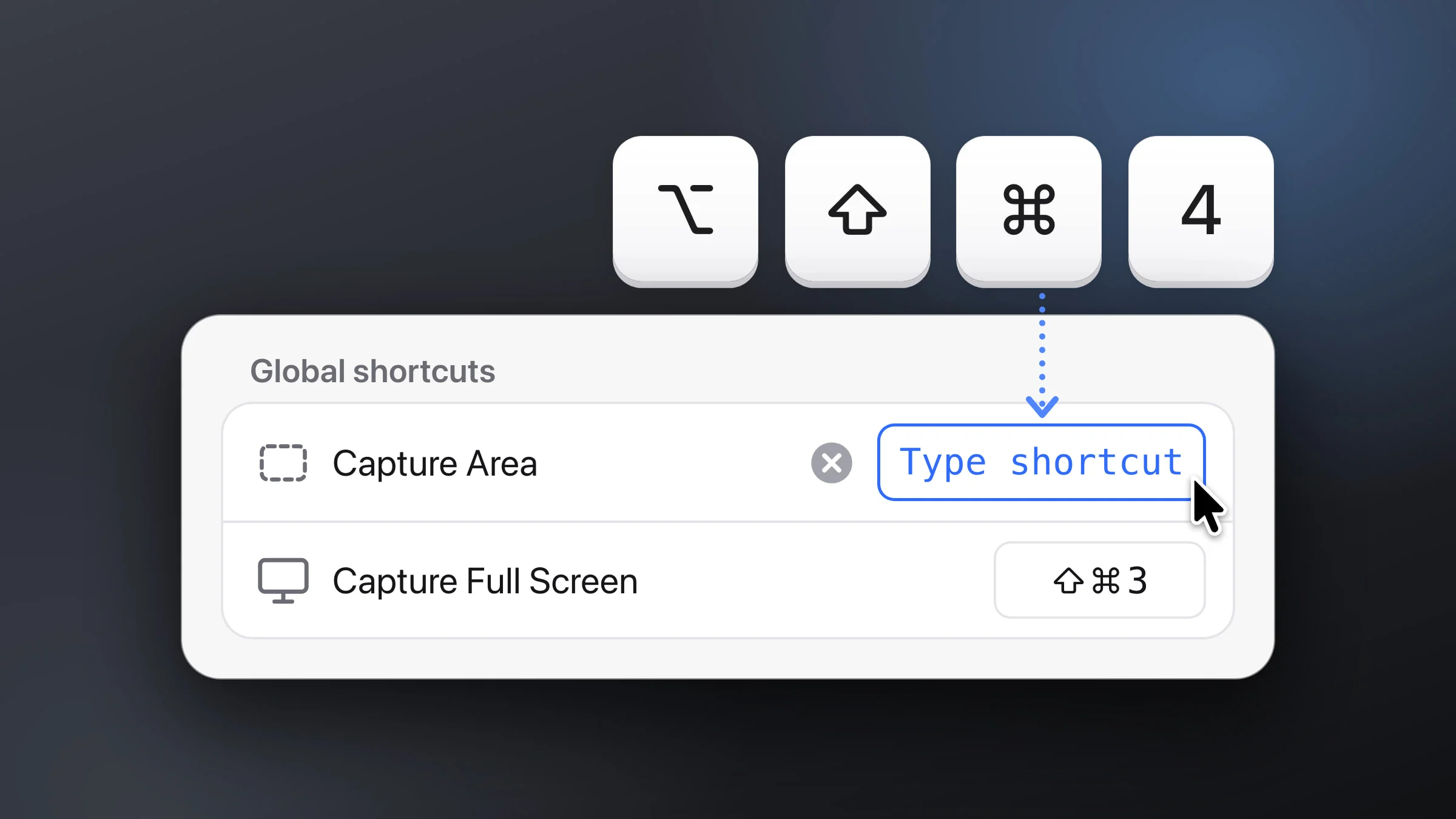
Nota: Mientras Snapix está abierto con sus atajos predeterminados, ⇧⌘3, ⇧⌘4 y ⇧⌘5 hacen capturas con Snapix, y esas siguen el ajuste Nombre de archivo del propio Snapix (lo verás más abajo), no el de Terminal. Para comprobar el ajuste de Terminal con Snapix abierto, haz la captura con la app Captura de Pantalla, en Aplicaciones ▸ Utilidades.

Para volver al nombre habitual, ejecuta:
defaults delete com.apple.screencapture namePara recuperar la fecha y la hora, ejecuta:
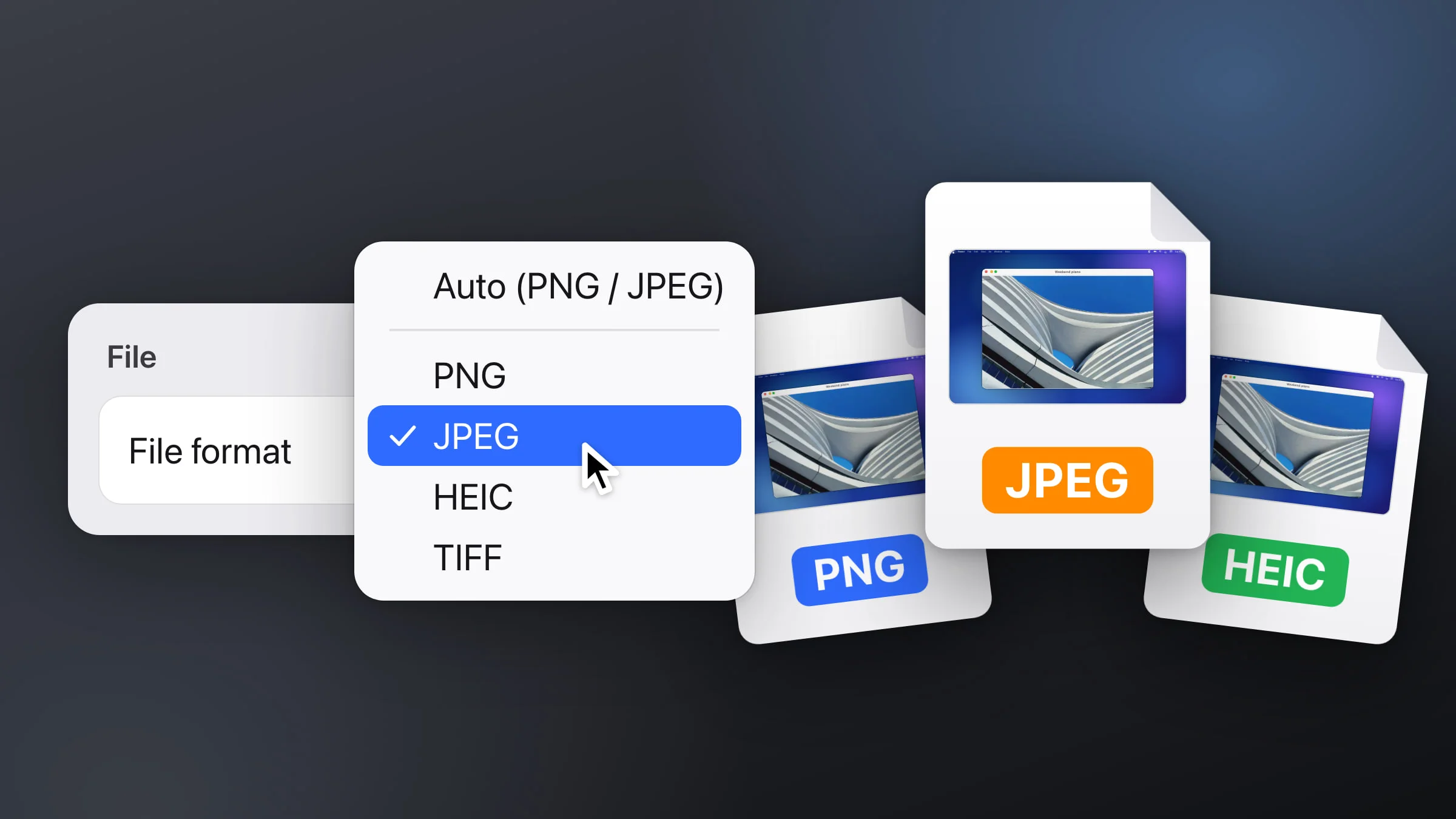
defaults delete com.apple.screencapture include-dateEl ajuste type cambia el formato de la misma manera; lo explicamos en cómo cambiar el formato de las capturas de pantalla.
Cómo definir tu propio patrón de nombre de archivo en Snapix
En Snapix escribes el nombre completo: tus propias palabras, la fecha y la hora en el orden que quieras, o sin fecha.
- Abre los ajustes de Snapix. Haz clic en el icono de Snapix en la barra de menús y elige Ajustes… en su menú.
- Haz clic en Guardado. El campo Nombre de archivo está en la sección Archivo. También puedes pulsar ⌘F en Ajustes y escribir “nombre de archivo”.
- Escribe tu patrón. Las palabras se quedan tal cual las escribes, y los códigos de la tabla de abajo se convierten en la fecha y la hora. El patrón predeterminado,
Screenshot %Y-%m-%d at %H.%M.%S, imita el nombre que usa macOS en inglés, siempre con la hora en formato de 24 horas. - Comprueba el ejemplo. La línea Ejemplo: que hay debajo de Nombre de archivo muestra cómo se llamaría una captura guardada ahora. Con el formato Automático (PNG / JPEG) muestra .png, aunque las capturas grandes se guarden como .jpeg. No hay nada que confirmar: el siguiente archivo que guardes llevará el nombre nuevo.

| Código | Se convierte en | Ejemplo |
|---|---|---|
%Y | Año, 4 cifras | 2026 |
%m | Mes, 2 cifras | 10 |
%d | Día, 2 cifras | 13 |
%H | Hora, en formato de 24 horas | 09 |
%M | Minutos | 41 |
%S | Segundos | 22 |
Las mayúsculas cuentan: %m es el mes y %M, los minutos. No hay más códigos que estos seis. Cualquier otro % y los caracteres / : \ ? * | " < > se convierten en un guion, así que separa las horas y los minutos con puntos o con guiones. Si vacías el campo, los archivos se llaman “Snapix”.
Patrones de nombre que funcionan bien
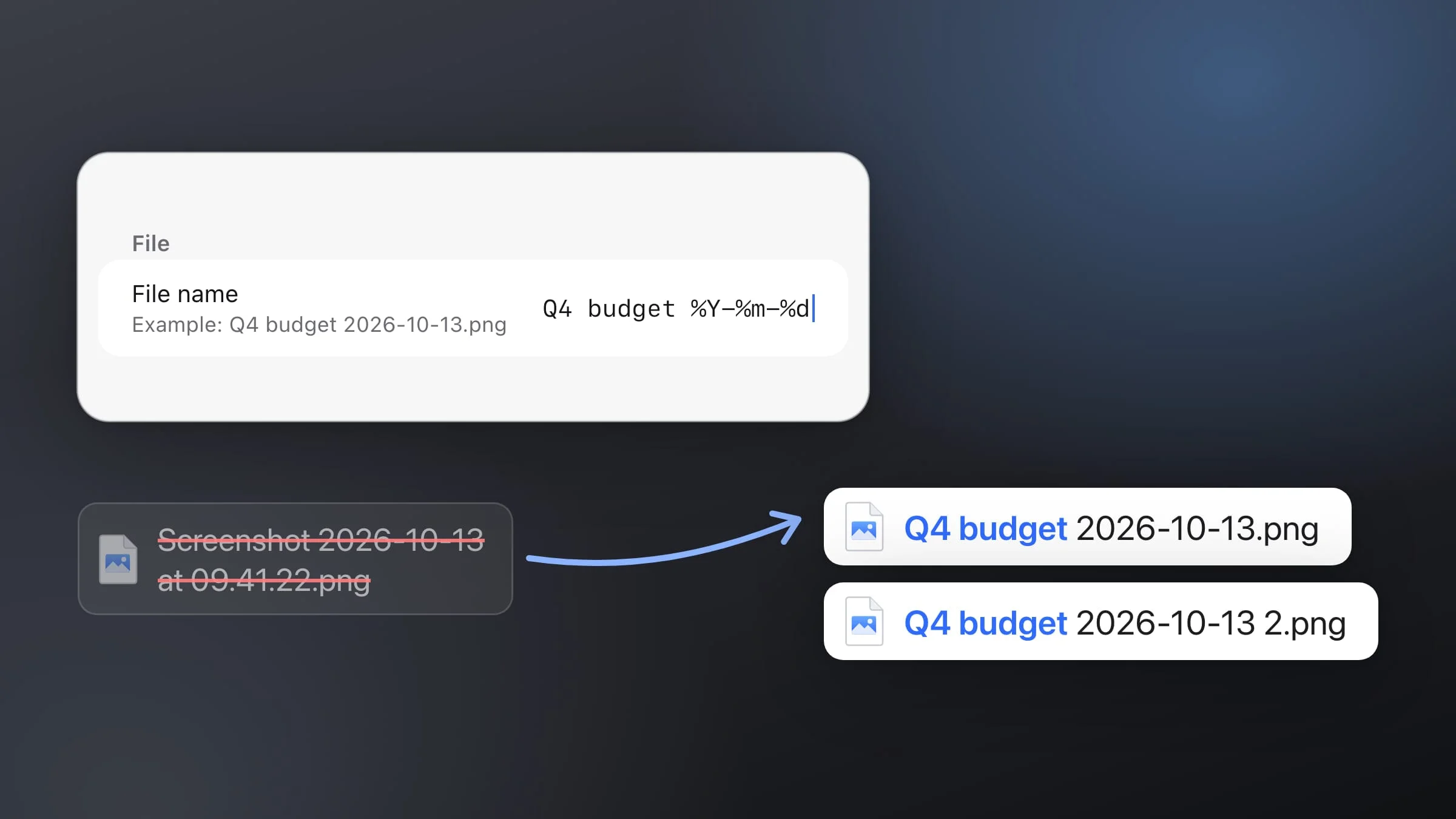
%Y-%m-%d %H.%M.%Sda 2026-10-13 09.41.22.png. Con la fecha delante, al ordenar por nombre también se ordena por fecha.%Y%m%d-%H%M%Sda 20261013-094122.png, sin espacios, algo práctico para subir archivos y para el código.Presupuesto T4 %Y-%m-%dda Presupuesto T4 2026-10-13.png. Pon delante el nombre de un proyecto o de un cliente, y cámbialo cuando cambies de proyecto.Facturada Factura.png. Como el patrón no lleva hora, el siguiente será Factura 2.png y después Factura 3.png, así que un archivo nuevo nunca sustituye a uno anterior.
Qué archivos reciben el nombre nuevo
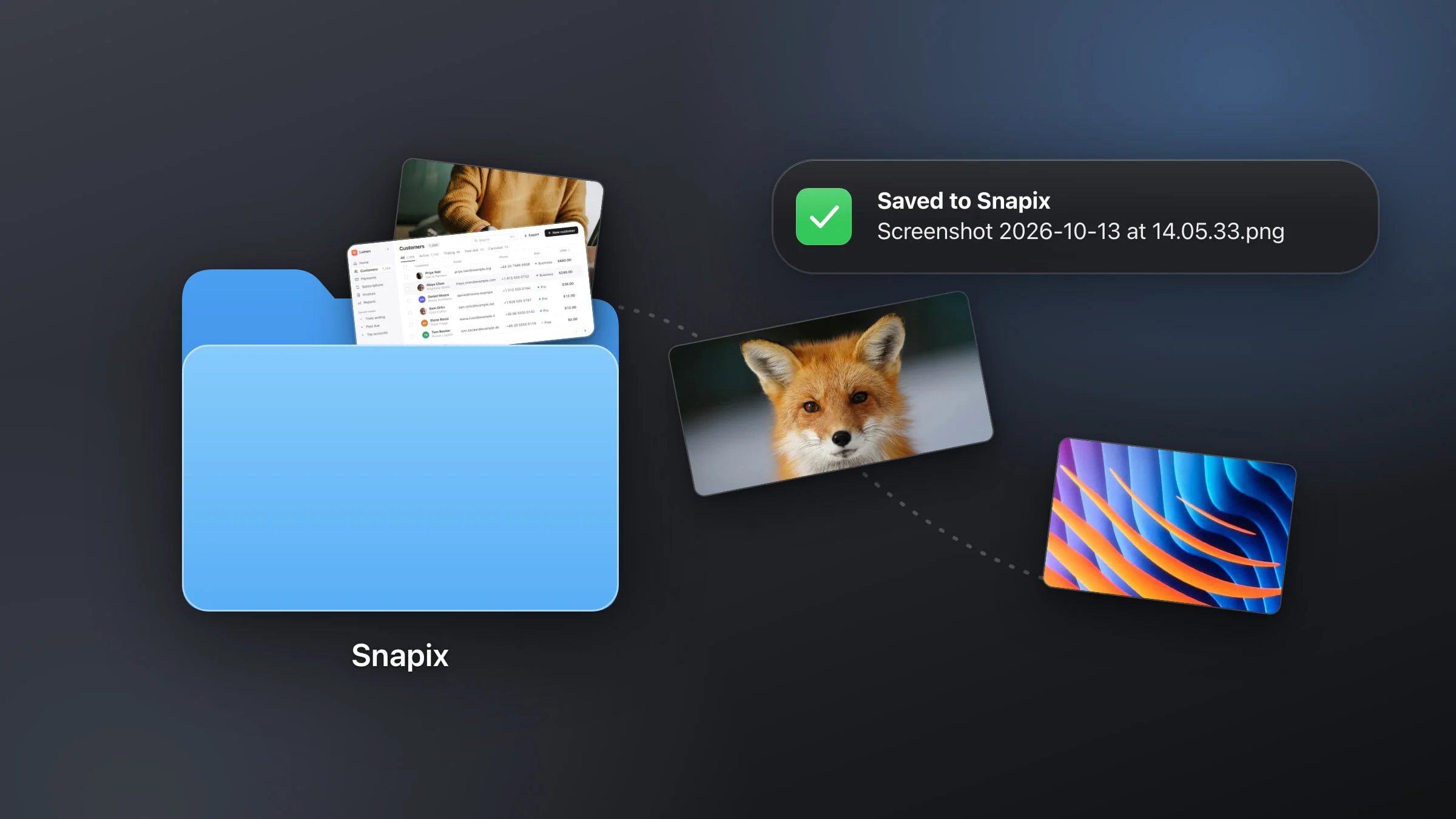
De forma predeterminada, Snapix copia cada captura en el portapapeles y solo guarda un archivo cuando se lo pides. El patrón da nombre a estos archivos:
- Las capturas que guardas con Guardar en la previsualización o en una captura fijada, con ⌘S en el editor, y todas cuando está activado Guardar cada captura automáticamente. Van a Documentos ▸ Snapix, salvo que cambies dónde se guardan las capturas.
- Una captura que arrastras a otra app desde la previsualización, desde Capturas recientes o desde Arrástrame, en el editor.
- Guardar como… en el editor, que propone el nombre y te deja escribir otro.
Cambiar el patrón no renombra los archivos que ya has guardado. Puedes probar Snapix gratis y definir un patrón antes de tu próxima captura.
Consejo: Un nombre claro se agradece en Capturas recientes (⇧⌘S), cuya búsqueda tiene en cuenta el nombre de archivo con el que se guardó cada captura. El título que añadas ahí con clic derecho ▸ Añadir título… (Renombrar… si ya tiene uno) también se puede buscar, pero no renombra el archivo. Encontrarás más información en el historial de capturas de pantalla.
Cómo renombrar las capturas que ya tienes
El Finder renombra los archivos que ya has guardado, sea cual sea la app con la que se hicieron.
- Un archivo: haz clic en él, pulsa Retorno, escribe el nombre nuevo y vuelve a pulsar Retorno. Un nombre no puede contener dos puntos ni empezar por un punto. Si el nombre termina en .png, deja esa parte como está para que el archivo se siga abriendo igual que antes.
- Varios archivos: selecciónalos, haz clic en uno con la tecla Control pulsada y elige Renombrar (con tres seleccionados, la opción dice Renombrar 3 ítems…). En el menú desplegable de Renombrar ítems del Finder, elige Reemplazar texto para cambiar una palabra (
Captura de pantallaen Buscar y tu palabra en Reemplazar por), Añadir texto para poner texto antes o después de cada nombre, o Formato para darles a todos un mismo nombre con un número o la fecha delante o detrás. Después, haz clic en Renombrar. Las capturas de un Mac en inglés y las que guarda Snapix con su patrón predeterminado empiezan por “Screenshot” (o por “Screen Shot”, si se hicieron con una versión anterior a macOS Ventura), así que en ese caso escribe eso en Buscar.