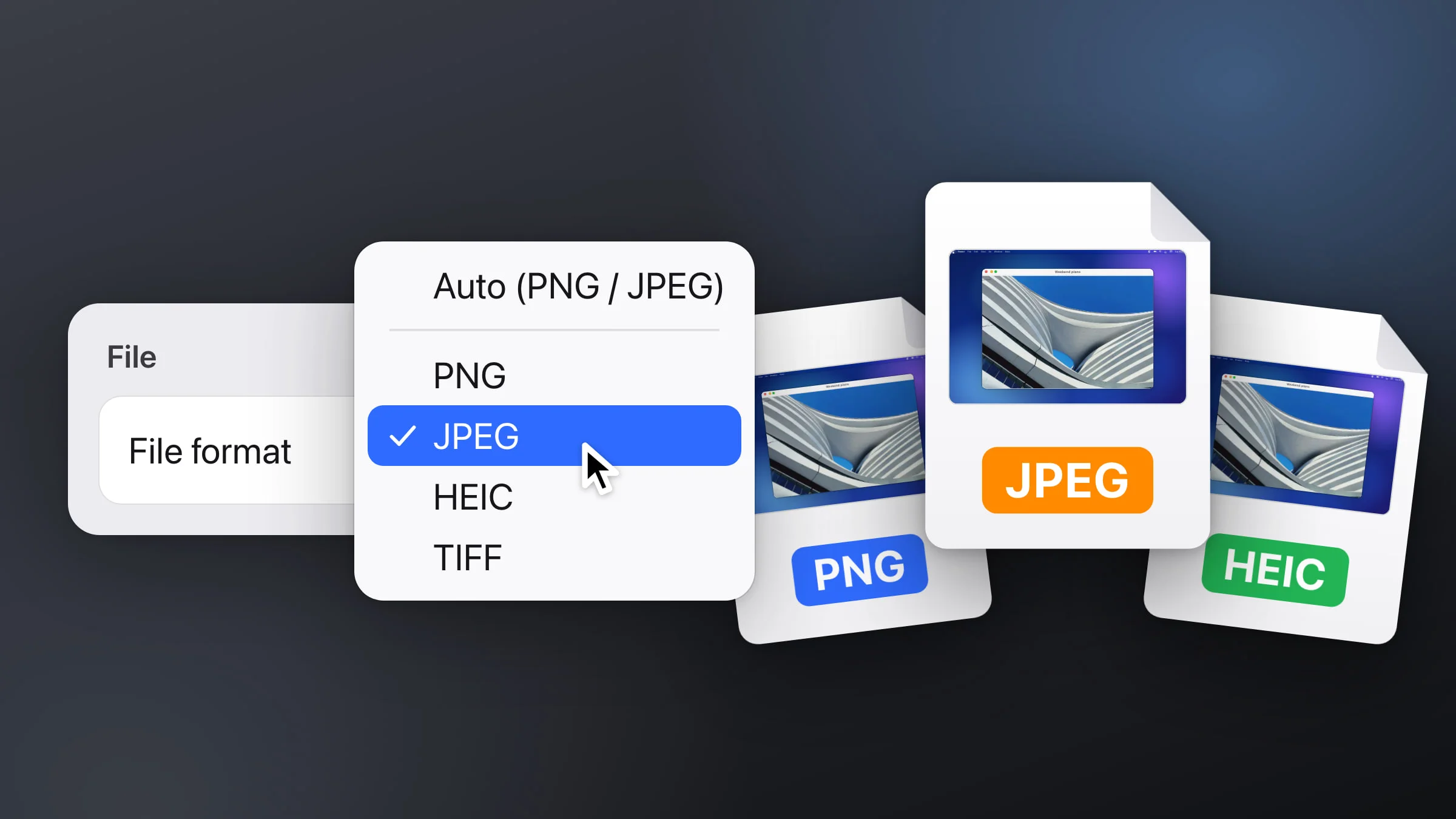
En Mac, las capturas de pantalla se guardan de forma predeterminada como archivos PNG. Para guardarlas en JPG, abre Terminal y ejecuta defaults write com.apple.screencapture type jpg (para HEIC, TIFF o PDF, pon heic, tiff o pdf en lugar de jpg). En Snapix, el formato se elige en un menú de sus ajustes: PNG, JPEG, HEIC, TIFF o Automático.
Cómo cambiar el formato de las capturas de pantalla en Mac
macOS no tiene ningún menú para elegir JPG. En macOS Tahoe 26 o posterior, la barra de herramientas de capturas de pantalla permite cambiar entre SDR (PNG) y HDR (HEIF) en los Mac compatibles, y nada más. Un solo comando de Terminal cambia el formato de las capturas que hace macOS con ⇧⌘3, ⇧⌘4 y ⇧⌘5.
- Abre Terminal. Está en Aplicaciones ▸ Utilidades; también puedes pulsar ⌘Espacio y escribir Terminal.
- Ejecuta el comando. Escribe la línea siguiente y pulsa Retorno. Para otros formatos, cambia jpg por heic, tiff, pdf o png.
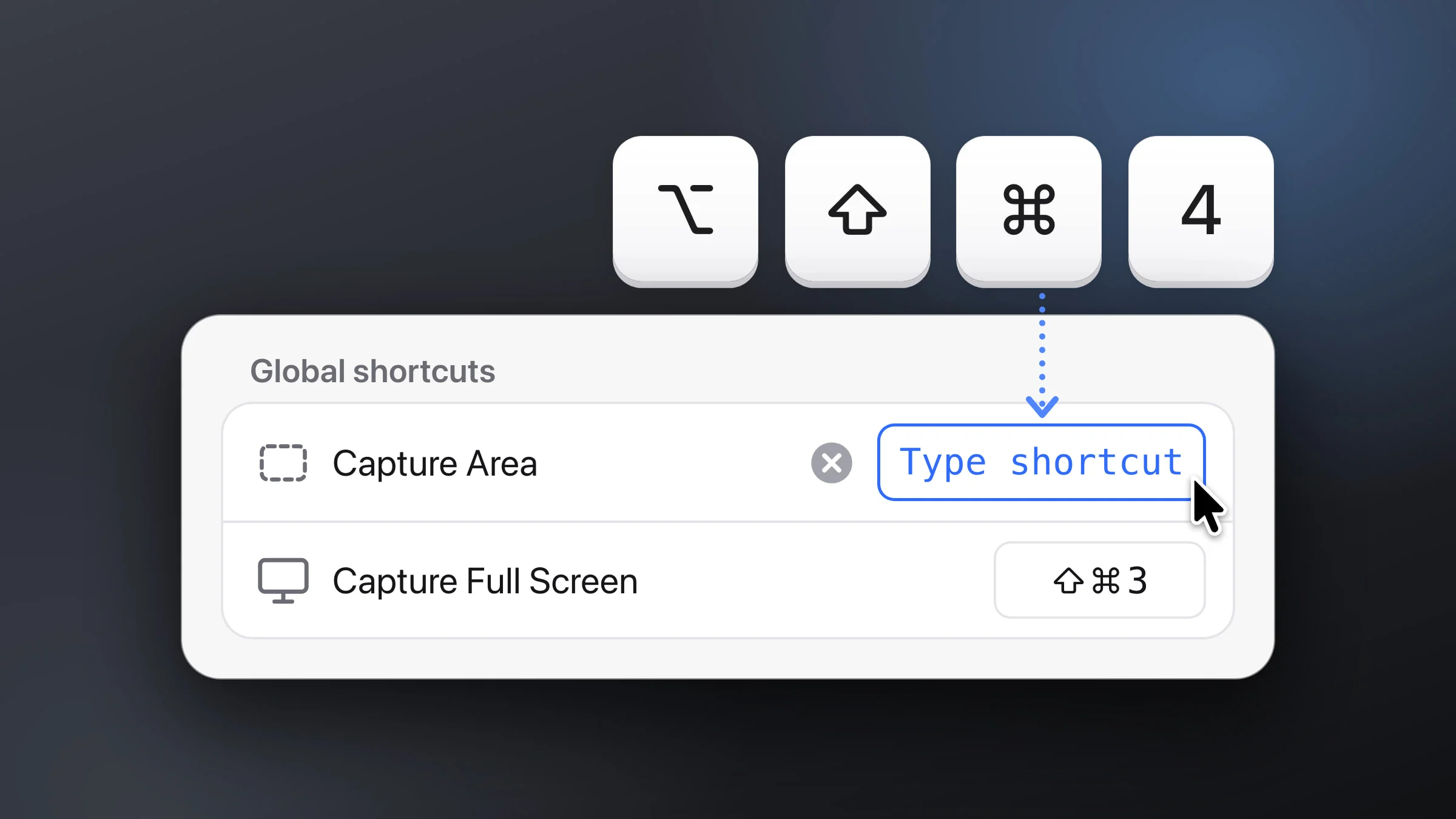
defaults write com.apple.screencapture type jpg - Haz una captura para comprobarlo. Pulsa ⇧⌘4 y arrastra sobre una parte de la pantalla. El archivo nuevo se guarda como JPG, en el escritorio salvo que hayas cambiado el destino de tus capturas. Si Snapix está usando ⇧⌘4 en tu Mac, haz la captura de prueba con la app Captura de Pantalla, que está en Aplicaciones ▸ Utilidades.
- Deshazlo cuando quieras. Para volver a PNG, ejecuta:
defaults delete com.apple.screencapture type
Las guías antiguas añaden un segundo comando después del que has ejecutado en el paso 2. No hace ningún daño, pero normalmente ya no hace falta. Si la siguiente captura sigue saliendo en PNG, ejecútalo una vez:
killall SystemUIServerCómo elegir el formato de las capturas en Snapix
Snapix tiene su propio ajuste de formato, así que el comando de Terminal anterior no lo cambia. Guarda archivos PNG hasta que elijas otra cosa.
- Abre los ajustes de Snapix. Haz clic en el icono de Snapix en la barra de menús y elige Ajustes… en su menú.
- Haz clic en Guardado en la barra lateral.
- Elige un formato de archivo. En la sección Archivo, selecciona PNG, JPEG, HEIC o TIFF. Automático (PNG / JPEG) decide el formato de cada captura.
- Ajusta la calidad. Con JPEG, HEIC y Automático aparece un regulador de Calidad. Arrástralo hacia Mínima para obtener archivos más pequeños o hacia Máxima para que sean más nítidos. De forma predeterminada, está cerca de Máxima.
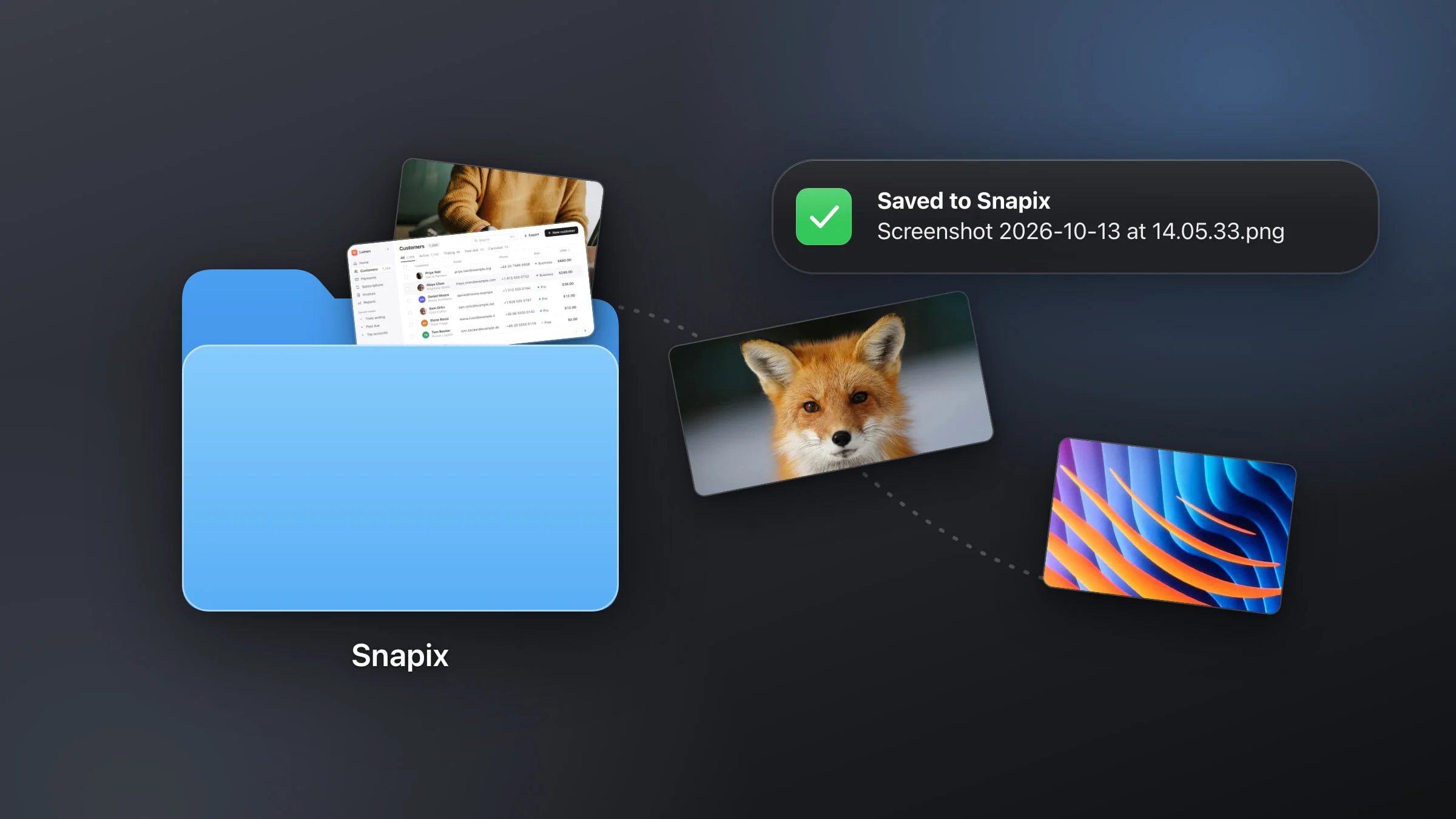
- Guarda una captura. Pasa el puntero por encima de la previsualización que aparece tras capturar y haz clic en Guardar (la primera vez, Snapix te pregunta qué carpeta usar), o activa Guardar cada captura automáticamente en la parte superior de esa misma página.

El formato se aplica a cada archivo de captura nuevo que guarda Snapix: con Guardar en la previsualización, con el guardado automático, con Guardar como… en el editor y al arrastrar una captura a otra app. Snapix pone a los archivos JPEG la extensión .jpeg, no .jpg, como muestra la línea Ejemplo bajo Nombre de archivo. Cuando Snapix guarda tus cambios sobre un archivo que ya existe, como una imagen que abriste desde el Finder, ese archivo conserva su propio formato.
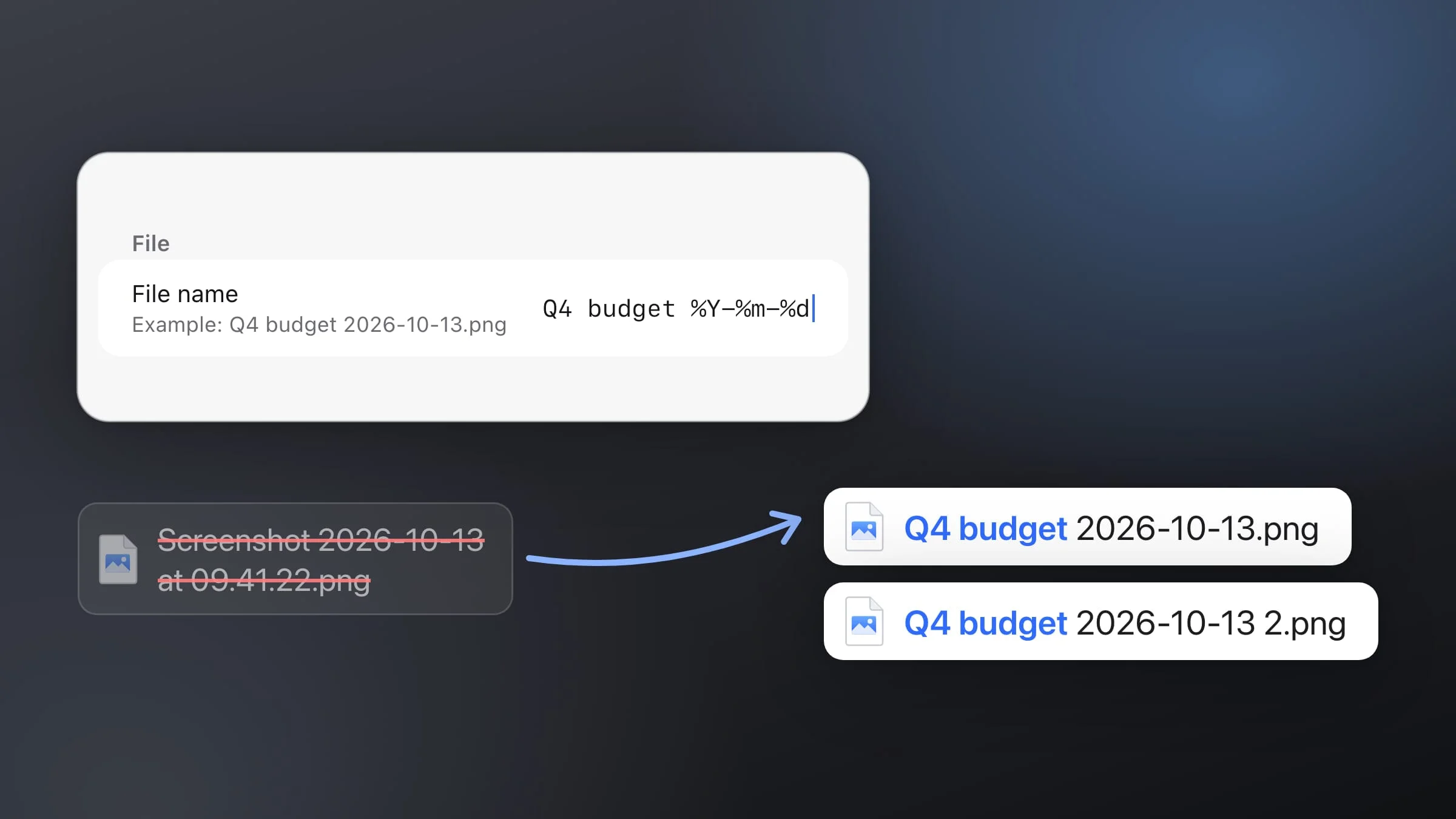
En esa misma página, Nombre de archivo define cómo se llaman los archivos (consulta cómo cambiar el nombre de las capturas) y Guardar en elige la carpeta (consulta dónde se guardan las capturas).
Nota: El formato solo afecta a los archivos. Lo que Snapix copia en el portapapeles es siempre la imagen a tamaño completo, así que lo que pegas en un chat o en un documento no cambia.
PNG, JPEG o HEIC: ¿cuál te conviene?
- PNG conserva cada píxel exactamente como era. El texto y las ventanas de las apps se ven nítidos, y las esquinas transparentes siguen siendo transparentes. Con fotos, los archivos PNG son grandes.
- JPEG reduce mucho el tamaño de las fotos y de los fotogramas de vídeo, y se abre casi en cualquier sitio. No admite transparencias, así que Snapix rellena de blanco las zonas transparentes.
- HEIC generó los archivos a tamaño completo más pequeños en nuestra prueba. Los dispositivos de Apple lo abren, pero algunas webs y apps todavía no lo aceptan.
- TIFF conserva cada píxel, como PNG, pero Snapix lo guarda sin comprimir: una captura de 2880 × 1800 ocupa 15,6 MB en TIFF, tanto si muestra texto como una foto. Elígelo solo si una app te pide TIFF.
- Automático (PNG / JPEG) elige el formato según la captura. Las capturas pequeñas (de menos de un millón de píxeles) y todo lo que tenga transparencias se quedan en PNG, y las más grandes pasan a JPEG.

Así que no hay un formato mejor para todo. Si capturas sobre todo apps, páginas web y documentos, PNG te sirve perfectamente como formato habitual. Si capturas fotos o fotogramas de vídeo, con JPEG o HEIC ahorrarás mucho espacio.
¿Por qué las capturas de pantalla de mi Mac son HEIC?
En macOS Tahoe 26 o posterior, los Mac compatibles pueden hacer capturas en HDR, y estas se guardan como imágenes HEIF (archivos .heic) en lugar de PNG. La nota de Apple sobre esta opción lo resume así: “El HDR captura más brillo y color, pero requiere una pantalla HDR para ver la diferencia”.
Para volver a tener archivos PNG, pulsa ⇧⌘5, haz clic en Opciones y, en Formato de captura, elige SDR (mayor compatibilidad). Si Snapix está usando ⇧⌘5, abre la app Captura de Pantalla desde Spotlight o desde Aplicaciones ▸ Utilidades. Y si alguna vez ejecutaste el comando de Terminal con heic, esto lo deshace:
defaults delete com.apple.screencapture typeCómo hacer que las capturas ocupen menos
- Cambia a JPEG o HEIC. Con fotos es lo que más espacio ahorra (mira el gráfico de arriba). En macOS, ejecuta el comando de Terminal con jpg o heic. En Snapix, elige el formato en Formato de archivo.
- Guarda a 1×. Una pantalla Retina tiene el doble de píxeles a lo ancho y a lo alto, y sus capturas también. Activa Reducir las capturas Retina en Ajustes ▸ Guardado de Snapix para guardar los archivos a la mitad de anchura y de altura. En nuestra prueba, el PNG de la foto pasó de 7,2 MB a 2,2 MB. Se aplica a los archivos que se guardan en tu carpeta de destino, no al portapapeles, a Guardar como… ni a lo que arrastras a otra app.
- Baja la calidad. Con JPEG, HEIC o Automático en Snapix, mueve el regulador de Calidad hacia Mínima.
- Captura menos. Una captura de la parte que necesitas ocupa menos que una de toda la pantalla. Consulta cómo capturar una parte de la pantalla. Si la captura ya está hecha, quítale lo que sobra o redúcela al recortarla.
Cómo convertir una captura que ya tienes
Abre el archivo en Vista Previa y elige Archivo ▸ Exportar como… (Archivo ▸ Exportar… en versiones anteriores de macOS). Elige un formato, como JPEG o HEIC, y haz clic en Guardar. ¿Tienes un archivo HEIC que una web no acepta? Nuestro conversor gratuito de HEIC a JPG lo convierte en JPG directamente en el navegador.
Consejo: En los ajustes de Snapix, pulsa ⌘F y escribe jpg o formato para ir directamente a la fila Formato de archivo. ¿Aún no tienes Snapix? Prueba Snapix gratis.