En Mac, las capturas de pantalla se guardan de forma predeterminada en el escritorio, como archivos PNG con el nombre “Captura de pantalla” seguido de la fecha y la hora. Para enviarlas a otro sitio, pulsa ⇧⌘5 (Mayúsculas + Comando + 5), haz clic en Opciones y elige una carpeta en Guardar en.
Si usas Snapix, la cosa cambia un poco: de forma predeterminada, cada captura va al portapapeles y a Capturas recientes, y solo se crea un archivo cuando la guardas.
Cómo cambiar dónde se guardan las capturas de pantalla en Mac
- Pulsa ⇧⌘5. Se abre la barra de herramientas de capturas de pantalla. También puedes abrir la app Captura de Pantalla desde la carpeta Utilidades, dentro de Aplicaciones.
- Haz clic en Opciones. Los lugares donde puedes guardar están en la parte superior del menú, en Guardar en.
- Elige un lugar. Selecciona Escritorio, Documentos o Portapapeles, envía cada captura a Mail, Mensajes o Vista Previa, o haz clic en Otra ubicación… para elegir cualquier carpeta.
- Cierra la barra de herramientas. Pulsa Esc. A partir de ahora, ⇧⌘3 y ⇧⌘4 también guardan en el lugar que hayas elegido.

Con una carpeta solo para ellas, las capturas dejan de llenar el escritorio. Para ordenarlas a partir de ahí con grupos, etiquetas o carpetas inteligentes, consulta cómo organizar las capturas de pantalla en Mac.
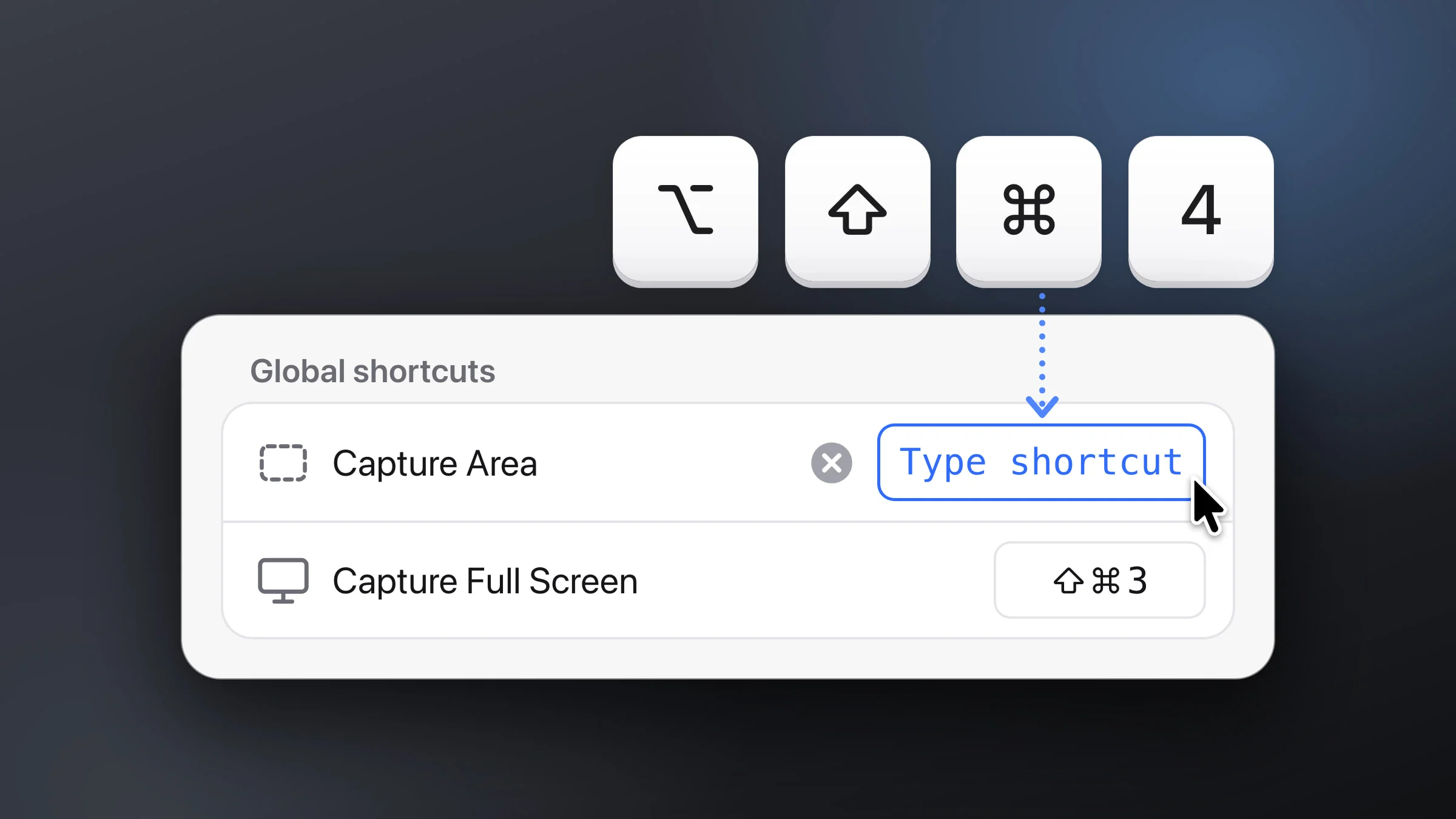
Nota: Una vez configurado Snapix, sus atajos predeterminados ocupan ⇧⌘3, ⇧⌘4 y ⇧⌘5 mientras está abierto. Los dos primeros siguen entonces los ajustes de guardado de Snapix (más abajo), y ⇧⌘5 inicia Capturar ventana de Snapix en lugar de abrir la barra de herramientas. Para acceder a estas opciones, abre la app Captura de Pantalla desde Aplicaciones ▸ Utilidades.
Dónde encontrar una captura que acabas de hacer
Busca en el escritorio un archivo con un nombre como “Captura de pantalla 2026-10-13 a las 10.15.32.png” (con el reloj de 12 horas, se añade a. m. o p. m.). Si todavía no está, seguramente la miniatura sigue en la esquina de la pantalla. El archivo se guarda cuando desaparece, unos segundos después de la captura. Desliza la miniatura hacia la derecha para guardarla al instante.
| Qué hiciste | Adónde va la captura |
|---|---|
| Pulsaste ⇧⌘3 o ⇧⌘4 sin Snapix | Un PNG en el escritorio, o donde indique Guardar en |
| Pulsaste ⌃⇧⌘3 o ⌃⇧⌘4 | Solo al portapapeles, sin archivo. Pégala con ⌘V. |
| Hiciste la captura con Snapix sin cambiar sus ajustes | Al portapapeles y a Capturas recientes, que guarda su propia copia cifrada en tu Mac. Ningún archivo en tus carpetas hasta que la guardes. |
| Hiciste la captura con Snapix y tienes activado el guardado automático | Además, un archivo en la carpeta Snapix de Documentos, o en la carpeta que elegiste |
Cómo cambiar la ubicación de las capturas desde Terminal
Si prefieres usar comandos, abre Terminal y ejecuta estos dos. Funciona en macOS 26 Tahoe y versiones anteriores. En macOS 27, puede que no tenga efecto.
-
Crea una carpeta para ellas (en el Finder aparecerá como Imágenes ▸ Screenshots). Ejecuta:
mkdir -p ~/Pictures/Screenshots -
Haz que las capturas se guarden ahí. Ejecuta:
defaults write com.apple.screencapture location ~/Pictures/Screenshots
Para volver al escritorio, ejecuta:
defaults delete com.apple.screencapture locationLas guías antiguas también incluyen killall SystemUIServer. No hace ningún daño, pero normalmente ya no hace falta. Si tu siguiente captura sigue yendo al sitio de antes, usa el menú Opciones de más arriba.
Cómo elegir dónde guarda Snapix las capturas
Snapix no guarda un archivo de cada captura salvo que se lo pidas. De forma predeterminada, cada captura se copia en el portapapeles, aparece flotando como previsualización en la esquina y se queda en Capturas recientes (⇧⌘S), que conserva las 50 últimas. Consulta qué pasa después de la captura, o prueba Snapix gratis si aún no lo tienes.
Para elegir la carpeta, o para guardarlo todo automáticamente:
- Abre los ajustes de Guardado. Haz clic en el icono de Snapix en la barra de menús, elige Ajustes… y haz clic en Guardado.
- Haz clic en Seleccionar…, junto a Guardar en. Elige una carpeta. Al principio es una carpeta Snapix dentro de Documentos. Haz clic en el nombre de la carpeta para mostrarla en el Finder.
- Activa Guardar cada captura automáticamente si quieres un archivo de cada captura. Snapix guarda cada una en esa carpeta sin abrir el Finder, y el botón Guardar de la previsualización pasa a decir Guardada.

Cómo guardar las capturas de una en una con Snapix
No necesitas el guardado automático para quedarte con un archivo. Desde la previsualización flotante:
- Pasa el puntero por encima y haz clic en Guardar, o pulsa ⌘S con el puntero sobre ella. Se abre el Finder con el archivo seleccionado, y un aviso muestra Guardado en y el nombre de la carpeta.
- Si aún no has elegido carpeta, la primera vez que guardes aparecerá la pregunta ¿Dónde debe guardar Snapix tus capturas de pantalla? Elige una y haz clic en Guardar aquí. No volverá a preguntártelo.
- Haz clic en ella con el botón derecho y elige Mostrar en el Finder para guardarla y ver el archivo, mientras la previsualización sigue en pantalla.
- Haz clic en ella para abrir el editor y luego en Guardar como… para elegir una carpeta y un nombre solo para esta captura.
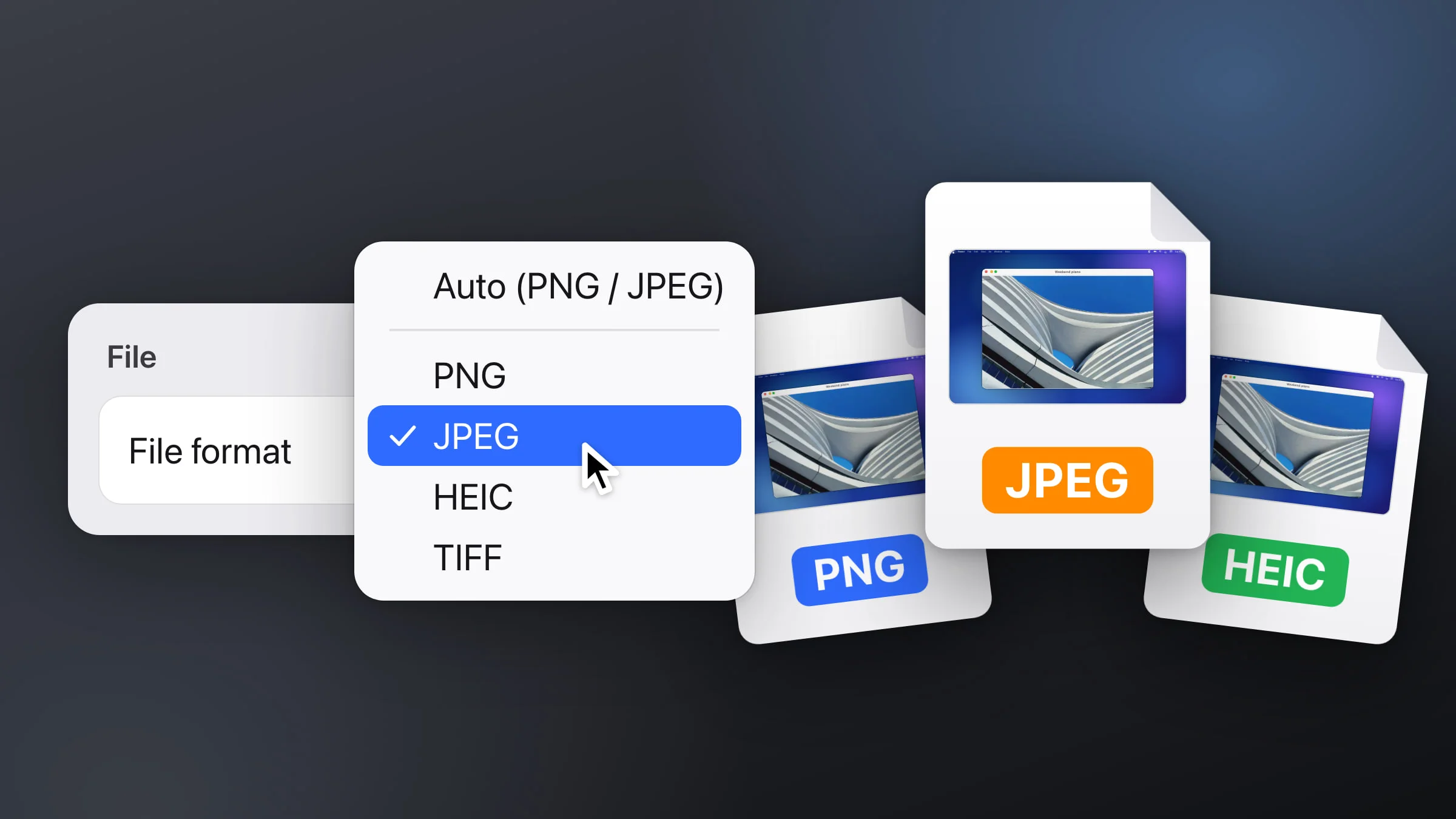
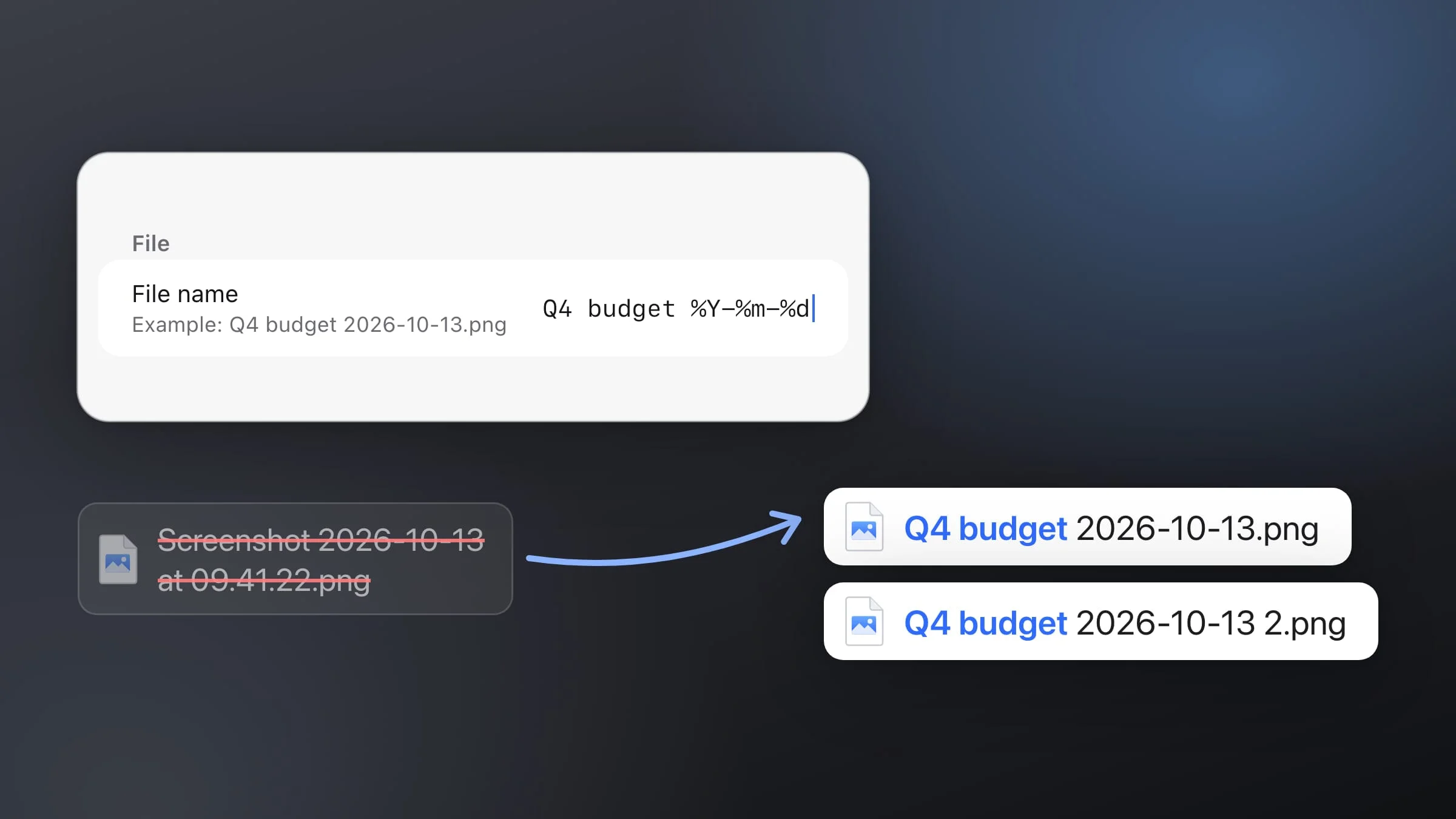
De forma predeterminada, Snapix usa un nombre parecido, aunque en inglés y siempre con la hora en formato de 24 horas: “Screenshot 2026-10-13 at 14.05.33.png”. En esa misma página de Guardado puedes cambiar el nombre de las capturas con tu propio patrón o cambiar el formato a JPEG o HEIC.
Consejo: Si cerraste una previsualización sin guardarla, pulsa ⌃⌥Z para volver a abrir la captura cerrada y haz clic en Guardar. Las capturas más antiguas siguen en Capturas recientes (⇧⌘S), tu historial de capturas: haz doble clic en una para abrirla en el editor y guárdala desde ahí.