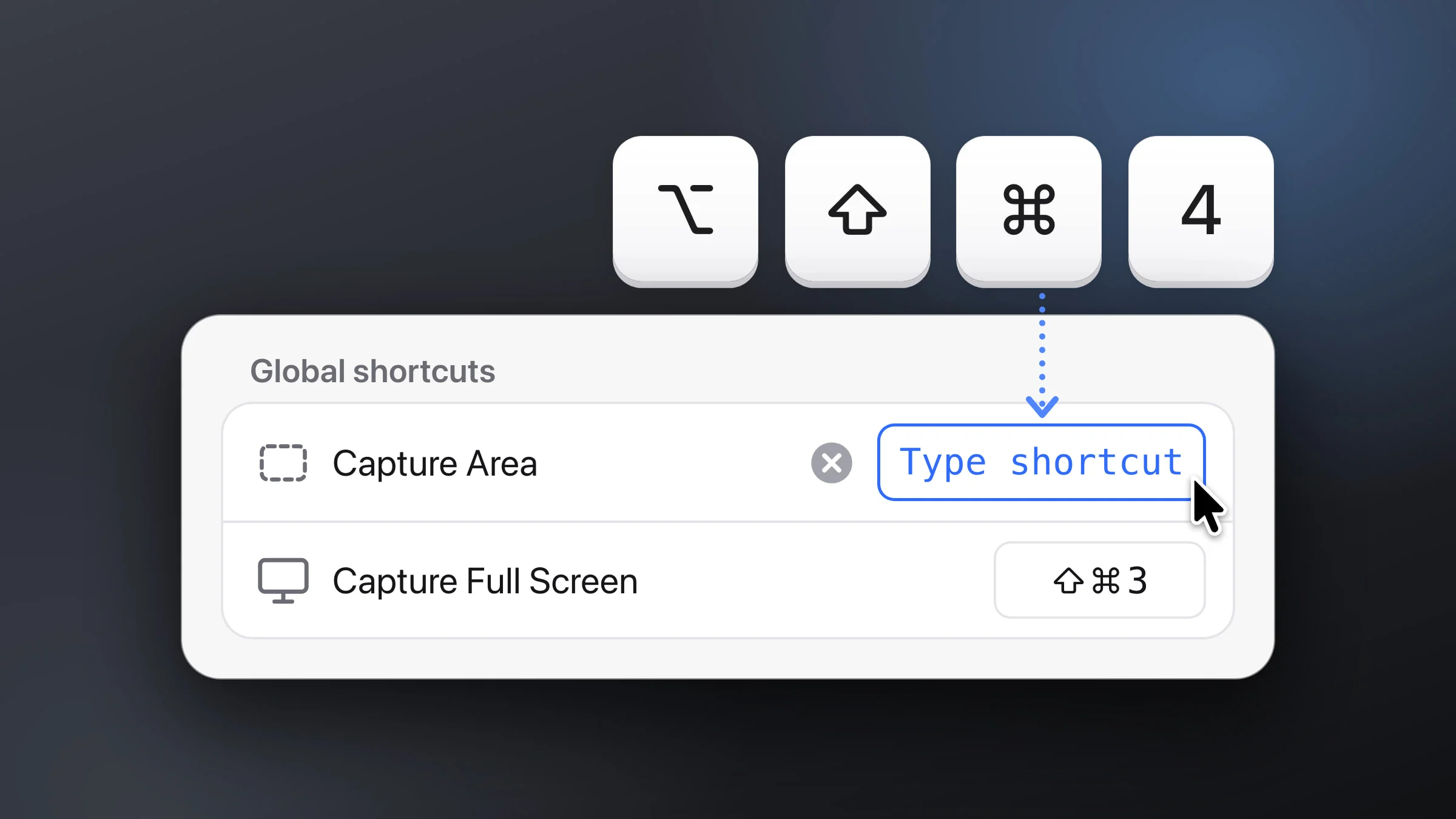
Para cambiar el atajo de captura de pantalla en Mac, selecciona el menú Apple ▸ Ajustes del Sistema, haz clic en Teclado, luego en Atajos de teclado… y, por último, en Capturas de pantalla. Haz doble clic en un atajo, como ⇧⌘4, y pulsa las teclas que quieras usar en su lugar. Para desactivar uno, desmarca su casilla.
Si usas Snapix, puedes asignar tus propias teclas a cualquiera de sus diez acciones desde los ajustes de la app. De forma predeterminada, es Snapix quien responde a ⇧⌘3, ⇧⌘4 y ⇧⌘5, así que cambia esas teclas en Snapix y no en Ajustes del Sistema.
Cómo cambiar el atajo de captura de pantalla en Ajustes del Sistema
- Abre los ajustes del teclado. Selecciona el menú Apple ▸ Ajustes del Sistema y haz clic en Teclado en la barra lateral. Puede que tengas que desplazarte hacia abajo para encontrarlo.
- Abre los atajos de captura de pantalla. Haz clic en Atajos de teclado… y, después, en Capturas de pantalla, en la barra lateral.
- Haz doble clic en el atajo que quieres cambiar. Las teclas aparecen en el extremo derecho de cada fila; por ejemplo, ⇧⌘4 junto a Guardar área seleccionada como archivo.
- Pulsa las teclas nuevas. Mantén pulsadas las teclas modificadoras y pulsa la última; por ejemplo, ⌃⌥⌘4. La nueva combinación sustituye a la anterior.
- Haz clic en Aceptar. Prueba las teclas nuevas. Si más adelante quieres recuperar las originales, abre la misma lista y haz clic en Restaurar valores por omisión.

Los atajos de captura de pantalla que puedes cambiar
| Fila de Capturas de pantalla | Teclas predeterminadas |
|---|---|
| Guardar pantalla como archivo | ⇧⌘3 |
| Copiar pantalla en portapapeles | ⌃⇧⌘3 |
| Guardar área seleccionada como archivo | ⇧⌘4 |
| Copiar área seleccionada en el portapapeles | ⌃⇧⌘4 |
| Opciones de grabación y captura de pantalla | ⇧⌘5 |
Cada fila tiene su propia casilla. Si desmarcas una, macOS deja de responder a esas teclas y quedan libres para otra app. Las dos filas que empiezan por Copiar copian la captura en el portapapeles en lugar de guardar un archivo. En macOS 27, la lista también puede incluir filas de Siri AI, como Consultar a Siri por el área seleccionada, con ⇧⌘6.
En macOS 12 Monterey o anterior, la misma lista está en Preferencias del Sistema ▸ Teclado ▸ Funciones rápidas ▸ Capturas de pantalla.
Cómo cambiar los atajos de captura de pantalla de Snapix
Snapix es una app de la barra de menús para macOS 14 Sonoma o posterior, y sus atajos funcionan desde cualquier app.
- Abre los ajustes de Snapix. Haz clic en el icono de Snapix en la barra de menús y elige Ajustes… en su menú.
- Haz clic en Atajos en la barra lateral. Las acciones aparecen en Atajos globales, en el mismo orden y con los mismos grupos que el menú de Snapix.
- Haz clic en el atajo de una acción. Se vuelve azul y muestra Pulsa el atajo.
- Pulsa las teclas nuevas. Snapix las guarda al momento, y el menú de Snapix también las muestra. Pulsa Esc para cancelar, o Eliminar para quitar el atajo, que entonces muestra Ninguno.

Algunas reglas para las teclas nuevas:
- Incluye Control, Opción o Comando. Un atajo necesita al menos una de las teclas ⌃, ⌥ o ⌘, porque la tecla ⇧ sola interferiría al escribir. Las teclas de función de F1 a F20 funcionan solas (en el teclado de un MacBook, mantén pulsada la tecla Fn al pulsarlas). En cualquier otro caso, la fila muestra un momento Añade ⌃, ⌥ o ⌘.
- Un atajo, una acción. Si otra acción de Snapix ya usa esas teclas, la fila te indica cuál durante un momento; por ejemplo, En uso: Capturas recientes.
- No se comprueban otros atajos. Snapix se ocupa de ⇧⌘3, ⇧⌘4 y ⇧⌘5 (lo verás más abajo), pero no comprueba el resto de los atajos de macOS ni los de otras apps, así que no te avisará si hay un conflicto. No asignes a una acción de Snapix las mismas teclas que tiene una fila de Ajustes del Sistema y, si tus teclas nuevas activan también otra cosa, elige otras.
- Volver atrás es cuestión de un clic. Cada atajo que hayas cambiado muestra el original bajo su nombre, por ejemplo Predeterminado: ⇧⌘4, y a su lado aparece una flecha que lo vuelve a poner, salvo que otra acción use ahora esas teclas. Debajo del último grupo aparece entonces una línea como 1 atajo cambiado · Restaurar valores por omisión, y Restaurar valores por omisión los restablece todos.
Ahí están las diez acciones: Capturar área, Capturar pantalla completa, Capturar ventana, Capturar con temporizador, Extraer texto, Seleccionar color, Capturar última área, Volver a abrir captura cerrada, Capturas recientes y Ocultar iconos del escritorio. “Ocultar iconos del escritorio” no tiene atajo predeterminado, así que asígnale uno si sueles ocultar los iconos del escritorio antes de hacer una captura. Todos los atajos predeterminados están en la guía rápida de atajos de captura de pantalla en Mac.
Cómo comparte Snapix las teclas de captura con macOS
De forma predeterminada, Capturar pantalla completa, Capturar área y Capturar ventana de Snapix usan las combinaciones de siempre del Mac: ⇧⌘3, ⇧⌘4 y ⇧⌘5. Mientras un atajo de Snapix ocupa una de esas combinaciones, Snapix desactiva el atajo equivalente de macOS para que solo responda una app. Si asignas otras teclas a la acción de Snapix, o le quitas el atajo, macOS recupera esas teclas al instante.
A la derecha del encabezado Atajos globales de Ajustes ▸ Atajos, una frase y un menú te indican quién hace las capturas con esas teclas, por ejemplo ⇧⌘3 ⇧⌘4 ⇧⌘5 hacen capturas con Snapix. Mientras Snapix tenga algunas, solo nombra esas; cuando macOS las recupera todas, nombra las tres y el menú muestra macOS. Elige macOS en el menú para quitarlas de los atajos de Snapix con un clic. Esas acciones siguen en el menú de Snapix, listas para recibir teclas nuevas.
Si un aviso encima de los atajos dice que macOS sigue encargándose de alguna de ellas, haz clic en Abrir atajos de teclado y desmarca esa fila en Capturas de pantalla. Si dice Ahora mismo ⇧⌘4 no hace nada, haz clic en Volver a activar.
Si sales de Snapix o cierras sesión en la app, las teclas también vuelven a macOS hasta que abras Snapix o inicies sesión de nuevo. Para recuperarlas, elige Snapix en el mismo menú: cada tecla vuelve a Capturar pantalla completa, Capturar área o Capturar ventana, salvo que otra acción ya la use.
Los atajos del portapapeles, ⌃⇧⌘3 y ⌃⇧⌘4, se quedan siempre en macOS. Mientras Snapix ocupa ⇧⌘3, ⇧⌘4 o ⇧⌘5, puede que la fila correspondiente aparezca desmarcada en Ajustes del Sistema. Es Snapix quien la desactiva, tenga las teclas que tenga, y la vuelve a marcar cuando devuelve las teclas. Por eso, si asignas teclas nuevas a Guardar área seleccionada como archivo, no funcionarán hasta que Snapix deje libre ⇧⌘4.
Nota: Snapix no desactiva nada de lo que macOS asigne a ⇧⌘6, el atajo predeterminado de Capturar última área, la acción que vuelve a capturar la misma área. En los Mac con Touch Bar que usan macOS 26 o anterior, y en macOS 27 si has activado Siri AI, macOS también usa ⇧⌘6. Si “Capturar última área” no responde, asígnale otras teclas.
Si un atajo de captura no hace nada en absoluto, consulta qué hacer si la captura de pantalla no funciona en Mac. Para usar tus propias teclas en cada captura, prueba Snapix gratis.