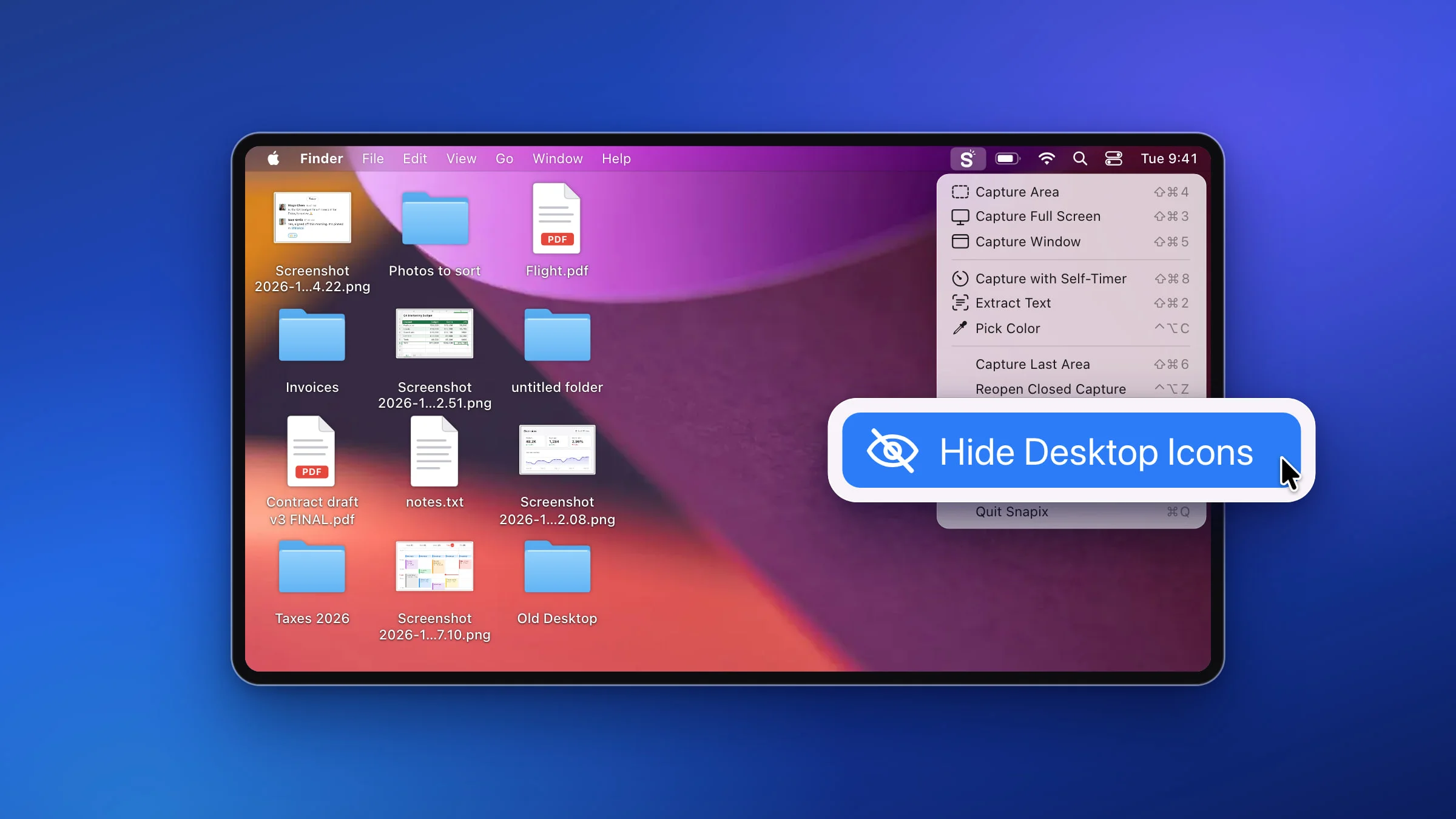
Para ocultar los iconos del escritorio en Mac antes de hacer una captura, haz clic en el icono de Snapix en la barra de menús y elige Ocultar iconos del escritorio. Una imagen de tu fondo de pantalla despejado tapa los iconos y los widgets en todas las pantallas, y al elegir Mostrar iconos del escritorio vuelven a aparecer. Sin instalar nada, puedes desactivar los ítems del escritorio en Ajustes del Sistema ▸ Escritorio y Dock.
Cómo ocultar los iconos del escritorio con Snapix
- Haz clic en el icono de Snapix en la barra de menús. Debajo se abre el menú de Snapix.
- Elige Ocultar iconos del escritorio. Snapix tapa los iconos y los widgets de todas las pantallas con una imagen de tu fondo de pantalla despejado. Las ventanas de tus apps quedan por encima, justo donde estaban.
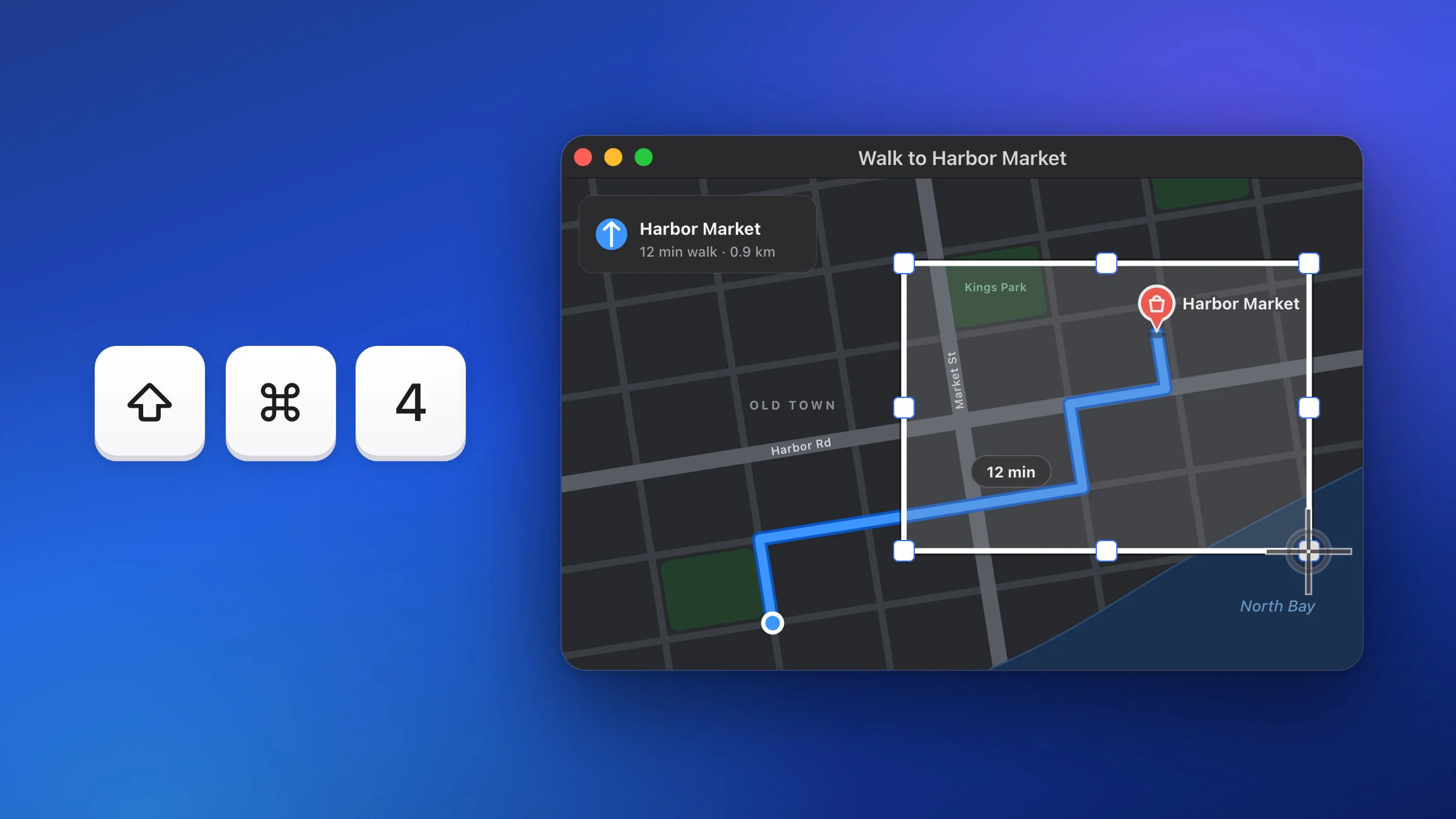
- Haz la captura o empieza a compartir. Pulsa ⇧⌘3 para capturar la pantalla en la que está el puntero o ⇧⌘4 para arrastrar sobre un área (son los atajos predeterminados de Snapix). Las capturas de Snapix no incluyen los iconos, y al compartir o grabar la pantalla, o en las capturas de otras apps, también se ve el fondo limpio.
- Elige Mostrar iconos del escritorio cuando termines. Mientras los iconos están ocultos, esa misma opción del menú dice Mostrar iconos del escritorio. Al salir de Snapix también vuelven a aparecer.

Consejo: De forma predeterminada, Ocultar iconos del escritorio no tiene atajo. Asígnale uno en Ajustes ▸ Atajos de Snapix (consulta cómo cambiar el atajo de captura de pantalla) y las mismas teclas volverán a mostrar los iconos.
Deja los iconos del escritorio fuera de todas las capturas
Si prefieres dejar el escritorio como está y solo evitar que el desorden salga en las capturas, Snapix tiene un ajuste para eso.
- Elige Ajustes… en el menú de Snapix y haz clic en Captura.
- Busca la sección Iconos del escritorio y notificaciones, debajo de Puntero de selección de área.
- Elige una de las tres opciones:
- Dejarlos visibles. Es la opción predeterminada: las capturas muestran el escritorio tal cual.
- Ocultar en la captura. Sigues viendo los iconos mientras haces la captura, pero en la imagen aparece el fondo de pantalla donde estaban.
- Ocultar al seleccionar. Los iconos y los widgets se desvanecen en cuanto aparece la cruz para capturar un área (y durante la cuenta atrás del temporizador), y vuelven después de la captura.

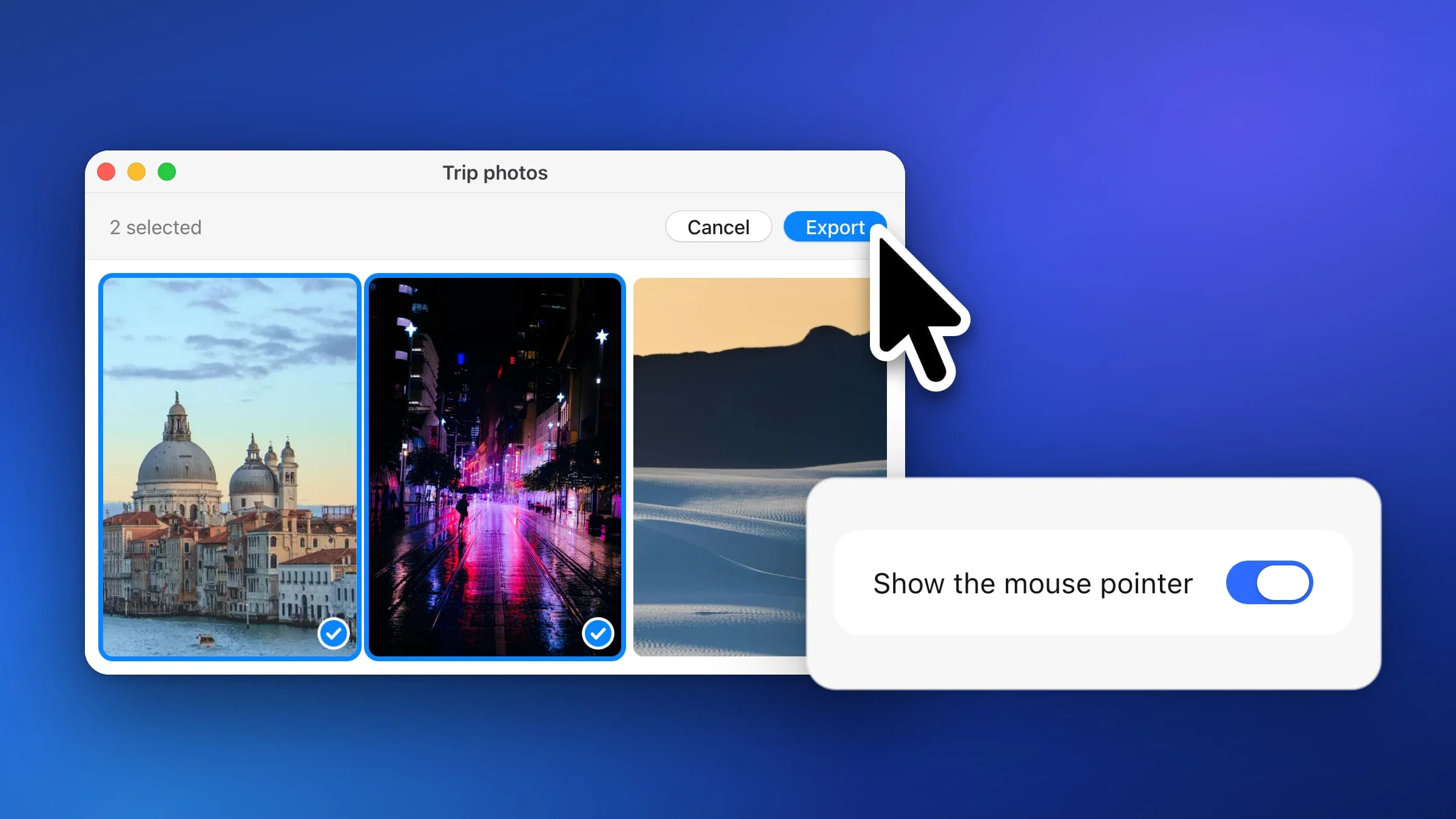
Las otras dos opciones también dejan fuera las notificaciones, incluso una que aparezca justo al hacer la captura. El ajuste funciona con las capturas de área, de pantalla completa, de la última área y con temporizador. Una captura de ventana solo contiene la ventana, así que no hay nada que ocultar, y Extraer texto lee la pantalla tal como la ves. En esa misma página está Mostrar el puntero del ratón, que se explica en cómo hacer una captura con el puntero.
Nota: El panel del Centro de notificaciones comparte ventana con las notificaciones, así que también queda fuera mientras este ajuste está activado. Para capturar el propio Centro de notificaciones, vuelve a poner antes el ajuste en Dejarlos visibles.
Compartir pantalla o hacer capturas: qué usar en cada caso
| Qué cambia | Opción del menú | Opción de Ajustes |
|---|---|---|
| Qué oculta | Iconos y widgets | Iconos, widgets y notificaciones |
| Tu pantalla | Limpia hasta que vuelvas a mostrar los iconos | Tal cual, o limpia mientras seleccionas |
| Al compartir pantalla | Fondo limpio | Igual que tu pantalla |
| Al salir de Snapix | Los iconos vuelven | Se recuerda para la próxima vez |
Usa la opción del menú (Ocultar iconos del escritorio) al compartir pantalla, en presentaciones o para hacer varias capturas seguidas. Usa la opción de Ajustes si quieres que todas las capturas salgan limpias sin tocar el escritorio.
Cómo ocultar los iconos del escritorio en Mac sin instalar nada
macOS también puede ocultar los ítems del escritorio, desde Ajustes del Sistema.
- En las versiones recientes de macOS, selecciona el menú Apple ▸ Ajustes del Sistema y haz clic en Escritorio y Dock en la barra lateral.
- En la sección Escritorio y organizador visual, junto a Mostrar ítems, desactiva En el escritorio.
- Para ocultar también los widgets (macOS Sonoma o posterior), desactiva En el escritorio junto a Mostrar widgets.
Si usas el organizador visual, desactiva también En el organizador visual en las dos filas.
El ajuste de macOS es una buena opción si quieres tener el escritorio ordenado siempre. Tus archivos siguen en la carpeta Escritorio del Finder. Para una sola captura, en cambio, supone ir dos veces a Ajustes del Sistema: una para ocultar los iconos y otra para recuperarlos.
A tener en cuenta
- Todas las pantallas. La imagen del fondo de pantalla se coloca sobre el escritorio de cada pantalla conectada. Una pantalla que muestra una app a pantalla completa no tiene escritorio que tapar, así que se queda como está.
- Los clics siguen funcionando. Un clic donde hay un icono oculto cuenta como un clic en el fondo de pantalla, así que todo lo que hace macOS cuando haces clic en el fondo de pantalla sigue ocurriendo. No puedes soltar archivos sobre los iconos ocultos.
- ¿La opción aparece atenuada? Para poder ocultar los iconos, Snapix necesita que hayas iniciado sesión y que tenga permiso de grabación de pantalla. Si la opción está en gris, consulta qué hacer cuando las capturas de pantalla no funcionan. Ocultar iconos del escritorio sigue funcionando cuando termina la prueba gratuita, y Mostrar iconos del escritorio nunca aparece atenuada.
Para conocer todas las demás formas de capturar la pantalla, consulta cómo hacer una captura de pantalla en Mac o prueba Snapix gratis.