Para hacer una captura de pantalla con el cursor en Mac, pulsa ⇧⌘5, haz clic en Opciones, elige Mostrar el puntero del ratón y haz la captura desde la barra de herramientas. macOS deja el puntero fuera de forma predeterminada. En Snapix, una captura de pantalla completa con ⇧⌘3 ya incluye el puntero, y las de área y de ventana nunca lo llevan.
Cómo incluir el puntero del ratón en una captura de pantalla en Mac
- Pulsa ⇧⌘5. Se abre la barra de herramientas de capturas de pantalla. Si Snapix está usando ese atajo, abre la app Captura de Pantalla desde Spotlight o desde Aplicaciones ▸ Utilidades.
- Haz clic en Capturar la pantalla entera. Es el primer botón después de la × de cerrar.
- Activa Mostrar el puntero del ratón. Haz clic en Opciones y elige Mostrar el puntero del ratón para que aparezca una marca a su lado.
- Pon un temporizador. Vuelve a hacer clic en Opciones y, en Temporizador, elige 5 segundos o 10 segundos. La cuenta atrás te da tiempo para llevar el puntero hasta lo que quieres mostrar.
- Haz clic en Capturar y señala. Si tienes más de una pantalla, haz clic directamente en la que quieras capturar. Lleva el puntero hasta el botón o el enlace y mantenlo quieto hasta que se haga la captura. De forma predeterminada, macOS guarda la captura en el escritorio, con el puntero incluido.
Para volver a dejar el puntero fuera, elige otra vez Mostrar el puntero del ratón para que desaparezca la marca.

Cómo mostrar u ocultar el puntero en Snapix
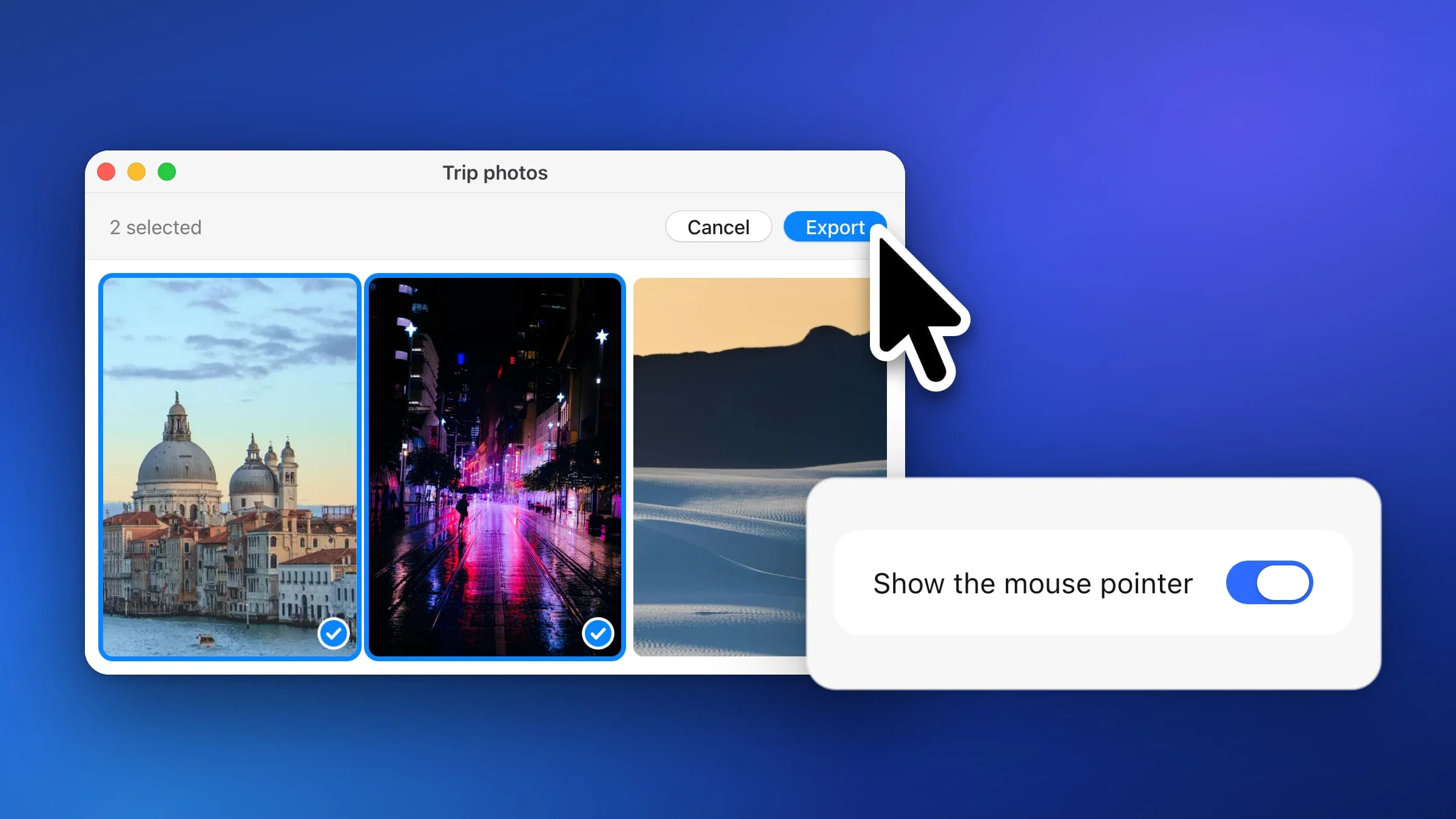
Snapix tiene un único interruptor para esto, Mostrar el puntero del ratón, y está activado de forma predeterminada.
- Abre los Ajustes. Haz clic en el icono de Snapix en la barra de menús y elige Ajustes… en el menú.
- Haz clic en Captura en la barra lateral. Casi al final de la página, Mostrar el puntero del ratón es el primer interruptor de la sección de la izquierda, encima de Mostrar las previsualizaciones de Snapix.
- Actívalo o desactívalo. Activado, mantiene el puntero en las capturas de pantalla completa y con temporizador. Desactivado, lo deja fuera. Tu próxima captura ya usa el nuevo ajuste.
- Pulsa ⇧⌘3 para comprobarlo. Snapix captura la pantalla en la que está el puntero. Con el interruptor activado, el puntero sale en la captura justo donde estaba y con la forma que tenía en ese momento, como una flecha, una mano o un cursor de texto.

Consejo: En los ajustes de Snapix, pulsa ⌘F, escribe “puntero” y pulsa Retorno. Los ajustes saltan a la página Captura y resaltan el interruptor.
Qué capturas de Snapix incluyen el puntero
| Captura | Atajo | ¿Sale el puntero? |
|---|---|---|
| Capturar pantalla completa | ⇧⌘3 | Sí, de forma predeterminada |
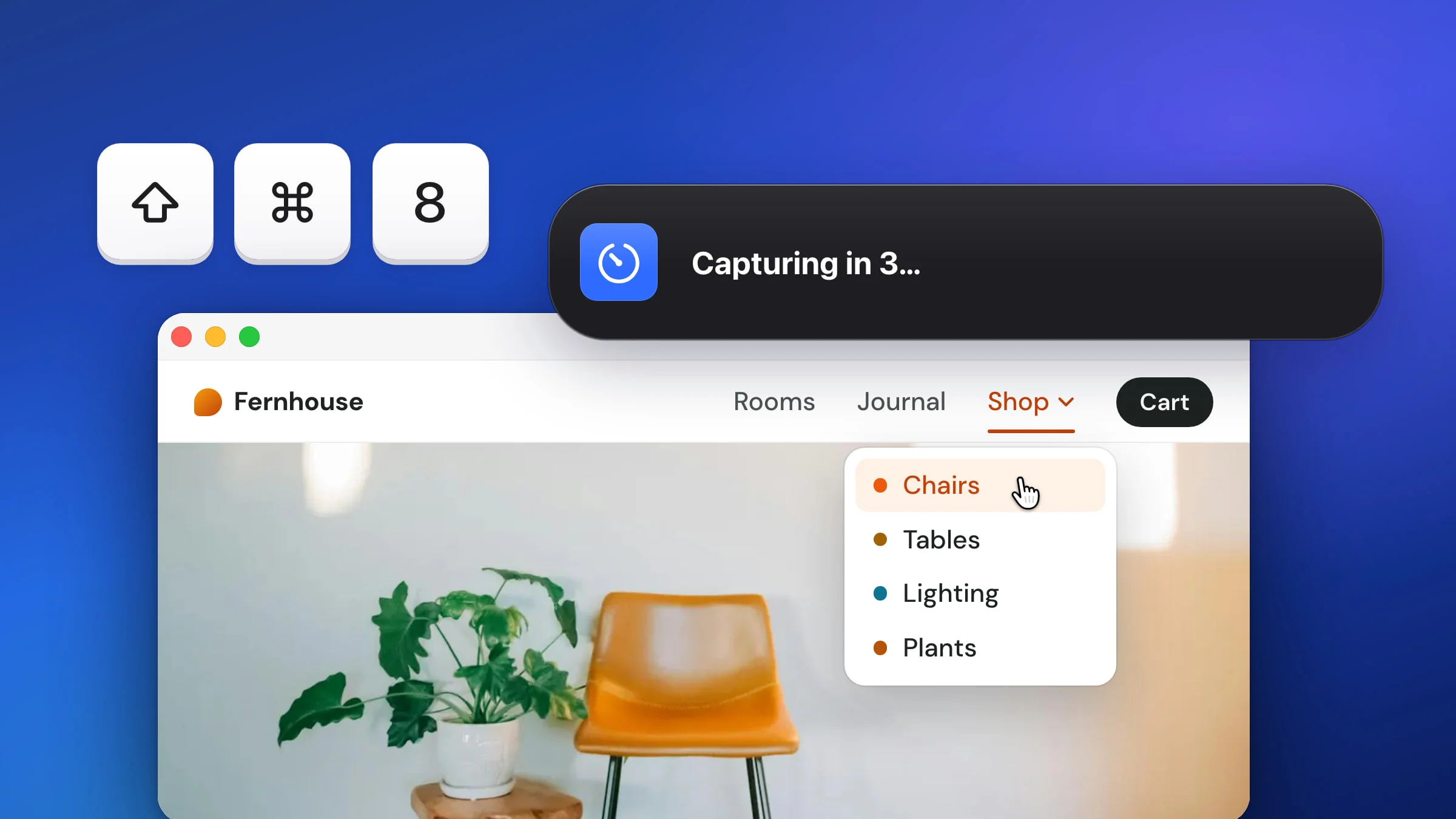
| Capturar con temporizador | ⇧⌘8 | Sí, de forma predeterminada |
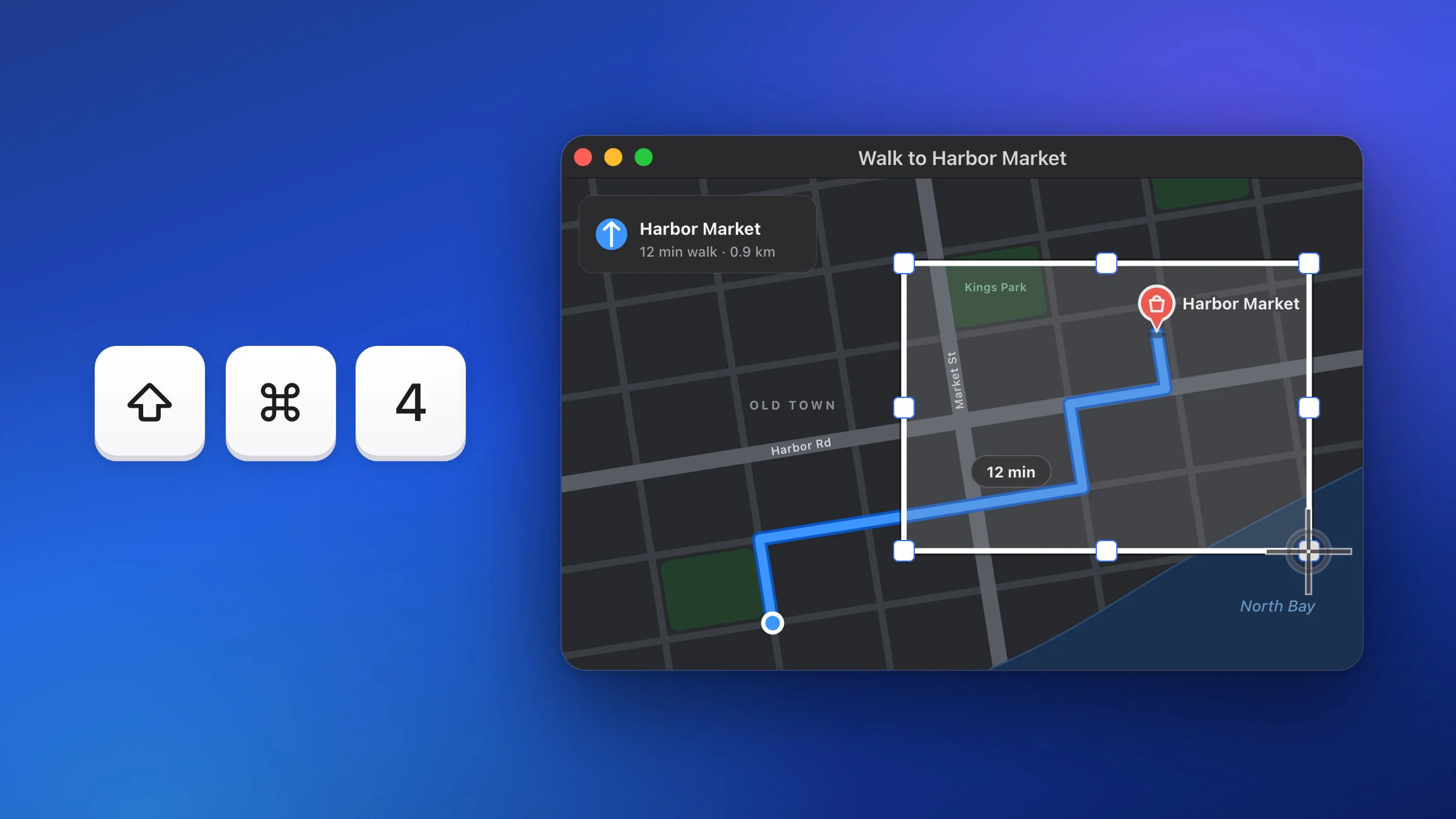
| Capturar área | ⇧⌘4 | Nunca |
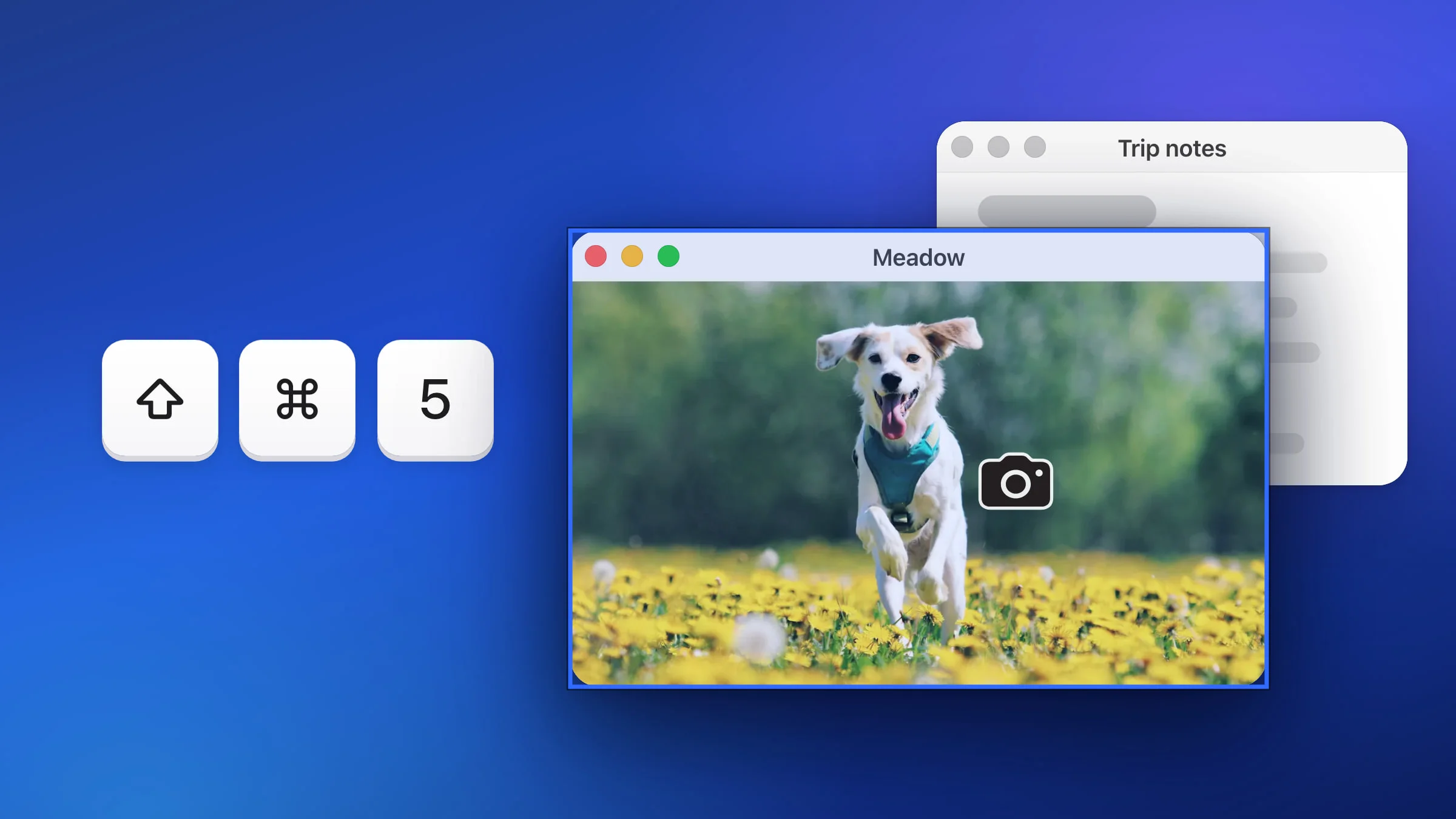
| Capturar ventana | ⇧⌘5 | Nunca |
| Capturar última área | ⇧⌘6 | Nunca |
Las capturas de pantalla completa y con temporizador solo incluyen el puntero mientras Mostrar el puntero del ratón está activado. Aun así, Snapix lo deja fuera si está en una pantalla distinta de la que se captura o si está oculto en ese momento. Con varios monitores, ⇧⌘3 siempre captura el que tiene el puntero, así que este sale en la captura. Encontrarás más sobre esto en cómo hacer una captura de un solo monitor.
Usa el temporizador para colocar el puntero
Pulsa ⇧⌘8 para usar Capturar con temporizador. Un aviso en la esquina superior derecha hace la cuenta atrás, Captura en 5…, y después Snapix captura toda la pantalla en la que estabas cuando pulsaste las teclas. Aprovecha esos segundos para dejar el puntero sobre un botón o para abrir un menú. Al capturar no se hace clic en nada, así que el menú sigue abierto en la captura.
De forma predeterminada, la cuenta atrás dura 5 segundos. Puedes elegir 2, 3 o 10 segundos en Temporizador, en Ajustes ▸ Captura. Si mueves el puntero a otro monitor durante la cuenta atrás, la captura sigue siendo de la primera pantalla, sin el puntero. Para todo lo demás, consulta cómo hacer una captura de pantalla con temporizador.
Señala algo en una captura de área o de ventana
Las capturas de área y de ventana nunca incluyen el puntero y, de todos modos, un puntero pequeño pasa fácilmente desapercibido. Es mejor marcar el punto en el editor. Haz clic en la previsualización después de capturar, pulsa A para elegir la herramienta Flecha y arrastra hacia el botón. También sirve un número de Pasos numerados (C), o pulsa ⌃⌘Espacio y elige el emoji de una mano que señala. Haz clic en Aceptar para copiar la imagen con tus anotaciones. El resto lo explicamos en cómo añadir una flecha a una captura de pantalla; también puedes probar Snapix gratis.
Haz una captura con el puntero desde Terminal
El comando screencapture de macOS incluye el puntero con la opción -C. Este ejemplo espera 5 segundos para que puedas colocar el puntero y luego guarda la pantalla en tu escritorio como pointer.png:
screencapture -C -T 5 ~/Desktop/pointer.pngSi tienes más de una pantalla, solo guarda la principal. Añade -D 2 para capturar la segunda.
-C solo funciona cuando no seleccionas un área ni una ventana con el ratón. Para capturar las ventanas de otras apps, Terminal necesita permiso en Ajustes del Sistema ▸ Privacidad y seguridad ▸ Grabación de pantalla y del audio del sistema (Grabación de pantalla en versiones anteriores de macOS).
Para conocer todas las demás formas de capturar la pantalla, consulta cómo hacer una captura de pantalla en Mac.