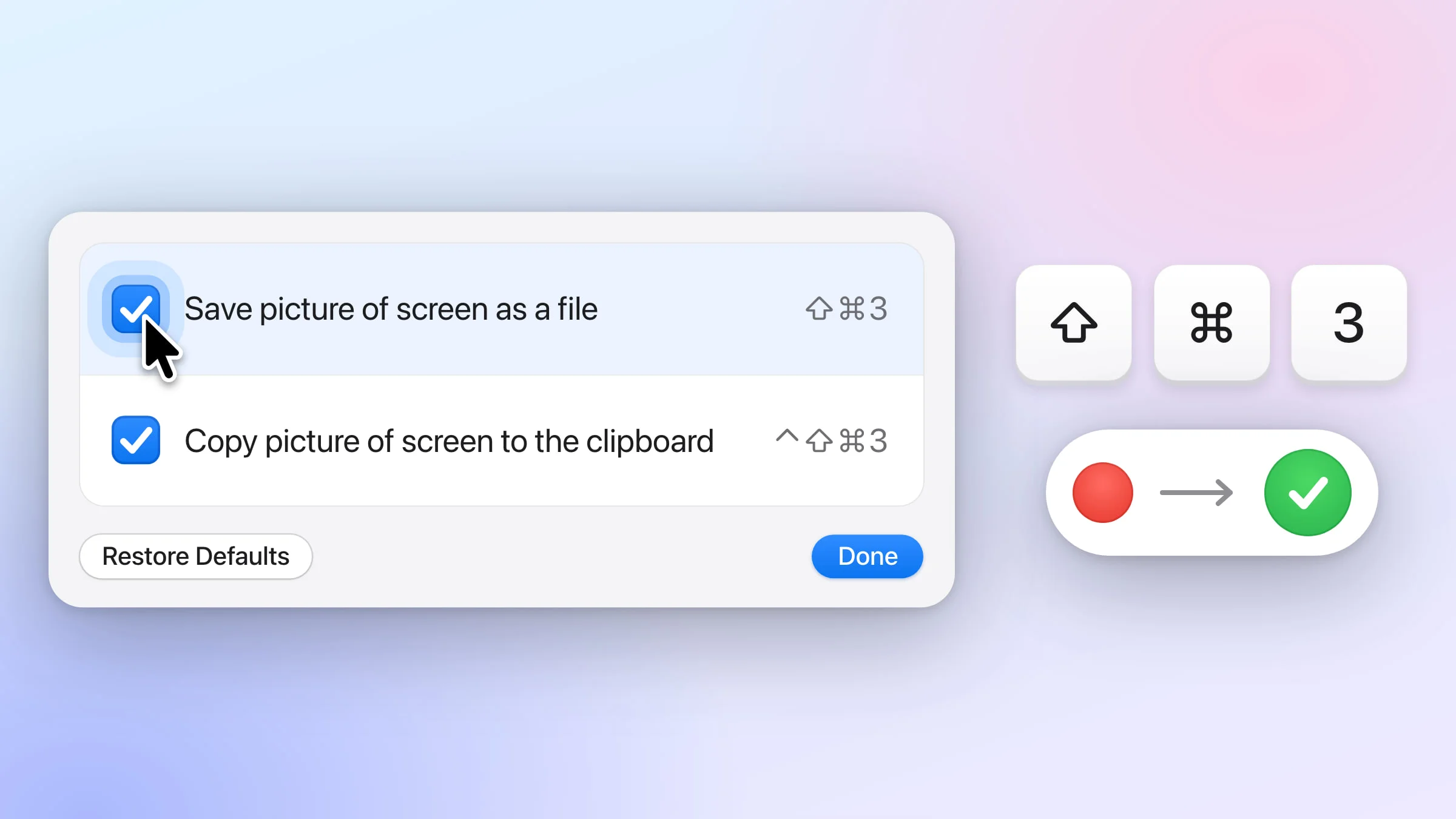
Para hacer una captura de pantalla en Mac, pulsa ⇧⌘3 (Mayúsculas + Comando + 3) para capturar toda la pantalla, o ⇧⌘4 (Mayúsculas + Comando + 4) para arrastrar solo sobre la parte que quieras. ⇧⌘5 (Mayúsculas + Comando + 5) abre la barra de herramientas de capturas de pantalla, y de forma predeterminada cada captura se guarda como archivo PNG en el escritorio.
Las teclas son las mismas en MacBook Air, MacBook Pro, MacBook Neo, iMac y Mac mini. A continuación tienes, paso a paso, cada uno de los métodos integrados y, después, cómo Snapix pone cada captura en el portapapeles con una previsualización que puedes anotar, fijar en pantalla o arrastrar a cualquier app.
Cómo hacer una captura de pantalla en Mac
- Pulsa ⇧⌘3 para toda la pantalla o ⇧⌘4 para una parte. Pulsa las tres teclas a la vez y suéltalas. ⇧⌘3 hace la captura al instante, así que pasa directamente al paso 3.
- Si quieres una parte de la pantalla, arrastra sobre ella. El puntero se convierte en una cruz. Haz clic y, sin soltar, traza un recuadro alrededor de lo que quieras; al soltar, se hace la captura. Pulsa Esc para cancelar.
- Búscala en el escritorio. En la esquina de la pantalla aparece una miniatura. Unos segundos después se desliza fuera de la pantalla y la captura se guarda en el escritorio como archivo PNG.
- O haz clic en la miniatura para anotarla. Haz clic en ella antes de que desaparezca si primero quieres dibujar sobre la captura, recortarla o compartirla.

Los métodos integrados de un vistazo
| Atajo | Qué hace |
|---|---|
| ⇧⌘3 | Guarda toda la pantalla. Si tienes varias pantallas, cada una se guarda en su propio archivo. |
| ⇧⌘4 | Guarda el área sobre la que arrastras. |
| ⇧⌘4 y luego Espacio | Guarda una ventana, un menú, la barra de menús o el Dock. |
| ⇧⌘5 | Abre la barra de herramientas: pantalla, ventana o área, además de un temporizador y opciones. |
| ⌃⇧⌘3 o ⌃⇧⌘4 | Copia toda la pantalla o un área en el portapapeles, sin crear ningún archivo. |
Si no cambias nada, las capturas guardadas van al escritorio. Basta con elegir otra carpeta una vez en la barra de herramientas para que ⇧⌘3 y ⇧⌘4 también guarden allí. Para los atajos de Snapix y los menos habituales, consulta todos los atajos de teclado para capturas de pantalla en Mac. Si un atajo no hace nada, mira qué hacer si las capturas de pantalla no funcionan en tu Mac.
Cómo hacer una captura de pantalla completa
Pulsa ⇧⌘3 para capturar la pantalla completa. Tu Mac hace la captura al instante y muestra una miniatura en la esquina. Si tienes dos o más pantallas conectadas, obtienes un archivo por cada una.
Cómo capturar una parte de la pantalla
Los pasos del principio de esta página usan ⇧⌘4. Mientras arrastras, algunas teclas modifican el recuadro:
- Mantén pulsada la barra espaciadora para mover el recuadro sin cambiar su tamaño.
- Mantén pulsada la tecla Mayúsculas para cambiar solo la anchura o solo la altura.
- Mantén pulsada la tecla Opción para que el recuadro crezca desde el centro.
Para capturar un menú, ábrelo primero, pulsa ⇧⌘4 y arrastra sobre él. Encontrarás más detalles en cómo capturar una parte de la pantalla y, para menús y etiquetas emergentes, en cómo hacer una captura de un menú.
Cómo capturar una ventana
- Pulsa ⇧⌘4 y, a continuación, la barra espaciadora. El puntero se convierte en una cámara.
- Mueve la cámara sobre la ventana que quieras. La ventana se resalta.
- Haz clic. Si mantienes pulsada la tecla Opción al hacer clic, la captura no incluye la sombra de la ventana.
Funciona aunque otras ventanas tapen parte de la que quieres, y también con la barra de menús y el Dock. Para saber más, incluido cómo quitar la sombra para siempre, consulta cómo capturar una ventana en Mac.
Cómo usar la barra de herramientas de capturas de pantalla
- Pulsa ⇧⌘5. También puedes abrir la app Captura de Pantalla desde la carpeta Utilidades, dentro de Aplicaciones.
- Elige Capturar la pantalla entera, Capturar la ventana seleccionada o Capturar la parte seleccionada.
- Haz clic en Opciones para poner el Temporizador en 5 o 10 segundos, elegir una carpeta en Guardar en o activar Mostrar el puntero del ratón.
- Haz clic en Capturar. Si es una ventana, haz clic en la ventana.
Pulsa Esc para cerrar la barra de herramientas sin capturar nada.
Cómo copiar una captura en lugar de guardarla
Añade Control al atajo. ⌃⇧⌘3 copia toda la pantalla y ⌃⇧⌘4 copia un área, o una ventana si pulsas la barra espaciadora. No aparece nada en el escritorio. Pega la captura con ⌘V en un mensaje, un correo o un documento. En el portapapeles solo cabe una imagen, así que la siguiente copia sustituye a la anterior.
Para copiar siempre sin añadir Control, pulsa ⇧⌘5, haz clic en Opciones y elige Portapapeles en Guardar en. Encontrarás más detalles en cómo copiar una captura en el portapapeles.
Qué puedes hacer con la miniatura
Durante unos segundos después de cada captura, la miniatura de la esquina es tu captura. Puedes:
- Hacer clic en ella para anotarla, recortarla o compartir la captura.
- Arrastrarla directamente a un correo, un documento, una nota o una ventana del Finder.
- Deslizarla hacia la derecha para guardar el archivo al instante.
- Hacer clic en ella con la tecla Control pulsada para ver más opciones, como Copiar en el portapapeles, Mostrar en el Finder o Eliminar.
Si mantienes el puntero sobre ella, se queda en pantalla el tiempo que necesites. Hay más detalles en cómo usar la miniatura de las capturas.
Dónde se guardan las capturas de pantalla en Mac
De forma predeterminada, las capturas van al escritorio como archivos PNG con la fecha y la hora en el nombre, por ejemplo “Captura de pantalla 2026-10-13 a las 10.15.32.png” (con el reloj de 12 horas, se añade a. m. o p. m.). El archivo se crea cuando la miniatura desaparece, unos segundos después de la captura; por eso a veces parece que tarda en aparecer.
Consejo: Si desactivas Mostrar miniatura flotante en las Opciones de la barra de herramientas, las capturas se guardan en el mismo momento en que las haces.
Para usar otra carpeta, pulsa ⇧⌘5, haz clic en Opciones y elige un lugar en Guardar en (con Otra ubicación… puedes elegir cualquier carpeta). Tienes más información en dónde se guardan las capturas en Mac.
Cómo hacer una captura de pantalla con Snapix
De forma predeterminada, macOS guarda cada captura como un archivo en el escritorio. Snapix es una app de la barra de menús para macOS 14 Sonoma o posterior que primero pone cada captura en el portapapeles, con una previsualización flotante que puedes copiar, guardar, anotar, fijar en pantalla o arrastrar a cualquier app. Todo ocurre en tu Mac, y tus capturas se quedan ahí. Para capturar un área se usa el mismo ⇧⌘4:
- Pulsa ⇧⌘4. Aparece la cruz. También puedes hacer clic en el icono de Snapix en la barra de menús y elegir Capturar área.
- Arrastra sobre lo que quieras y suelta. Pulsa la barra espaciadora antes de arrastrar si prefieres elegir una ventana, o mantenla pulsada mientras arrastras para mover el recuadro. Mayúsculas y Opción funcionan igual que en macOS. Pulsa Esc para cancelar.
- Pégala. La captura ya está en el portapapeles, así que con ⌘V la pegas en un chat, un correo o un documento.
- O usa la previsualización. En la esquina inferior derecha aparece una previsualización flotante, que de forma predeterminada se queda 5 segundos. Pasa el puntero por encima para Copiar o Guardar, haz clic en ella para anotarla o arrástrala a cualquier app.
Si no cambias nada, Snapix no guarda ningún archivo hasta que haces clic en Guardar, y la primera vez te pregunta qué carpeta usar. Además, cada captura va a Capturas recientes (⇧⌘S), que de forma predeterminada conserva las 50 últimas, las hayas guardado o no. Puedes probar Snapix gratis.

Los otros dos atajos no hacen lo mismo que en macOS:
- Capturar pantalla completa (⇧⌘3) captura la pantalla en la que está el puntero, no todas. Lleva antes el puntero al monitor que quieras. De forma predeterminada, la captura incluye el puntero del ratón. Para que no salga, desactiva Ajustes ▸ Captura ▸ Mostrar el puntero del ratón.
- Capturar ventana (⇧⌘5) ocupa el lugar de la barra de herramientas de capturas de pantalla de macOS. El puntero se convierte en una cámara. Haz clic en una ventana y Snapix la captura entera, incluso las partes que quedan detrás de otras ventanas. Para colocarla sobre tu fondo de pantalla u otro fondo, elígelo en Ajustes ▸ Captura.
Nota: Antes de hacer su primera captura, Snapix te pide que inicies sesión y que permitas la grabación de pantalla. Aquí te explicamos cómo configurar Snapix.
Usar Snapix junto a los atajos de macOS
Mientras un atajo de Snapix ocupe ⇧⌘3, ⇧⌘4 o ⇧⌘5, Snapix desactiva el atajo equivalente de macOS para que solo responda una app. ⌃⇧⌘3 y ⌃⇧⌘4 no se tocan nunca y siguen copiando en el portapapeles como lo hace macOS.
macOS recupera sus atajos cuando sales de Snapix o cierras sesión, o cuando eliges macOS en el menú junto a Atajos globales, en Ajustes ▸ Atajos. Las capturas de Snapix siguen en su menú, y puedes cambiar los atajos de captura por otras teclas.
Saca más partido a tus capturas
- Captura un solo monitor cuando tengas más de una pantalla.
- Haz una captura con temporizador para que salga un menú abierto o una etiqueta emergente.
- Edita una captura con flechas, texto y pasos numerados.
- Recorta una captura después de hacerla.
- Fija una captura en pantalla, por encima de las demás ventanas.
- Encuentra tus capturas recientes cuando vuelvas a necesitar una.
- Desactiva el sonido de las capturas para capturar en silencio.
¿Vienes de Windows? Echa un vistazo a la guía de la herramienta de recortes para Mac.