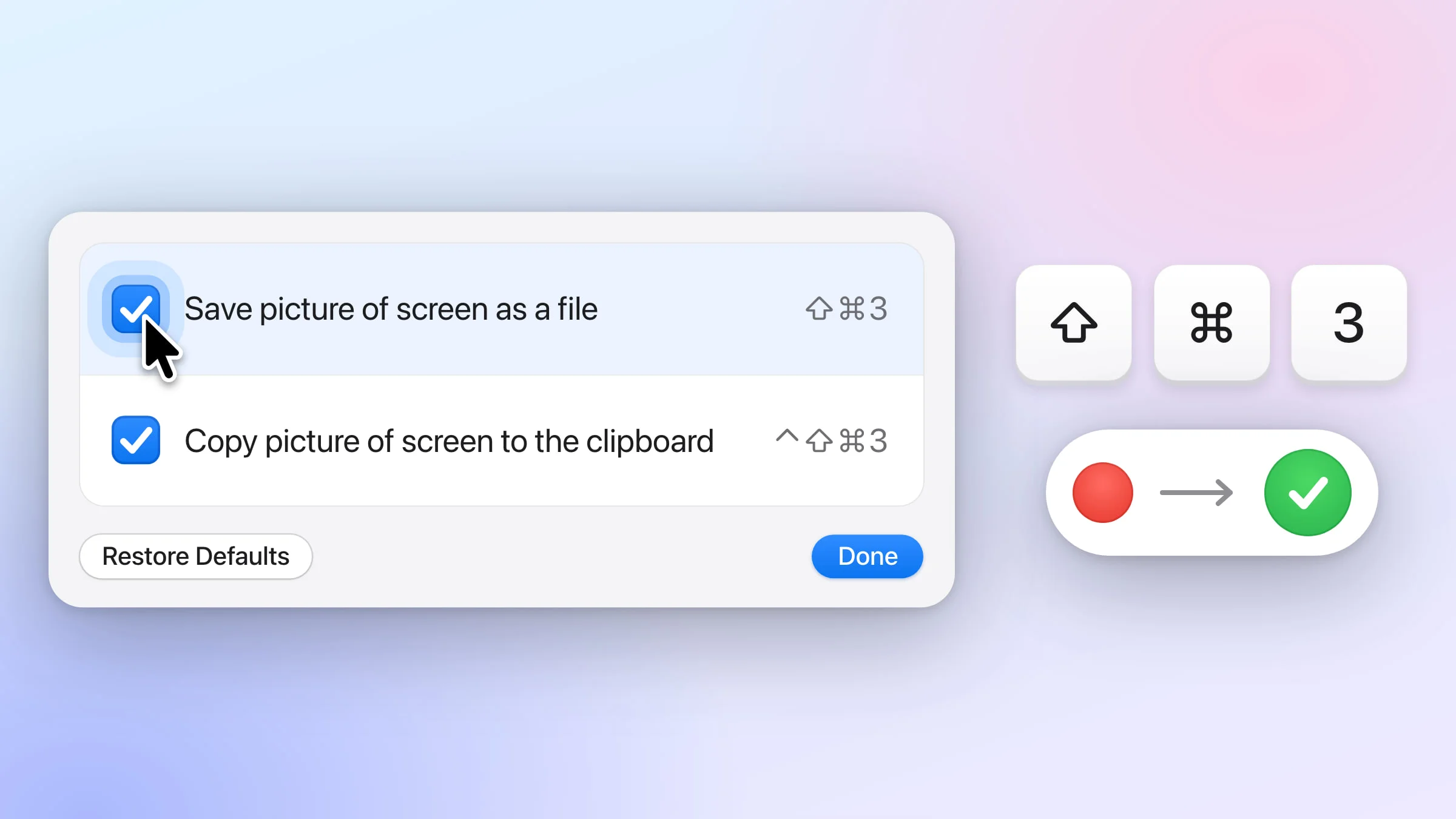
Pour faire une capture d’écran sur Mac, appuyez sur ⇧⌘3 (Maj + Commande + 3) : tout l’écran est capturé. Pour n’en capturer qu’une partie, appuyez sur ⇧⌘4 (Maj + Commande + 4) et faites glisser le pointeur sur la zone voulue. ⇧⌘5 (Maj + Commande + 5) ouvre la barre d’outils Capture d’écran. Par défaut, chaque capture est enregistrée sur le Bureau, au format PNG.
Les touches sont les mêmes sur MacBook Air, MacBook Pro, MacBook Neo, iMac et Mac mini. Vous trouverez ci-dessous chaque méthode intégrée, pas à pas, puis la façon dont Snapix place chaque capture dans le presse-papiers, avec un aperçu à annoter, à épingler ou à faire glisser dans n’importe quelle app.
Faire une capture d’écran sur Mac
- Appuyez sur ⇧⌘3 pour tout l’écran, ou sur ⇧⌘4 pour une partie. Appuyez simultanément sur les trois touches, puis relâchez-les. ⇧⌘3 fait la capture immédiatement : passez directement à l’étape 3.
- Pour une partie de l’écran, faites glisser le pointeur dessus. Il se transforme en réticule. Cliquez sans relâcher, tracez un cadre autour de ce qui vous intéresse, puis relâchez pour déclencher la capture. Appuyez sur Esc pour annuler.
- Retrouvez-la sur le Bureau. Une vignette apparaît dans le coin de l’écran. Quelques secondes plus tard, elle glisse hors de l’écran et la capture est enregistrée sur le Bureau au format PNG.
- Ou cliquez sur la vignette pour l’annoter. Cliquez dessus avant qu’elle ne disparaisse pour commencer par dessiner sur la capture, la recadrer ou la partager.

Les méthodes intégrées en un coup d’œil
| Raccourci | Ce qu’il fait |
|---|---|
| ⇧⌘3 | Enregistre tout l’écran. Avec plusieurs écrans, chacun donne un fichier distinct. |
| ⇧⌘4 | Enregistre la zone que vous tracez avec le pointeur. |
| ⇧⌘4 puis Espace | Enregistre une fenêtre, un menu, la barre des menus ou le Dock. |
| ⇧⌘5 | Ouvre la barre d’outils : écran, fenêtre ou zone, plus un minuteur et des options. |
| ⌃⇧⌘3 ou ⌃⇧⌘4 | Copie tout l’écran ou une zone dans le presse-papiers, sans créer de fichier. |
Par défaut, les captures enregistrées vont sur le Bureau. Il suffit de choisir une fois un autre dossier dans la barre d’outils pour que ⇧⌘3 et ⇧⌘4 y enregistrent aussi leurs captures. Pour les raccourcis de Snapix et les raccourcis moins courants, consultez tous les raccourcis de capture d’écran du Mac. Si un raccourci ne fait rien, voici que faire quand la capture d’écran ne fonctionne pas sur Mac.
Faire une capture plein écran
Appuyez sur ⇧⌘3 pour capturer tout l’écran. Votre Mac fait la capture immédiatement et affiche une vignette dans le coin. Si deux écrans ou plus sont connectés, vous obtenez un fichier par écran.
Capturer une partie de l’écran
Les étapes en haut de cette page utilisent ⇧⌘4. Pendant que vous faites glisser le pointeur, quelques touches modifient le cadre :
- Maintenez la touche Espace enfoncée pour déplacer le cadre sans changer sa taille.
- Maintenez la touche Maj enfoncée pour ne modifier que la largeur ou que la hauteur.
- Maintenez la touche Option enfoncée pour agrandir le cadre à partir de son centre.
Pour capturer un menu, ouvrez-le d’abord, puis appuyez sur ⇧⌘4 et faites glisser le pointeur dessus. Pour aller plus loin, voyez comment capturer une partie de l’écran et, pour les menus et les bulles d’aide, comment faire une capture d’écran d’un menu.
Capturer une fenêtre
- Appuyez sur ⇧⌘4, puis sur la touche Espace. Le pointeur se transforme en appareil photo.
- Placez l’appareil photo sur la fenêtre voulue. Elle se met en surbrillance.
- Cliquez. Pour exclure l’ombre de la fenêtre, maintenez la touche Option enfoncée pendant le clic.
Cela fonctionne même si d’autres fenêtres recouvrent en partie celle que vous visez, et aussi pour la barre des menus et le Dock. Pour en savoir plus, notamment comment supprimer l’ombre une fois pour toutes, voyez comment faire une capture d’écran d’une fenêtre sur Mac.
Utiliser la barre d’outils Capture d’écran
- Appuyez sur ⇧⌘5. Vous pouvez aussi ouvrir l’app Capture d’écran, dans le dossier Utilitaires du dossier Applications.
- Choisissez Capturer tout l’écran, Capturer la fenêtre sélectionnée ou Capturer la sélection.
- Cliquez sur Options pour régler un Minuteur de 5 ou 10 secondes, choisir un dossier sous Enregistrer dans ou activer Afficher le pointeur de la souris.
- Cliquez sur Capturer. Pour une fenêtre, cliquez plutôt sur la fenêtre.
Appuyez sur Esc pour fermer la barre d’outils sans rien capturer.
Copier une capture au lieu de l’enregistrer
Ajoutez la touche Contrôle au raccourci. ⌃⇧⌘3 copie tout l’écran et ⌃⇧⌘4 une zone, ou une fenêtre si vous appuyez sur Espace. Aucun fichier n’apparaît sur le Bureau. Collez la capture avec ⌘V dans un message, un e-mail ou un document. Le presse-papiers ne contient qu’une image : la copie suivante la remplace.
Pour toujours copier sans ajouter Contrôle, appuyez sur ⇧⌘5, cliquez sur Options et choisissez Presse-papiers sous Enregistrer dans. Pour en savoir plus, voyez comment copier une capture d’écran dans le presse-papiers.
Ce que vous pouvez faire avec la vignette
Pendant les quelques secondes qui suivent chaque capture, la vignette dans le coin de l’écran, c’est votre capture. Vous pouvez :
- Cliquer dessus pour l’annoter, la recadrer ou partager la capture.
- La faire glisser directement dans un e-mail, un document, une note ou une fenêtre du Finder.
- La balayer vers la droite pour enregistrer le fichier immédiatement.
- Cliquer dessus en maintenant la touche Contrôle enfoncée pour d’autres options, comme Enregistrer dans le presse-papier, Afficher dans le Finder ou Supprimer.
Laissez le pointeur dessus : elle reste affichée le temps qu’il vous faut. Pour en savoir plus : comment utiliser la vignette des captures d’écran.
Où sont enregistrées les captures d’écran sur Mac
Par défaut, les captures arrivent sur le Bureau sous forme de fichiers PNG nommés avec la date et l’heure, par exemple « Capture d’écran 2026-10-13 à 10.15.32.png » (avec AM ou PM après l’heure si votre Mac utilise le format 12 heures). Le fichier n’est créé qu’au moment où la vignette disparaît, quelques secondes après la capture : voilà pourquoi il semble parfois arriver en retard.
Astuce : désactivez Afficher la vignette flottante dans les Options de la barre d’outils, et les captures seront enregistrées à l’instant même où vous les faites.
Pour utiliser un autre dossier, appuyez sur ⇧⌘5, cliquez sur Options et choisissez un emplacement sous Enregistrer dans (Autre emplacement… permet de choisir n’importe quel dossier). Pour en savoir plus : où vont les captures d’écran sur Mac.
Faire une capture d’écran avec Snapix
Par défaut, macOS enregistre chaque capture sous forme de fichier sur le Bureau. Snapix, une app de la barre des menus pour macOS 14 Sonoma ou version ultérieure, place d’abord chaque capture dans le presse-papiers, avec un aperçu flottant que vous pouvez copier, enregistrer, annoter, épingler ou faire glisser dans n’importe quelle app. Tout se passe sur votre Mac, et vos captures y restent. Pour une capture de zone, c’est le même ⇧⌘4 :
- Appuyez sur ⇧⌘4. Le réticule apparaît. Vous pouvez aussi cliquer sur l’icône Snapix dans la barre des menus et choisir Capturer une zone.
- Faites glisser le pointeur sur ce que vous voulez, puis relâchez. Appuyez sur Espace avant de faire glisser pour choisir plutôt une fenêtre, ou maintenez cette touche enfoncée pendant le glissement pour déplacer le cadre. Maj et Option fonctionnent comme dans macOS. Appuyez sur Esc pour annuler.
- Collez-la. La capture est déjà dans le presse-papiers : ⌘V la colle dans une conversation, un e-mail ou un document.
- Ou utilisez l’aperçu. Un aperçu flottant apparaît dans le coin inférieur droit, pendant 5 secondes par défaut. Survolez-le pour Copier ou Enregistrer, cliquez dessus pour l’annoter, ou faites-le glisser dans n’importe quelle app.
Par défaut, Snapix n’enregistre aucun fichier tant que vous ne cliquez pas sur Enregistrer, et la première fois, il vous demande quel dossier utiliser. Chaque capture rejoint aussi le bandeau Captures récentes (⇧⌘S), qui conserve par défaut vos 50 dernières captures, enregistrées ou non. Vous pouvez essayer Snapix gratuitement.

Les deux autres raccourcis ne font pas la même chose que dans macOS :
- Capturer tout l’écran (⇧⌘3) capture l’écran où se trouve le pointeur, pas tous les écrans. Placez d’abord le pointeur sur l’écran voulu. Par défaut, la capture inclut le pointeur de la souris. Pour l’exclure, désactivez Réglages ▸ Capture ▸ Afficher le pointeur de la souris.
- Capturer une fenêtre (⇧⌘5) remplace la barre d’outils Capture d’écran de macOS. Le pointeur se transforme en appareil photo. Cliquez sur une fenêtre : Snapix la capture en entier, même les parties cachées derrière d’autres fenêtres. Pour la poser sur votre fond d’écran ou un autre arrière-plan, choisissez-le dans Réglages ▸ Capture.
Remarque : avant sa première capture, Snapix vous demande de vous connecter et d’autoriser l’enregistrement de l’écran. Voici comment configurer Snapix.
Utiliser Snapix avec les raccourcis de macOS
Tant qu’un raccourci Snapix occupe ⇧⌘3, ⇧⌘4 ou ⇧⌘5, Snapix désactive le raccourci correspondant de macOS, pour qu’une seule app réponde. Snapix ne touche jamais à ⌃⇧⌘3 ni à ⌃⇧⌘4 : ils copient toujours dans le presse-papiers, comme le fait macOS.
macOS récupère ses raccourcis quand vous quittez Snapix, quand vous vous déconnectez de votre compte Snapix ou quand vous choisissez macOS dans le menu à côté de Raccourcis globaux, dans Réglages ▸ Raccourcis. Les captures de Snapix restent accessibles dans son menu, et vous pouvez changer les raccourcis de capture d’écran pour leur attribuer d’autres touches.
Aller plus loin avec vos captures
- Capturer un seul écran quand vous en avez plusieurs.
- Faire une capture d’écran avec minuteur pour saisir un menu ou une bulle d’aide.
- Modifier une capture avec des flèches, du texte et des étapes numérotées.
- Recadrer une capture après coup.
- Épingler une capture par-dessus vos autres fenêtres.
- Retrouver vos captures récentes quand vous en avez de nouveau besoin.
- Désactiver le son des captures d’écran pour capturer en silence.
Vous venez de Windows ? Consultez le guide Outil Capture d’écran sur Mac.