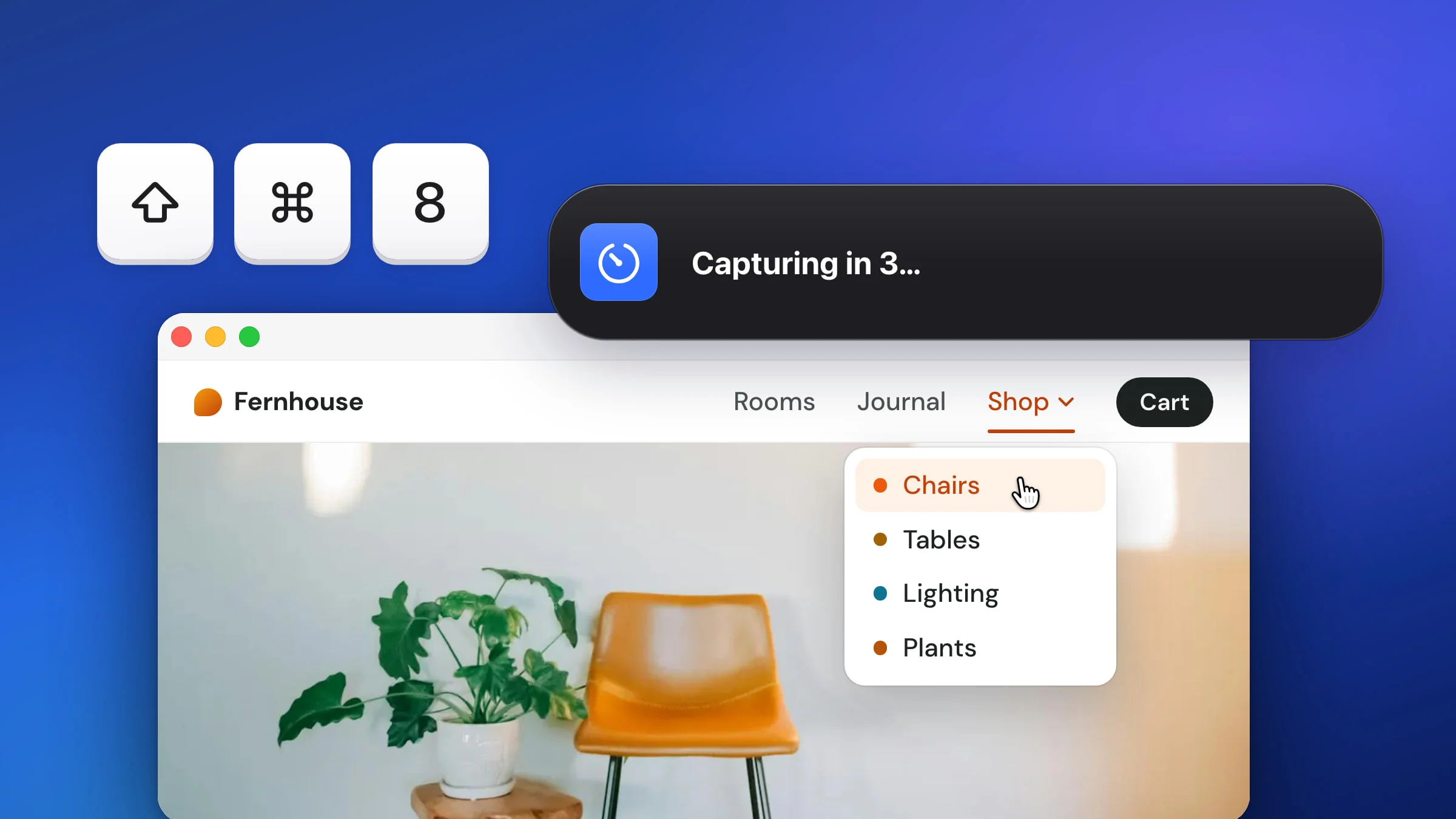
Pour faire une capture d’écran avec minuteur sur Mac, appuyez sur ⇧⌘5, cliquez sur Options, choisissez 5 secondes ou 10 secondes sous Minuteur, puis cliquez sur Capturer. Le compte à rebours vous laisse le temps d’ouvrir un menu ou de survoler un bouton avant la capture. Snapix a son propre retardateur sur ⇧⌘8, avec une bannière qui affiche les secondes restantes et un délai au choix : 2, 3, 5 ou 10 secondes.
Faire une capture d’écran avec le minuteur de macOS
- Appuyez sur ⇧⌘5. La barre d’outils Capture d’écran s’ouvre. Si Snapix utilise ce raccourci, ouvrez plutôt l’app Capture d’écran depuis Spotlight ou depuis Applications ▸ Utilitaires.
- Choisissez ce que vous voulez capturer. Cliquez sur Capturer tout l’écran, ou cliquez sur Capturer la sélection et ajustez le cadre autour de la partie voulue.
- Réglez le minuteur. Cliquez sur Options, puis choisissez 5 secondes ou 10 secondes sous Minuteur.
- Cliquez sur Capturer, puis préparez l’écran. Ouvrez un menu ou survolez ce que vous voulez montrer avant la fin du compte à rebours. Par défaut, la capture est enregistrée sur le Bureau.
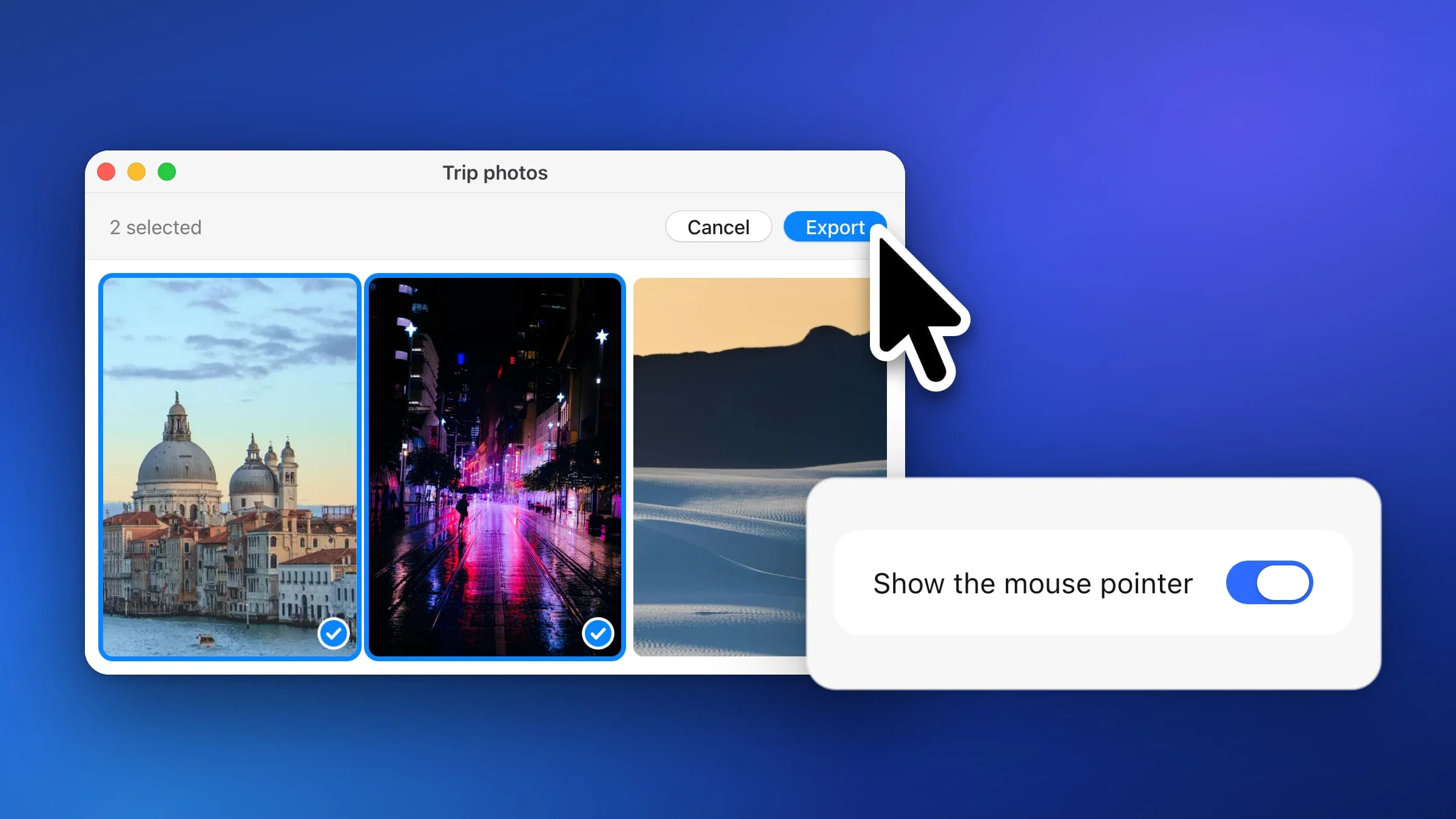
Parmi les raccourcis de capture de macOS, seule la barre d’outils de ⇧⌘5 propose un minuteur. ⇧⌘3 et ⇧⌘4 capturent sans délai. Pour en savoir plus, consultez toutes les façons de faire une capture d’écran sur Mac. Par défaut, macOS n’inclut pas non plus le pointeur dans ces captures : si la capture porte sur un élément que vous survolez, activez Afficher le pointeur de la souris dans ce même menu Options.
Faire une capture d’écran avec le retardateur de Snapix
Pas de barre d’outils à régler au préalable : un seul raccourci lance le compte à rebours. Si vous n’avez pas encore Snapix, essayez-le gratuitement.
- Placez le pointeur sur l’écran voulu. Si vous avez plusieurs écrans, déplacez le pointeur sur celui à capturer.
- Appuyez sur ⇧⌘8. Vous pouvez aussi cliquer sur l’icône Snapix dans la barre des menus et choisir Capturer avec retardateur. Une bannière, dans le coin supérieur droit de cet écran, affiche le compte à rebours : « Capture dans 5… », « Capture dans 4… », et ainsi de suite.
- Préparez la capture. Ouvrez un menu, survolez un lien ou placez la bonne fenêtre au premier plan. Aucun clic n’a lieu au moment de la capture : tout ce que vous ouvrez reste ouvert.
- Attendez la fin du décompte. La bannière disparaît et Snapix capture tout l’écran, avec le son de l’obturateur, sauf si vous avez désactivé le son des captures d’écran. Par défaut, l’image est copiée dans le presse-papiers et un aperçu apparaît dans le coin inférieur droit : vous pouvez coller l’image, faire glisser l’aperçu dans une autre app ou cliquer dessus pour modifier la capture.

Astuce : dans Snapix, un menu qui s’ouvre d’un clic n’a pas besoin du retardateur. Ouvrez-le, appuyez sur ⇧⌘4 et tracez une zone autour. Le menu reste ouvert pendant la sélection. Pour en savoir plus, voyez comment faire une capture d’écran d’un menu.
Modifier le délai du retardateur
Dans Snapix, cliquez sur Réglages… dans le menu de Snapix, ouvrez Capture et, dans la section Retardateur en bas de la page, cliquez sur 2 s, 3 s, 5 s ou 10 s. Il est de 5 secondes tant que vous ne le modifiez pas, et ⇧⌘8 utilise toujours le délai choisi.

La barre d’outils Capture d’écran ne propose que deux durées, 5 et 10 secondes. Pour tout autre délai, passez par Terminal. Cette commande attend 3 secondes, puis enregistre votre écran principal sous le nom shot.png sur le Bureau :
screencapture -T 3 ~/Desktop/shot.pngRemplacez le 3 par le nombre de secondes de votre choix. Ajoutez -C pour inclure le pointeur. Avec plusieurs écrans, ajoutez un second nom de fichier, par exemple ~/Desktop/shot2.png, pour l’écran suivant. Pour capturer les fenêtres des autres apps, Terminal a besoin d’une autorisation dans Réglages Système ▸ Confidentialité et sécurité ▸ Enregistrement de l’écran et des sons du système (Enregistrement de l’écran dans les versions antérieures de macOS).
Les options de minuteur en un coup d’œil
| Minuteur | Délai | Résultat |
|---|---|---|
| Barre d’outils ⇧⌘5 de macOS | 5 ou 10 secondes | Écran ou zone, sur le Bureau par défaut |
Terminal screencapture -T | Autant de secondes que vous voulez | Un fichier, là où vous l’indiquez |
| Snapix ⇧⌘8 | 2, 3, 5 ou 10 secondes | Tout l’écran, dans le presse-papiers par défaut |
Ce que capture le retardateur de Snapix
- Tout l’écran, à chaque fois. Il n’existe pas de capture de zone ou de fenêtre avec retardateur. Pour ne garder qu’une partie de l’image, cliquez sur l’aperçu pour ouvrir l’éditeur et recadrez la capture.
- L’écran sur lequel vous l’avez lancé. La capture porte sur cet écran même si vous déplacez le pointeur sur un autre écran pendant le compte à rebours. Par défaut, l’aperçu s’affiche sur l’écran où se trouve le pointeur à la fin du décompte. Voyez comment faire une capture d’un seul écran.
- Le pointeur. Les captures plein écran et avec retardateur incluent le pointeur de la souris par défaut, ce qui est utile pour montrer un effet de survol. Pour l’exclure, désactivez Afficher le pointeur de la souris dans Réglages ▸ Capture. Pour en savoir plus, voyez comment faire une capture d’écran avec le pointeur.
- Pas la bannière. Par défaut, Snapix exclut de l’image la bannière du compte à rebours et ses propres aperçus. Ils n’apparaissent que si vous activez Afficher les aperçus de Snapix dans Réglages ▸ Capture.
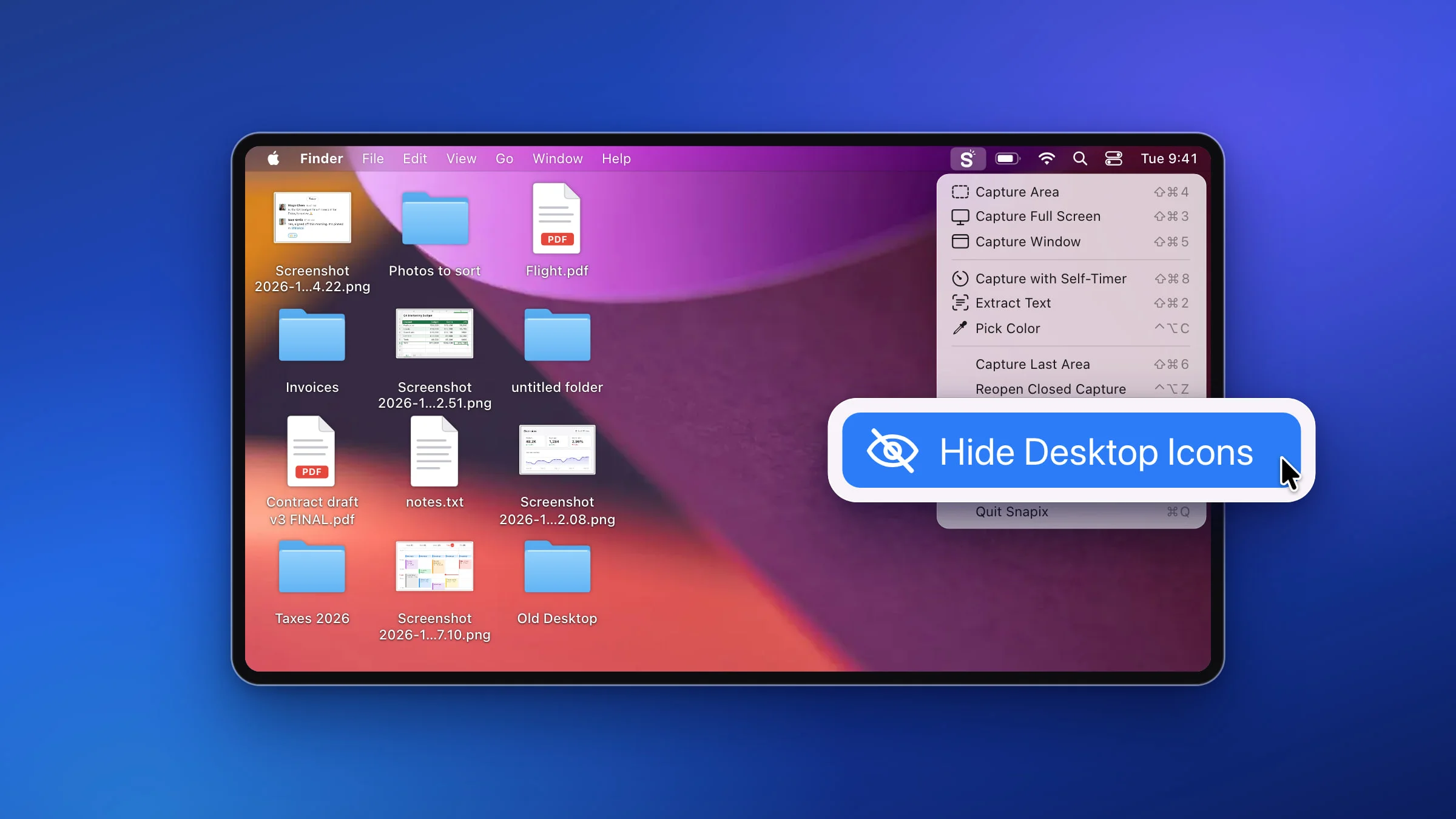
- Un bureau dégagé, si vous le souhaitez. Quand Icônes du bureau et notifications, dans Réglages ▸ Capture, est réglé sur autre chose que Les laisser visibles, les captures avec retardateur excluent les icônes du bureau, les widgets et les bannières de notification.
Remarque : une fois lancé, le compte à rebours va jusqu’à zéro. Snapix ne permet pas de l’annuler, et les autres raccourcis de capture sont ignorés jusqu’à ce que la capture soit faite.