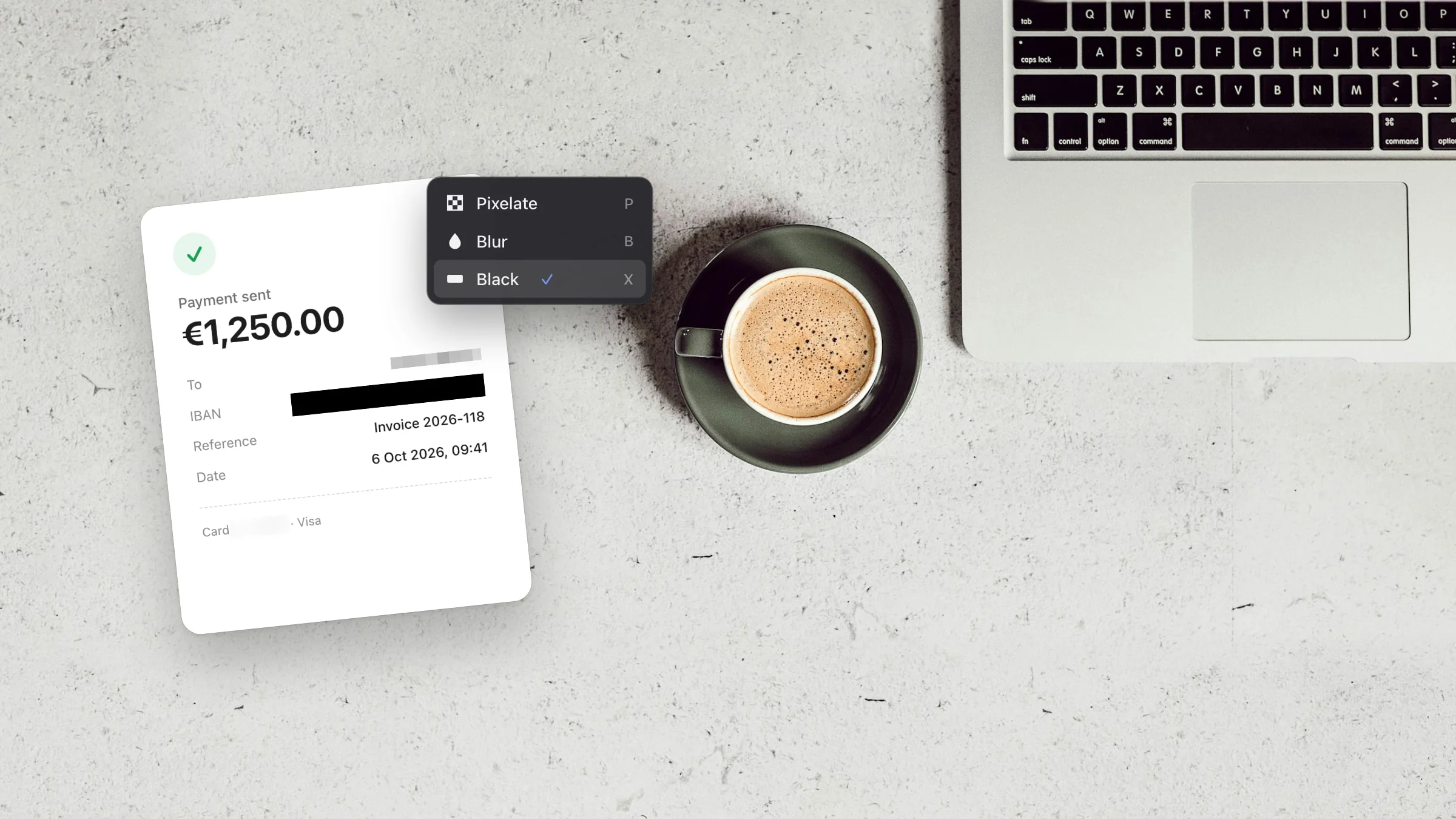
Vous êtes sur le point d’envoyer une capture d’écran, et elle contient quelque chose que personne d’autre ne devrait voir : une adresse e-mail, un code de connexion, le nom d’un client. L’outil de capture d’écran de votre Mac ne sait pas le flouter. Voici comment flouter une partie d’une capture d’écran sur Mac en quelques secondes, et quel type de flou garde vraiment un secret.
Un flou rapide et facile avec Snapix
Snapix est une app de capture d’écran pour Mac qui offre trois façons de masquer une information, directement dans son éditeur de captures : Pixeliser, Flouter et Noircir. Capturez, appuyez sur une touche, faites glisser le pointeur sur la partie privée, et elle est déjà masquée dans l’image que vous partagez. Tout se passe sur votre Mac, et rien n’est envoyé en ligne.
Flouter une partie d’une capture d’écran sur Mac
- Capturez l’écran. Appuyez sur ⇧⌘4 et faites glisser le pointeur sur la zone voulue. Un aperçu glisse dans le coin de l’écran. Survolez-le et cliquez sur Modifier. Vous avez déjà l’image ? Cliquez dessus dans le Finder en maintenant la touche Contrôle enfoncée et choisissez Ouvrir avec ▸ Snapix.
- Choisissez la méthode de masquage. Appuyez sur P pour Pixeliser, B pour Flouter ou X pour Noircir. Les trois partagent un même emplacement dans la barre d’outils, et son menu peut changer le mode d’un rectangle déjà tracé.
- Faites glisser le pointeur sur ce qui est privé. Un glissement couvre un champ, et un long glissement vertical couvre une colonne entière. Vous pouvez ensuite déplacer et redimensionner un rectangle, et le curseur Intensité rend le flou et la pixelisation plus prononcés.
- Cliquez sur Terminé. L’image finale est dans votre presse-papiers, prête à être collée dans une conversation ou un e-mail (⌘C fait la même chose). Vous préférez un fichier ? Cliquez plutôt sur Enregistrer sous…
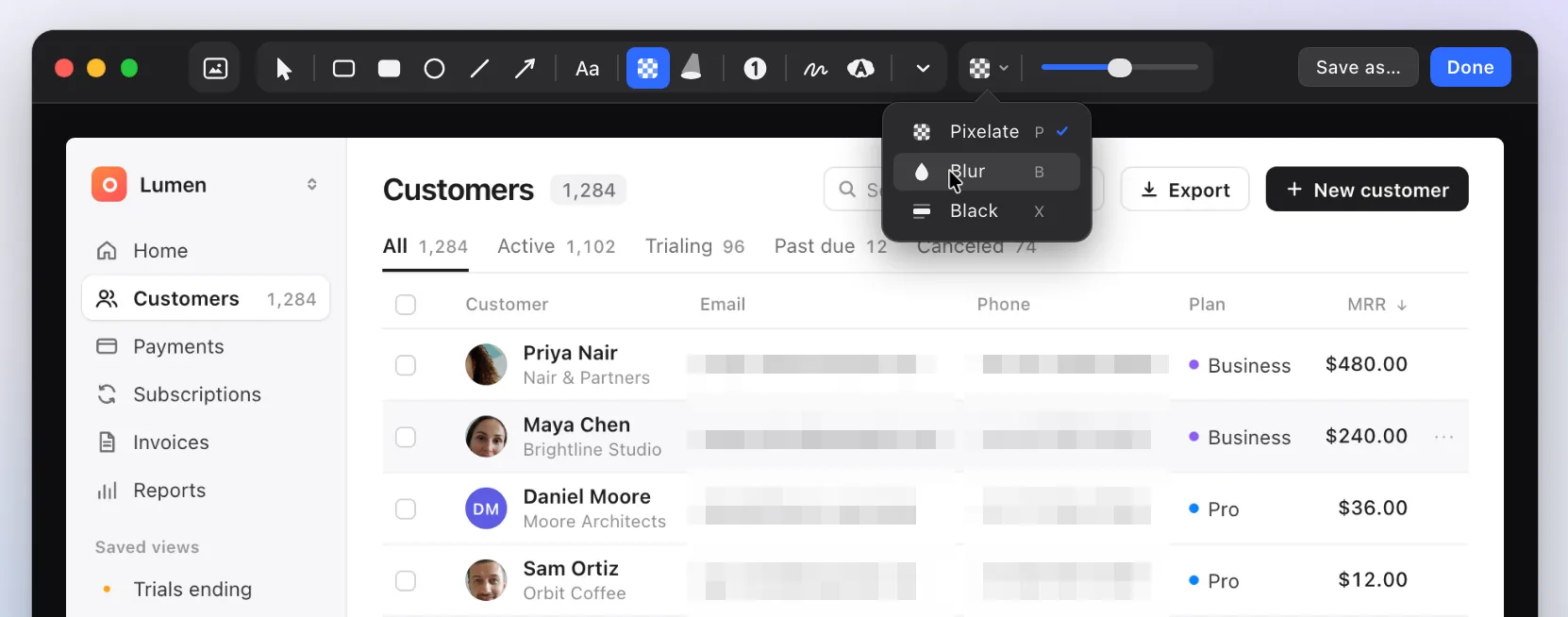
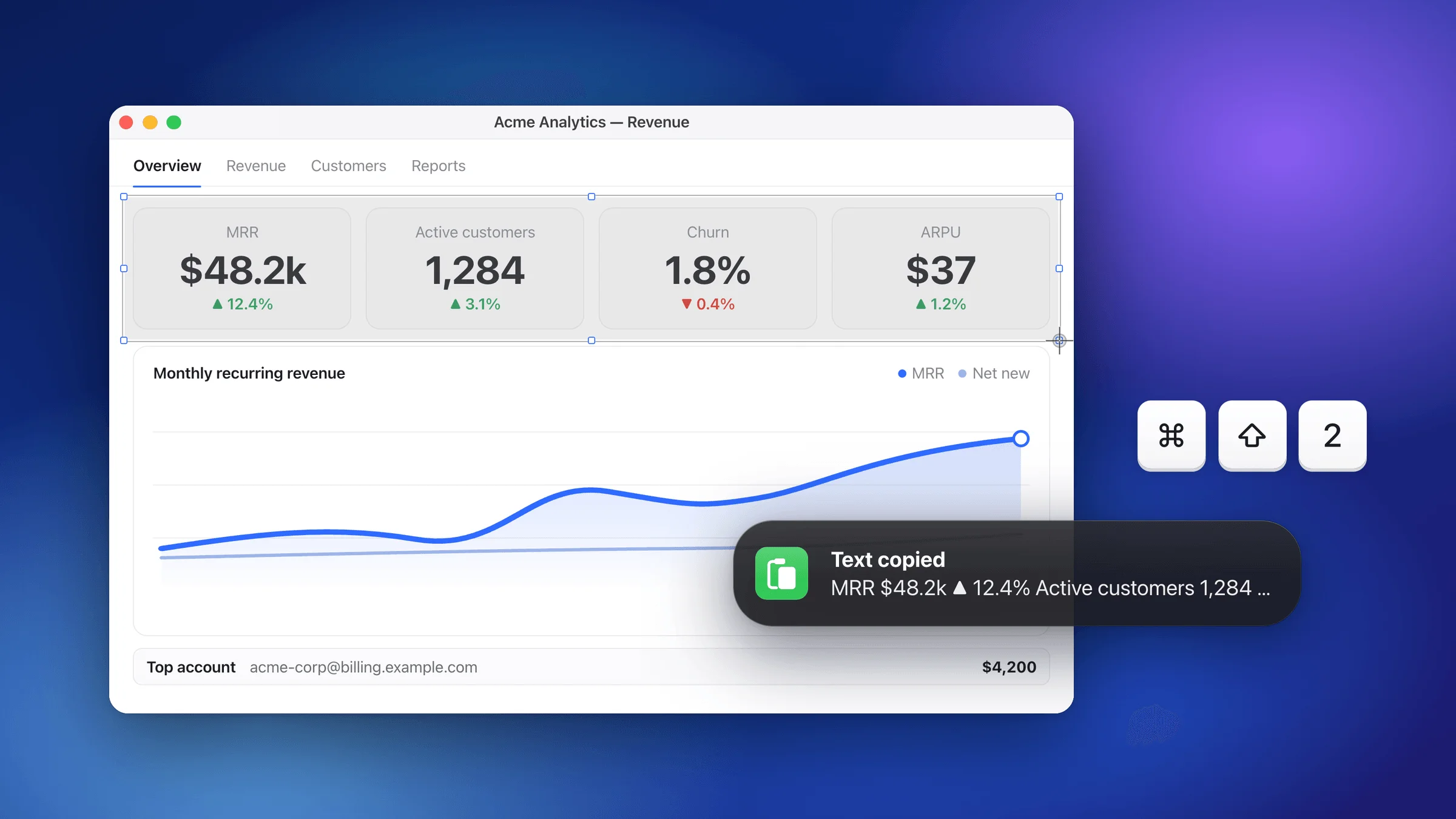
Astuce : votre adresse e-mail apparaît rarement une seule fois à l’écran. Elle figure dans l’en-tête, dans la barre d’adresse et dans la notification du coin de l’écran. Appuyez sur ⌘F dans l’éditeur et tapez-la : Snapix repère toutes ses occurrences dans l’image, pour que vous puissiez les recouvrir toutes.
Pixeliser, Flouter ou Noircir : lequel choisir ?
Les trois empêchent de lire un détail d’un simple coup d’œil. Un seul résiste à un ordinateur.

- Pixeliser transforme la zone en gros carrés. À utiliser pour des noms dans une liste, des visages à l’arrière-plan, ou tout ce qui doit simplement avoir l’air soigné.
- Flouter l’adoucit, comme un verre dépoli. À utiliser pour le fouillis, les messages des autres et les arrière-plans chargés.
- Noircir la recouvre d’un rectangle noir opaque. À utiliser pour les mots de passe, les codes de connexion, les numéros de carte et de compte, les clés d’API et les adresses personnelles.
La règle que nous appliquons nous-mêmes est simple. Si vous ne voulez surtout pas qu’on le devine, utilisez Noircir.
Flouter une capture d’écran sur Mac sans installer d’app
Les outils d’annotation intégrés à macOS ne savent ni flouter ni pixeliser. Ils peuvent en revanche dessiner un rectangle noir, et c’est de toute façon le choix le plus sûr.
- Appuyez sur ⇧⌘4, faites glisser le pointeur sur la zone, puis cliquez sur la vignette avant qu’elle ne disparaisse. Pour une image déjà présente sur votre Mac, ouvrez-la dans Aperçu et cliquez sur le bouton Annoter.
- Cliquez sur Figures et choisissez le rectangle.
- Faites-le glisser sur la partie privée et redimensionnez-le à l’aide des poignées.
- Réglez Couleur de remplissage et Couleur de bordure sur le noir.
- Cliquez sur Terminé. Une fois l’image enregistrée, le rectangle y est définitivement intégré.
Besoin d’un vrai flou ? Notre outil gratuit Annoter une capture d’écran floute, pixelise ou recouvre d’un rectangle opaque une partie d’une capture, directement dans votre navigateur.
Remarque : avec un PDF, c’est différent. Un rectangle dessiné sur un PDF peut être déplacé, et le texte qu’il recouvre peut encore être copié : utilisez plutôt l’outil Caviarder d’Aperçu, qui supprime le texte lui-même.