
Placer une capture d’écran dans un cadre de téléphone sans ouvrir d’outil de design
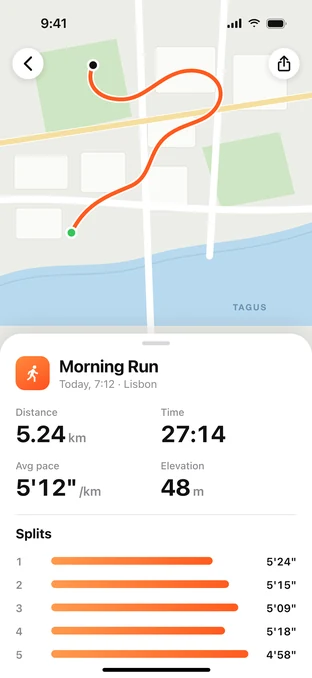
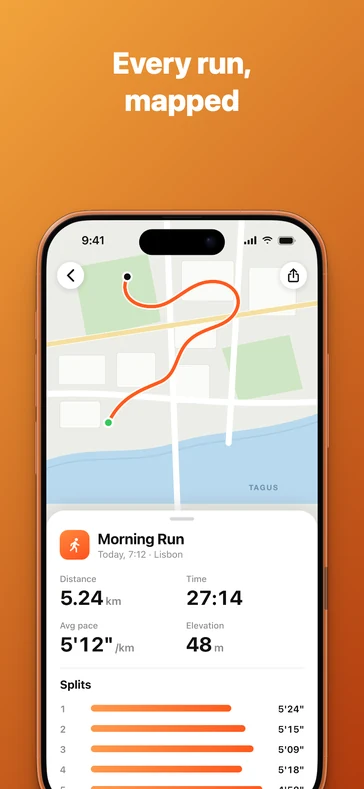
Une capture d’écran de téléphone brute n’est qu’un rectangle nu. Posée sur une page de présentation, dans un pitch ou dans des notes de version, elle fait figure de pièce à conviction plutôt que de produit : rien n’indique au lecteur qu’il regarde un téléphone. L’entourer d’un cadre d’appareil règle le problème en une étape — c’est pour cela que les fiches App Store, les kits presse et les sites de tests d’apps utilisent presque tous des captures habillées plutôt que nues.
Le plus fastidieux a toujours été de choisir le bon cadre. Les dimensions des captures ne pardonnent pas : une capture d’iPhone 17 Pro fait 1206 × 2622, celle d’un iPhone 16 1179 × 2556, celle d’un Pixel 10 Pro 1280 × 2856. Placez une image de 1206 × 2622 dans un cadre prévu pour un écran de 1179 × 2556 et elle est étirée de deux pour cent — trop peu pour que quiconque sache dire ce qui cloche, assez pour que le texte système d’iOS paraisse légèrement faux. Cet outil contourne le problème : il lit les dimensions et choisit le cadre pour vous.
Comment fonctionne la détection de résolution
Chaque téléphone enregistre ses captures à une seule taille en pixels, fixée par son écran et son facteur d’échelle. Les dimensions sont donc une empreinte. Quand vous déposez un fichier, l’outil lit sa largeur et sa hauteur et les compare à une table d’environ 55 appareils, dans cet ordre :
- Correspondance exacte. 1206 × 2622, c’est un iPhone 17 Pro, 17 ou 16 Pro.
- Rotation. 2622 × 1206, c’est le même téléphone tenu à l’horizontale : le cadre pivote avec lui.
- Moitié ou tiers. Le simulateur iOS exporte en 1×, et les images passées par une app de messagerie arrivent souvent à la moitié ou au tiers de leur taille native. Elles sont rattachées au véritable appareil, et une taille de boutique ou une taille personnalisée ramène l’exportation à grande taille.
- Proportions les plus proches. Si rien ne correspond, l’outil prend le téléphone aux proportions les plus proches et précise qu’il a mis l’image à l’échelle plutôt que trouvé une correspondance, au lieu de faire semblant de savoir.
Beaucoup de tailles sont partagées. Sept modèles d’iPhone capturent en 1170 × 2532 ; quatre en 1179 × 2556. Dans la plupart de ces groupes, les cadres sont géométriquement identiques — même rayon d’angle, même découpe, même bordure —, si bien que n’importe quel choix donne la même image. Là où ils diffèrent vraiment, comme l’encoche large de l’iPhone 12 face à l’encoche étroite de l’iPhone 13, l’outil vous signale que la taille est partagée et place tous les candidats en haut du sélecteur.
Pourquoi les cadres sont dessinés, et non photographiés
Chaque cadre est une géométrie vectorielle rendue sur un canvas, pas une image PNG de contour. Résultat : aucun mégaoctet d’illustrations d’appareils à télécharger, et une exportation à la taille App Store est exactement aussi nette que l’aperçu. Cela permet aussi des coins justes : les coins d’écran d’iOS sont des courbes continues et non des arcs de cercle, et les rayons de la tranche, de la bordure et de la vitre découlent les uns des autres, si bien que les bandes gardent une largeur constante dans l’arrondi au lieu de se pincer — le défaut qui trahit d’ordinaire un cadre d’appareil dessiné à la main.
Dessiné ne veut pas dire plat. La tranche métallique est ombrée comme la bande arrondie qu’elle est — un bord sombre, un reflet vif là où elle vous fait face, un épaulement plus sombre, puis le joint noir contre la vitre — et éclairée par le haut : le bord supérieur et le coin supérieur gauche accrochent la lumière, le bas s’efface dans l’ombre. Les boutons sont en relief, la vitre avant a un bord éclairé, et les lignes d’antenne, la fente de l’écouteur et la caméra avant sont toutes là, en pleine taille d’exportation. Chaque modèle est proposé dans les finitions dans lesquelles il a réellement été vendu, d’Orange cosmique à Titane noir.
Déplacez-le, redimensionnez-le, ajoutez un titre
Le téléphone est posé sur une zone de travail que vous composez à votre guise. Faites-le glisser n’importe où, tirez un coin pour l’agrandir ou le réduire, ou laissez-le déborder d’un bord — il s’aimante au centre et à chaque côté au passage. Si vous savez où l’image va finir, choisissez d’abord une taille de zone de travail : les tailles App Store et Google Play, une story ou une publication Instagram, ou toute taille personnalisée jusqu’à 8000 px.
Les captures pour les boutiques d’apps et les publications sur les réseaux sociaux portent presque toujours une ligne de texte au-dessus du téléphone. Ajoutez-en une depuis l’onglet Texte, ou appuyez sur T, et tapez directement sur la zone de travail : six styles prêts à l’emploi et 36 polices sont disponibles, et chaque légende s’exporte aussi nette que le cadre. Derrière le tout, placez l’un des dégradés de l’app Snapix, une couleur ou une image personnelle.
Exporter pour l’App Store et Google Play
Les deux boutiques sont pointilleuses sur les dimensions, et les exigences d’Apple ont changé récemment. Depuis 2026, App Store Connect n’a plus du tout de catégorie 6,7 pouces : l’ancienne taille 1290 × 2796 est désormais importée dans l’emplacement 6,9 pouces, et toutes les catégories d’iPhone plus petites sont mises à l’échelle automatiquement à partir du 6,9 pouces. En pratique, un seul jeu de captures en 1320 × 2868 couvre toute une fiche iPhone — c’est ce qu’exporte la taille App Store iPhone.
Google Play publie des contraintes plutôt qu’une taille fixe : 320 px minimum par côté, 3840 px maximum, et un grand côté qui ne dépasse pas le double du petit, avec 1080 px comme seuil pour les emplacements promotionnels de Play. La taille Google Play exporte en 1080 × 1920, bien à l’intérieur de toutes ces limites. Aucune des deux boutiques n’accepte la transparence : choisir une taille de boutique remplace donc un arrière-plan transparent par du blanc, plutôt que de vous laisser envoyer un fichier qui serait refusé.
Et pour une capture d’écran d’ordinateur ?
Cet outil est fait pour les téléphones. Si vous avez une fenêtre de navigateur ou une app Mac à mettre en valeur, l’outil Mockup de capture d’écran l’habille d’un cadre de fenêtre macOS ou Safari, avec les mêmes arrière-plans, le même texte et la même exportation. Et si votre source est une photo d’iPhone plutôt qu’une capture d’écran, sachez que les navigateurs ne savent pas décoder le HEIC : passez-la d’abord dans le convertisseur HEIC en JPG.
Tout se passe dans votre navigateur
Pas d’envoi en ligne ni de file d’attente : le cadre apparaît dès que vous déposez un fichier, sans aller-retour avec un serveur. Pas d’inscription, pas de filigrane, pas de limite d’exportation.