
Fonctionnalités de Snapix
Tout ce que fait Snapix.
En un coup d’œil.
Capturez, annotez, épinglez, copiez le texte, puis retrouvez vos captures. Chaque fonctionnalité de Snapix, avec la touche qui la lance.


Six modes de capture.
Un raccourci chacun.
Snapix répond à ⌘⇧3, ⌘⇧4 et ⌘⇧5 — les raccourcis que vos doigts connaissent déjà — et vous pouvez tous les modifier.
-
Capturer une zone
⌘⇧4Tracez une zone au pixel près avec le réticule. Appuyez sur la barre d’espace pour choisir plutôt une fenêtre.
-
Capturer tout l’écran
⌘⇧3Tous les pixels de l’écran, d’une seule pression.
-
Capturer une fenêtre
⌘⇧5Cliquez sur une fenêtre. Rien que la fenêtre, coins arrondis compris — ou sur votre fond d’écran, une couleur ou un fond transparent.
-
Retardateur
⌘⇧8Un compte à rebours de 2, 3, 5 ou 10 secondes, le temps d’ouvrir ce menu ou d’afficher cette bulle d’aide.
-
Extraire le texte
⌘⇧2Sélectionnez des mots. Vous obtenez du texte, pas une image.
-
Prélever une couleur
⌃⌥CUne loupe sur n’importe quel pixel. Son code hexadécimal arrive dans votre presse-papiers.
-
Capturer la dernière zone
⌘⇧6La même zone, encore une fois. Idéal pour les avant‑après.


- écran figé pendant la sélection, en option
- un menu ouvert reste visible sur la capture
- sélection sur plusieurs écrans
- ⌘⇧5 fonctionne dans Mission Control et App Exposé
- Snapix rend ⌘⇧3/4/5 à macOS dès que vous les modifiez.
L’éditeur
Chaque outil a sa touche.
Annotez avec une seule lettre par outil : A pour une flèche, B pour flouter, K pour recadrer. ⌃⌘Espace, le raccourci emoji du Mac, ajoute un autocollant — vos mains ne quittent jamais le clavier.
- Flèche, touche A
- Ligne, touche L
- Dessiner, touche D
- Surligneur, touche H
- Rectangle, touche R
- Rectangle plein, touche F
- Ellipse, touche O
- Étape, touche C
- Texte, touche T
- Flouter, touche B
- Pixeliser, touche P
- Noircir, touche X
- Projecteur, touche S
- Mesurer, touche M
- Recadrer, touche K
- Sélectionner, touche V
- ⇧ verrouille un axe
- ⌥ fait glisser une copie
- Espace déplace une annotation
-
Des flèches qui se courbent
Chevron, Fléchette, Classique ou Autocollant. Snapix retient votre style préféré.
-
Étapes et bulles
Les étapes numérotées se comptent toutes seules. Les bulles de texte pointent droit sur l’essentiel.
-
Un surligneur qui s’aligne
Des bandes nettes sur les lignes de texte. Le Projecteur assombrit tout le reste.
-
Masquez avant de partager
Flouter ou Pixeliser, avec un curseur d’intensité, ou Noircir pour un rectangle noir opaque.
-
Emoji et mesures
1 870 emoji en autocollants. Des distances en pixels ou en points.
-
Arrière-plans, en Retina
14 dégradés maillés, marge et ombre. Export en pleine résolution Retina.
C’est déjà copié. Le reste tient en une touche.
Chaque capture arrive dans votre presse-papiers et dans un aperçu flottant. Survolez‑le et appuyez sur une touche — ou faites‑le glisser directement dans l’app de votre choix.
-
Survolez un aperçu
Il reste affiché de 5 à 30 secondes — ou jusqu’à ce que vous le fermiez — et patiente tant que le pointeur est dessus.
- ⌘C Copier
- ⌘S Enregistrer
- ⌘E Modifier
- ⌘P Épingler
-
Épinglez au premier plan
⌘PUne capture qui flotte au-dessus de toutes les fenêtres, même du Dock, pendant que vous travaillez. Déplacez-la, redimensionnez-la, pincez pour zoomer.
-
Rien n’est perdu
Aperçu fermé trop tôt ? Contrôle Option Z rouvre votre dernière capture, telle que vous l’aviez laissée.
Maintenez la barre d’espace pour un aperçu en taille réelle · un clic copie le lien d’un code QR · clic droit : Faire pivoter, Coup d’œil, Afficher dans le Finder ou Ouvrir avec · les aperçus et les captures épinglées restent invisibles dans vos partages d’écran.
Extraire le texte : Du texte,
pas une image.
Faites glisser le pointeur sur une vidéo en pause, un PDF qui bloque la sélection, un message d’erreur. Les mots arrivent dans votre presse-papiers sous forme de texte.
- L’OCR s’exécute sur votre Mac, avec le framework Vision d’Apple. La langue est détectée pour vous.
- Dans l’éditeur, sélectionnez le texte directement sur l’image, comme avec Texte en direct.
- ⌘F trouve n’importe quel mot dans une capture d’écran. ⌘G passe au suivant.
Captures récentes : Là où vous
l’aviez laissée.
Votre historique de captures surgit du bas de l’écran, la dernière en premier. La recherche lit les mots de chaque capture — tapez « budget » et la feuille de calcul, la conversation Slack et la diapositive s’illuminent.





- ←→
- Se déplacer
- Espace
- Coup d’œil
- ⏎
- Copier
- ⌘1–9
- Copier une capture
- ⌫
- Supprimer
- ⌘F
- Rechercher
-
Tolère les fautes de frappe
« chorme » trouve Chrome, et les accents ne comptent pas.
-
Des listes qui durent
Faites glisser une capture sur une pastille de couleur pour la classer pour de bon.
-
À vous de choisir
Conservez les 25, 50, 100 ou 200 dernières captures — ou aucune.
Pour celles et ceux qui ont
quelque chose à expliquer.
-
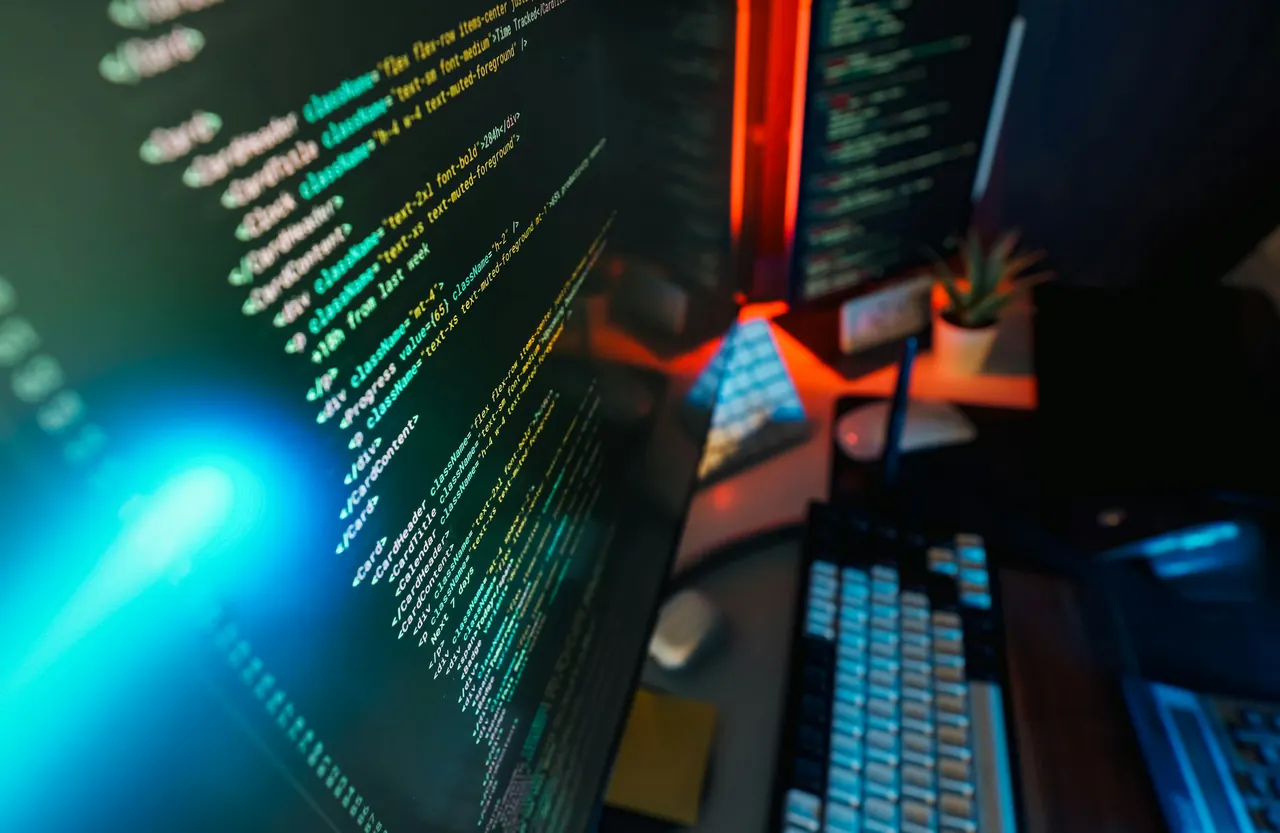
Développeurs, pour signaler le bug
-
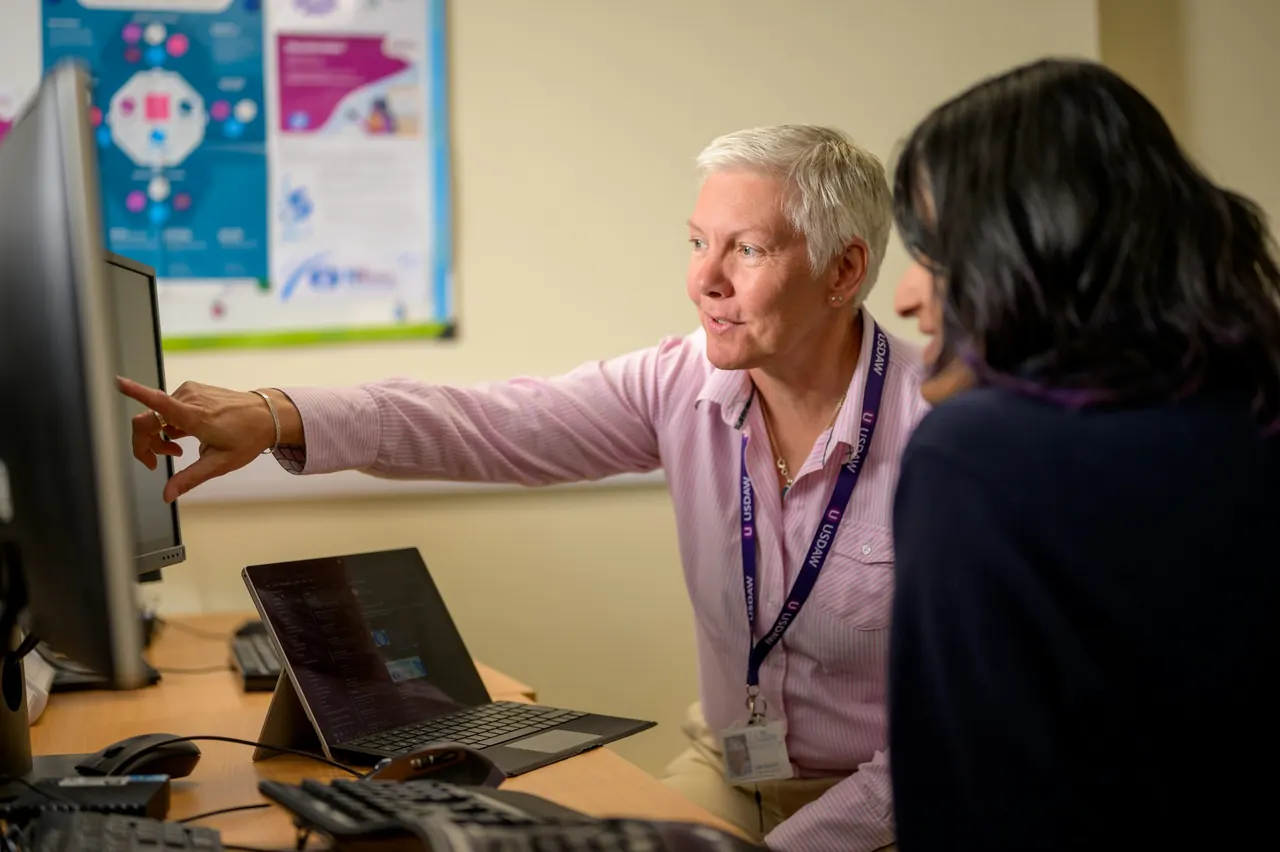
Assistance, pour guider quelqu’un pas à pas
-

Équipes, pour relire le travail
-

Freelances, pour envoyer le point d’étape