
Funkcje Snapixa
Wszystko, co umie Snapix.
Na jeden rzut oka.
Rób zrzuty, dodawaj oznaczenia, przypinaj, kopiuj tekst i odnajduj wszystko później. Każda część Snapixa razem z klawiszem, który ją otwiera.


Sześć sposobów na zrzut.
Każdy jednym naciśnięciem.
Snapix reaguje na ⌘⇧3, ⌘⇧4 i ⌘⇧5 – skróty, które Twoje palce już znają – a każdy z nich możesz zmienić.
-
Zrób zrzut obszaru
⌘⇧4Zaznacz dowolny fragment ekranu krzyżykiem, z dokładnością do piksela. Naciśnij spację, aby przełączyć na wybór okna.
-
Zrób zrzut całego ekranu
⌘⇧3Każdy piksel ekranu, jednym naciśnięciem.
-
Zrób zrzut okna
⌘⇧5Kliknij w okno. Samo okno, z zaokrąglonymi narożnikami – albo na tapecie, na kolorze lub z przezroczystym tłem.
-
Samowyzwalacz
⌘⇧8Odliczanie 2, 3, 5 lub 10 sekund – zdążysz otworzyć menu albo pokazać podpowiedź.
-
Wyodrębnij tekst
⌘⇧2Przeciągnij po słowach. Dostajesz tekst, a nie obrazek.
-
Pobierz kolor
⌃⌥CLupa nad dowolnym pikselem. Kod HEX trafia do schowka.
-
Zrób zrzut ostatniego obszaru
⌘⇧6Ten sam obszar jeszcze raz. Idealne do porównań przed i po.





- opcjonalne zatrzymanie obrazu podczas zaznaczania
- otwarte menu nie znika podczas zrzutu
- zaznaczanie na kilku wyświetlaczach
- ⌘⇧5 działa w Mission Control i Exposé aplikacji
- Gdy zmienisz ⌘⇧3/4/5, Snapix od razu oddaje je systemowi macOS.
Edytor
Każde narzędzie to jeden klawisz.
Każde narzędzie ma swoją literę: A to strzałka, B – rozmycie, K – kadrowanie. ⌃⌘Spacja, skrót do emoji na Macu, wstawia naklejkę – ręce ani na chwilę nie odrywają się od klawiatury.

- Strzałka, klawisz A
- Linia, klawisz L
- Rysuj, klawisz D
- Zakreślacz, klawisz H
- Prostokąt, klawisz R
- Wypełniony prostokąt, klawisz F
- Elipsa, klawisz O
- Krok, klawisz C
- Tekst, klawisz T
- Rozmyj, klawisz B
- Pikselizuj, klawisz P
- Zaczernij, klawisz X
- Reflektor, klawisz S
- Zmierz, klawisz M
- Kadruj, klawisz K
- Zaznacz, klawisz V
- ⇧ blokuje oś
- ⌥ przeciąga kopię
- Spacja przesuwa oznaczenie
-
Wyginane strzałki
Szewron, Klin, Klasyczna lub Naklejka. Snapix zapamiętuje Twój ulubiony styl.
-
Kroki i dymki
Numerowane kroki liczą się same. Dymki z tekstem wskazują dokładnie to, o co chodzi.
-
Zakreślacz, który się dopasowuje
Równe pasy na wierszach tekstu. Reflektor przyciemnia całą resztę.
-
Ukryj dane, zanim udostępnisz
Rozmyj lub Pikselizuj z suwakiem siły albo Zaczernij – pełny czarny prostokąt.
-
Emoji i pomiary
1870 emoji jako naklejki. Odległości w pikselach lub punktach.
-
Tła w jakości Retina
14 gradientów siatkowych, margines i cień. Eksport w pełnej rozdzielczości Retina.
Już skopiowane. Reszta to jeden klawisz.
Każdy zrzut trafia do schowka i do podglądu swobodnego. Wskaż go i naciśnij klawisz – albo przeciągnij go prosto do dowolnej aplikacji.
-
Wskaż podgląd
Zostaje na ekranie od 5 do 30 sekund – albo do chwili, gdy go zamkniesz – i czeka, dopóki wskaźnik jest nad nim.
- ⌘C Kopiuj
- ⌘S Zachowaj
- ⌘E Edytuj
- ⌘P Przypnij
-
Przypnij na wierzchu
⌘PZrzut, który podczas pracy unosi się nad wszystkimi oknami, nawet nad Dockiem. Przesuwaj go, zmieniaj jego wymiary i powiększaj, rozsuwając palce.
-
Przywróć zrzut
Podgląd zamknięty za wcześnie? Control-Option-Z ponownie otwiera ostatni zrzut – dokładnie w takim stanie, w jakim był.
Przytrzymaj spację, aby zobaczyć zrzut w pełnym rozmiarze · jedno kliknięcie kopiuje link z kodu QR · kliknij prawym przyciskiem, aby wybrać Obróć, Szybki przegląd, Pokaż w Finderze lub Otwórz w aplikacji · podglądy i przypięte zrzuty nie pojawiają się, gdy udostępniasz ekran.
Wyodrębnij tekst: Tekst,
a nie obrazek.
Przeciągnij po zatrzymanym filmie, pliku PDF, w którym nie da się zaznaczać, albo komunikacie o błędzie. Słowa trafiają do schowka jako tekst.
- OCR działa na Twoim Macu dzięki frameworkowi Vision od Apple. Sam wykrywa język.
- W edytorze zaznaczysz tekst bezpośrednio na obrazku – tak jak w funkcji Tekst na żywo.
- ⌘F znajduje dowolne słowo na zrzucie ekranu. ⌘G przechodzi do następnego.
Ostatnie zrzuty: Zawsze
pod ręką.
Historia zrzutów wysuwa się od dołu, od najnowszego. Wyszukiwarka czyta tekst na każdym zrzucie – wpisz „budżet”, a podświetlą się arkusz, wątek na Slacku i slajd.





- ←→
- Przejdź
- Spacja
- Podgląd
- ⏎
- Kopiuj
- ⌘1–9
- Kopiuj zrzut nr 1–9
- ⌫
- Usuń
- ⌘F
- Szukaj
-
Wybacza literówki
„chorme” znajdzie Chrome, a znaki diakrytyczne nie mają znaczenia.
-
Listy, które zostają
Przeciągnij zrzut na kolorowy przycisk listy, aby zachować go na stałe.
-
Ty decydujesz
Przechowuj ostatnie 25, 50, 100 lub 200 zrzutów – albo żadnego.
Dla każdego, kto musi
coś wyjaśnić.
-

Programiści, zgłaszając błąd
-
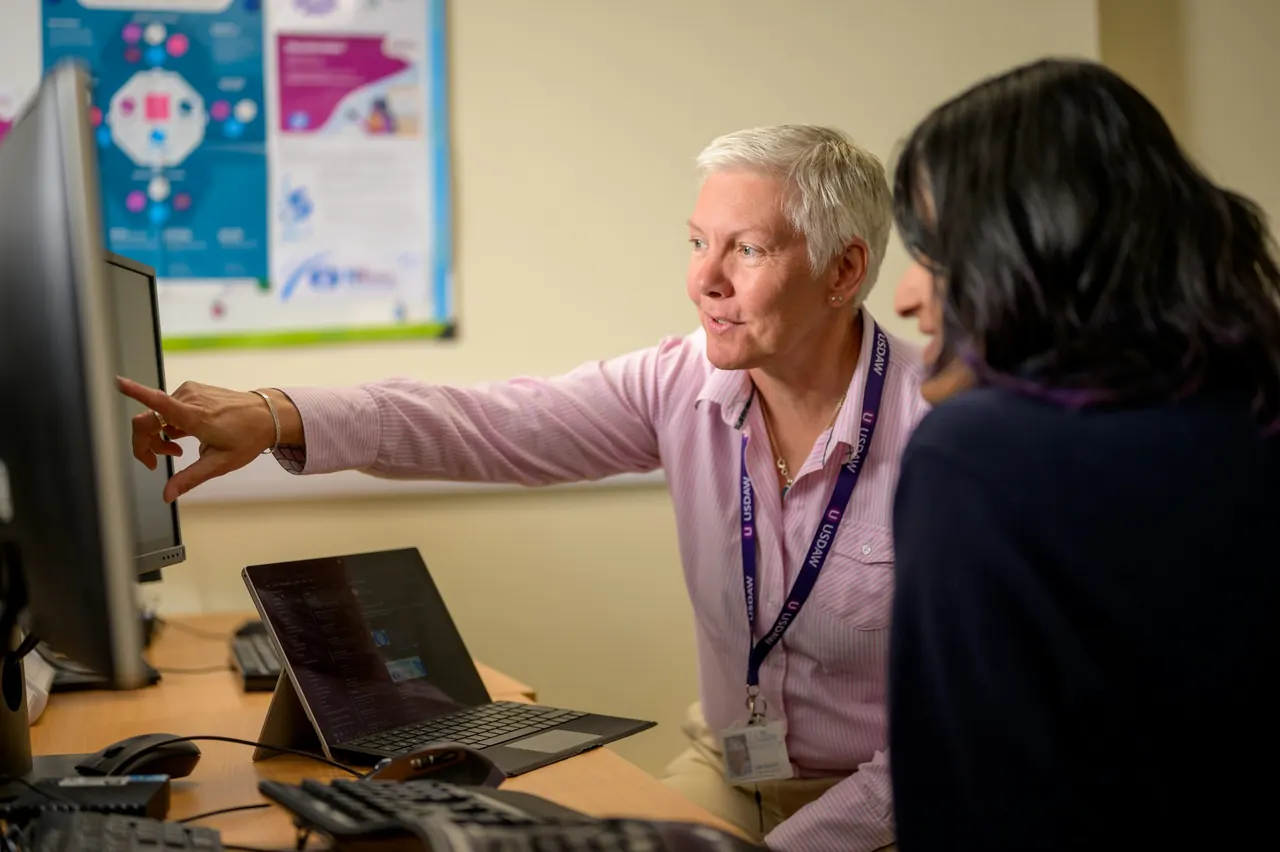
Obsługa klienta, prowadząc kogoś krok po kroku
-

Zespoły, oceniając efekty pracy
-

Freelancerzy, wysyłając raport klientowi